

編輯:關於 Android 程式設計
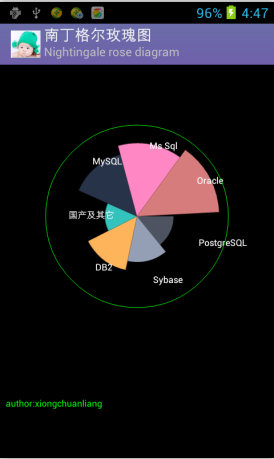
第一次看到南丁格爾玫瑰圖(Nightingale rose diagram)時,我很難不被這種圖表的視覺張力吸引。查了背景之後才知道,這位把統計圖表發揮到极致的護理先驅,本身就值得尊敬。
仔細研究後會發現,玫瑰圖的本質並不神秘:它把傳統柱狀圖的「柱高」,換成了極座標下扇形的半徑長度來表達數值大小。變種雖然很多,但核心思路就是這個。
理解構成之後,實作就水到渠成:依傳入資料的個數決定每個扇形佔據的角度(360 度平均分配),再依百分比決定扇形的半徑,然後逐個畫上去即可。
package com.xcl.chart;

/**
 * Canvas 練習:自繪南丁格爾玫瑰圖
 * author: xiongchuanliang
 */
import android.content.Context;
import android.graphics.Canvas;
import android.graphics.Color;
import android.graphics.Paint;
import android.graphics.Paint.Style;
import android.graphics.RectF;
import android.util.DisplayMetrics;
import android.view.View;

public class PanelRoseChart extends View {
    private int ScrWidth, ScrHeight;

    // 演示用的百分比例,實務上即為外部傳入的比例參數
    private final float arrPer[] = new float[]{40f, 50f, 60f, 35f, 70f, 80f, 90f};

    // 演示用標籤
    private final String arrPerLabel[] =
            new String[]{"PostgreSQL", "Sybase", "DB2", "國產及其它",
                    "MySQL", "Ms Sql", "Oracle"};

    // RGB 顏色陣列
    private final int arrColorRgb[][] = {
        {77, 83, 97}, {148, 159, 181}, {253, 180, 90}, {52, 194, 188},
        {39, 51, 72}, {255, 135, 195}, {215, 124, 124}
    };

    public PanelRoseChart(Context context) {
        super(context);
        DisplayMetrics dm = getResources().getDisplayMetrics();
        ScrHeight = dm.heightPixels;
        ScrWidth = dm.widthPixels;
    }

    public void onDraw(Canvas canvas) {
        canvas.drawColor(Color.BLACK);

        float cirX = ScrWidth / 2;
        float cirY = ScrHeight / 3;
        float radius = ScrHeight / 5;
        float arcLeft = cirX - radius;
        float arcTop = cirY - radius;
        float arcRight = cirX + radius;
        float arcBottom = cirY + radius;
        RectF arcRF0 = new RectF(arcLeft, arcTop, arcRight, arcBottom);

        Paint PaintArc = new Paint();
        Paint PaintLabel = new Paint();
        PaintLabel.setColor(Color.WHITE);
        PaintLabel.setTextSize(16);
        PaintLabel.setAntiAlias(true);
        PaintArc.setAntiAlias(true);

        XChartCalc xcalc = new XChartCalc();
        float Percentage = 0.0f;
        float CurrPer = 0.0f;
        float NewRaidus = 0.0f;
        int i = 0;

        // 每個扇形平均分到的角度
        Percentage = 360 / arrPer.length;
        Percentage = (float) (Math.round(Percentage * 100)) / 100;

        for (i = 0; i < arrPer.length; i++) {
            // 將百分比換算為新扇區的半徑
            NewRaidus = radius * (arrPer[i] / 100);
            NewRaidus = (float) (Math.round(NewRaidus * 100)) / 100;

            float NewarcLeft = cirX - NewRaidus;
            float NewarcTop = cirY - NewRaidus;
            float NewarcRight = cirX + NewRaidus;
            float NewarcBottom = cirY + NewRaidus;
            RectF NewarcRF = new RectF(NewarcLeft, NewarcTop, NewarcRight, NewarcBottom);

            // 分配顏色
            PaintArc.setARGB(255, arrColorRgb[i][0], arrColorRgb[i][1], arrColorRgb[i][2]);

            // 繪製扇形
            canvas.drawArc(NewarcRF, CurrPer, Percentage, true, PaintArc);

            // 計算標籤座標並繪製文字
            xcalc.CalcArcEndPointXY(cirX, cirY, radius - radius / 2 / 2, CurrPer + Percentage / 2);
            canvas.drawText(arrPerLabel[i], xcalc.getPosX(), xcalc.getPosY(), PaintLabel);

            // 下一個扇形的起始角度
            CurrPer += Percentage;
        }

        // 外環
        PaintLabel.setStyle(Style.STROKE);
        PaintLabel.setColor(Color.GREEN);
        canvas.drawCircle(cirX, cirY, radius, PaintLabel);
        canvas.drawText("author:xiongchuanliang", 10, ScrHeight - 200, PaintLabel);
    }
}
程式碼本身並不難寫,真正令人讚嘆的是這張圖背後的設計巧思——用極座標的半徑取代直角座標的高度,資訊密度立刻不一樣了。有興趣的人可以讀讀維基百科上關於弗洛倫斯・南丁格爾的條目:
https://zh.wikipedia.org/wiki/%E5%BC%97%E7%BE%85%E5%80%AB%E6%96%AF%C2%B7%E5%8D%97%E4%B8%81%E6%A0%BC%E7%88%BE
 AIDL 進階(續):跨進程服務、回呼與 RemoteCallbackList
本文示範如何在一個工程內完成完整的 IPC 流程:建立 AIDL 介面、實作遠端 Service、用戶端綁定呼叫,並進一步加上「新書通知」的觀察者模式。最後會說明為什麼跨
 深入淺出:全面解析 Unity 中的記憶體洩漏問題
WeTest 導讀 本文先介紹記憶體洩漏是什麼(what)以及它的危害(why),接著引出在 Unity 環境下定位與修復記憶體洩漏的方法與工具(how),最後提供一些避
 Android 學習筆記:檔案保存、Notification 與 AndroidTestCase 測試
本實作示範如何將資料保存為檔案,並在保存成功後透過 Notification 發出通知,同時搭配 AndroidTestCase 進行單元測試。 執行效果圖: 本專案
 APP 漏洞自動化掃描專業評測報告(中篇):五大平台掃描能力實測
前言 上篇完成了樣本測試的掃描時間對比與漏洞項比對,本篇改以「各平台的掃描能力」為分析維度展開。 測試方法 我自行撰寫測試 APP,用它去檢測五家掃描平台的能力。這些能