

編輯:關於 Android 程式設計
本實作示範如何將資料保存為檔案,並在保存成功後透過 Notification 發出通知,同時搭配 AndroidTestCase 進行單元測試。
執行效果圖:
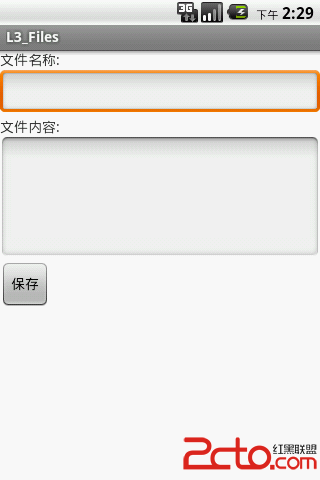
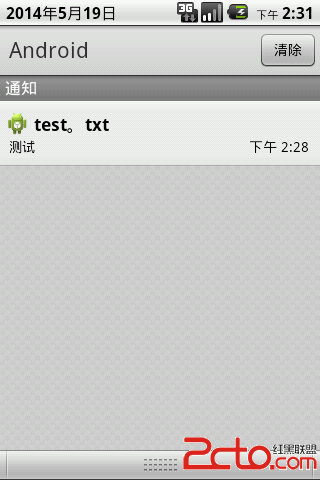
本專案包含 MainAcitity.java、FileService.java、FileServiceTest.java 三個 Java 檔,以及 activity_main.xml 版面檔。
首先在 AndroidManifest.xml 中加入 instrumentation 設定:
<instrumentation
    android:name="android.test.InstrumentationTestRunner"
    android:targetPackage="com.example.l3_files" >
</instrumentation>
接著在 AndroidManifest.xml 中宣告測試函式庫:
<uses-library android:name="android.test.runner" />
然後建立測試類別,繼承 AndroidTestCase 並撰寫測試方法。
package com.example.l3_files;

import android.os.Bundle;
import android.app.Activity;
import android.app.Notification;
import android.app.NotificationManager;
import android.app.PendingIntent;
import java.io.IOException;
import android.view.View;
import android.widget.Button;
import android.widget.EditText;
import android.widget.Toast;

public class MainActivity extends Activity {
    private FileService fileService;
    private Button saveButton;
    NotificationManager notificationManager;
    Notification notification;
    PendingIntent pendingIntent;

    @Override
    public void onCreate(Bundle savedInstanceState) {
        super.onCreate(savedInstanceState);
        setContentView(R.layout.activity_main);
        fileService = new FileService(this);
        saveButton = (Button) this.findViewById(R.id.save);
        notificationManager = (NotificationManager) getSystemService(NOTIFICATION_SERVICE);
        pendingIntent = PendingIntent.getActivity(MainActivity.this, 0, null, 0);
        notification = new Notification();
        saveButton.setOnClickListener(new View.OnClickListener() {
            @Override
            public void onClick(View v) {
                EditText fileNameText = (EditText) findViewById(R.id.filename);
                EditText fileContentText = (EditText) findViewById(R.id.filecontent);
                String fileName = fileNameText.getText().toString();
                String fileContent = fileContentText.getText().toString();
                try {
                    fileService.save(fileName, fileContent);
                    Toast.makeText(MainActivity.this, R.string.success, Toast.LENGTH_LONG).show();
                } catch (IOException e) {
                    e.printStackTrace();
                    Toast.makeText(MainActivity.this, R.string.failure, Toast.LENGTH_LONG).show();
                }
                notification.icon = R.drawable.ic_launcher;
                notification.tickerText = "文件保存成功";
                notification.setLatestEventInfo(MainActivity.this, fileName, fileContent, pendingIntent);
                notificationManager.notify(0, notification);
            }
        });
    }
}
package com.example.l3_files.model;

import java.io.ByteArrayOutputStream;
import java.io.FileInputStream;
import java.io.FileOutputStream;
import java.io.IOException;
import android.content.Context;

public class FileService {
    private Context context;
    public FileService(Context context) {
        super();
        this.context = context;
    }

    /** 保存檔案 */
    public void save(String filename, String filecontent) throws IOException {
        // 第一個參數為檔案名稱,第二個參數為操作模式
        FileOutputStream fos = context.openFileOutput(filename,
                Context.MODE_WORLD_WRITEABLE + Context.MODE_WORLD_READABLE);
        fos.write(filecontent.getBytes());
        fos.close();
    }

    /** 讀取檔案 */
    public String readFile(String filename) throws IOException {
        FileInputStream fis = context.openFileInput(filename);
        int len = 0;
        byte[] buffer = new byte[1024];
        ByteArrayOutputStream baos = new ByteArrayOutputStream();
        while ((len = fis.read(buffer)) != -1) {
            baos.write(buffer, 0, len);
        }
        byte[] data = baos.toByteArray();
        baos.close();
        fis.close();
        return new String(data);
    }
}
package com.example.l3_files.model;

import java.io.IOException;
import android.test.AndroidTestCase;

public class FileServiceTest extends AndroidTestCase {
    public void testSave() throws IOException {
        FileService fileService = new FileService(getContext());
        fileService.save("file1.txt", "保存測試");
    }

    public void testReadFile() throws IOException {
        FileService fileService = new FileService(getContext());
        String content = fileService.readFile("file1.txt");
        System.out.println(content);
    }
}
<LinearLayout xmlns:android="https://schemas.android.com/apk/res/android"
    android:layout_width="fill_parent"
    android:layout_height="fill_parent"
    android:orientation="vertical" >
    <TextView android:layout_width="fill_parent"
        android:layout_height="wrap_content" android:text="@string/filename" />
    <EditText android:id="@+id/filename"
        android:layout_width="fill_parent" android:layout_height="wrap_content" />
    <TextView android:layout_width="fill_parent"
        android:layout_height="wrap_content" android:text="@string/filecontent" />
    <EditText android:id="@+id/filecontent"
        android:layout_width="fill_parent" android:layout_height="wrap_content"
        android:gravity="top" android:minLines="5" />
    <Button android:id="@+id/save"
        android:layout_width="wrap_content" android:layout_height="wrap_content"
        android:text="@string/save" />
</LinearLayout>
在已撰寫的測試方法上按右鍵,選擇 Run as → Android JUnit Test 即可執行。
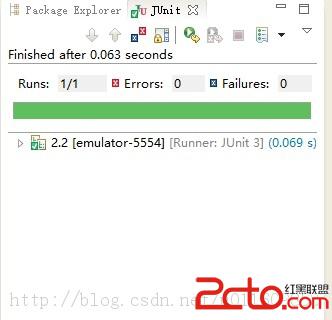
測試結果視窗中,若 Errors 不為 0 即代表測試失敗;反之則表示成功。
 Launcher3 桌面圖標拖動機制筆記:事件攔截、落點計算與重排
拖動時的視覺回饋 在 Launcher3 中,桌面圖標的拖動體驗包含許多細節。當使用者按下圖標時,會出現輕微的按壓回饋;開始拖動後,周圍受影響的圖標會產生搖動動畫,以提示
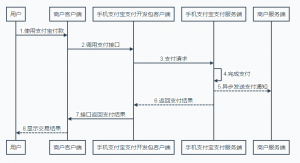 Android 客戶端與 Java 服務端整合支付寶的完整流程
行動端整合支付,幾乎是每個 App 遲早都要面對的事。所有專案都在談商業模式,而直接向 C 端收取現金流,是其中最直接的一條路。 目前主流選擇是微信支付與支付寶。官方雖然
 小米5、榮耀V8、魅族PRO6和一加3哪個好?參數對比評測
小米5、榮耀V8、魅族PRO6與一加3對比 在2499元價位附近,國產旗艦選擇眾多。小米5尊享版、榮耀V8、魅族PRO6與一加3都具備旗艦配置,但設計、續航、拍照與系統各
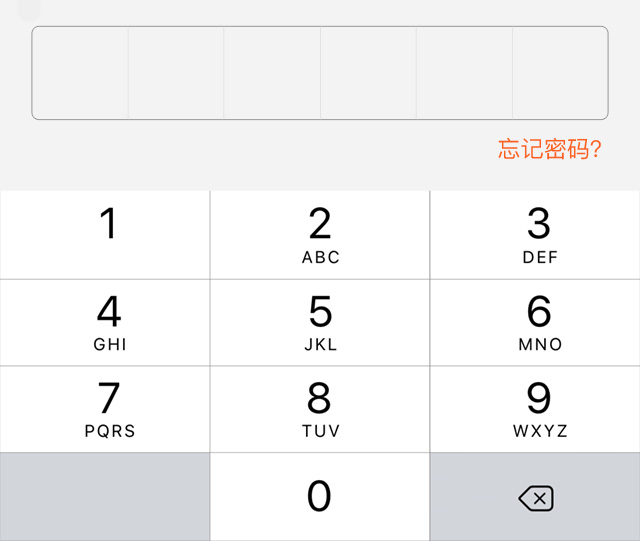 Android 自定義支付密碼軟鍵盤實作(含隨機鍵盤)
Android 自定義輸入支付密碼的軟鍵盤 專案需要實現一個類似支付寶那樣的密碼鎖功能,帶有自己的軟鍵盤。這裡整理了相關資料供大家參考,若有錯誤歡迎留言指正。 需求:實現