

編輯:關於 Android 程式設計
做界面適配、自定義 View 或者全屏動畫時,經常需要拿到屏幕的物理尺寸。方法本身不難,但有一個容易忽略的坑會讓你拿到錯誤的數字。
在 Activity 的 onCreate 中:
DisplayMetrics metric = new DisplayMetrics();
getWindowManager().getDefaultDisplay().getMetrics(metric);
int width = metric.widthPixels;      // 屏幕寬度(像素)
int height = metric.heightPixels;    // 屏幕高度(像素)
float density = metric.density;      // 屏幕密度(0.75 / 1.0 / 1.5)
int densityDpi = metric.densityDpi; // 屏幕密度 DPI(120 / 160 / 240)在低密度小屏設備上,僅靠上面的代碼拿不到真實尺寸。比如一台 240x320 像素、密度 120 的手機,跑出來的結果卻是 320x427。
原因是:如果沒有聲明多分辨率支持,Android 系統會把 240x320 的低密度尺寸按中等密度(160)進行縮放換算,等於幫你做了一次「兼容處理」,結果自然偏離物理事實。這對需要精確像素計算的代碼是致命的。
在 AndroidManifest.xml 中加入 supports-screens 節點:
<supports-screens
    android:smallScreens="true"
    android:normalScreens="true"
    android:largeScreens="true"
    android:resizeable="true"
    android:anyDensity="true" />
其中 android:anyDensity="true" 是關鍵——它告訴系統本應用會自行處理密度適配,不要再做隱含縮放。聲明之後,就能拿到真實的物理尺寸了。
import android.app.Activity;
import android.os.Bundle;
import android.util.DisplayMetrics;
import android.widget.TextView;

public class TextCanvasActivity extends Activity {

    public void onCreate(Bundle savedInstanceState) {
        super.onCreate(savedInstanceState);
        setContentView(R.layout.main);

        // 定義 DisplayMetrics 對象
        DisplayMetrics dm = new DisplayMetrics();
        // 取得窗口屬性
        getWindowManager().getDefaultDisplay().getMetrics(dm);

        // 窗口寬度
        int screenWidth = dm.widthPixels;
        // 窗口高度
        int screenHeight = dm.heightPixels;

        TextView textView = (TextView) findViewById(R.id.tv1);
        textView.setText("屏幕寬度: " + screenWidth + "\n屏幕高度:" + screenHeight);
    }
}anyDensity 這個屬性在後續版本中已被標記為傾向於總為 true,新項目通常不必顯式聲明,但理解它的作用有助於排查老項目的適配怪象。
需要注意 heightPixels 拿到的是完整屏幕高度,包含狀態欄和導航欄。如果要用於佈局計算,更合適的是 dm.heightPixels 減去系統 UI 的高度,或者直接讓佈局自己處理——多數情況下寫 match_parent 加權重比手算像素更可靠。
另一個常見需求是 dp 與 px 的換算,用 dm.density 即可:px = dp * dm.density。而 DisplayMetrics 也可以從 Resources.getSystem().getDisplayMetrics() 獲得,這樣在非 Activity 上下文(如自定義 View、工具類)中也能方便地取到。
 Android 快速實作一個通用 EmptyView 空視圖
好的 App 應該具備良好的互動,最好能貼心滿足使用者需求,而人性化的提醒正是其中一環。我們常在某些 App 看到這樣的場景:當內容載入失敗或抓取資料失敗時,畫面會切換成
 動手打造 Android 字母索引欄 View
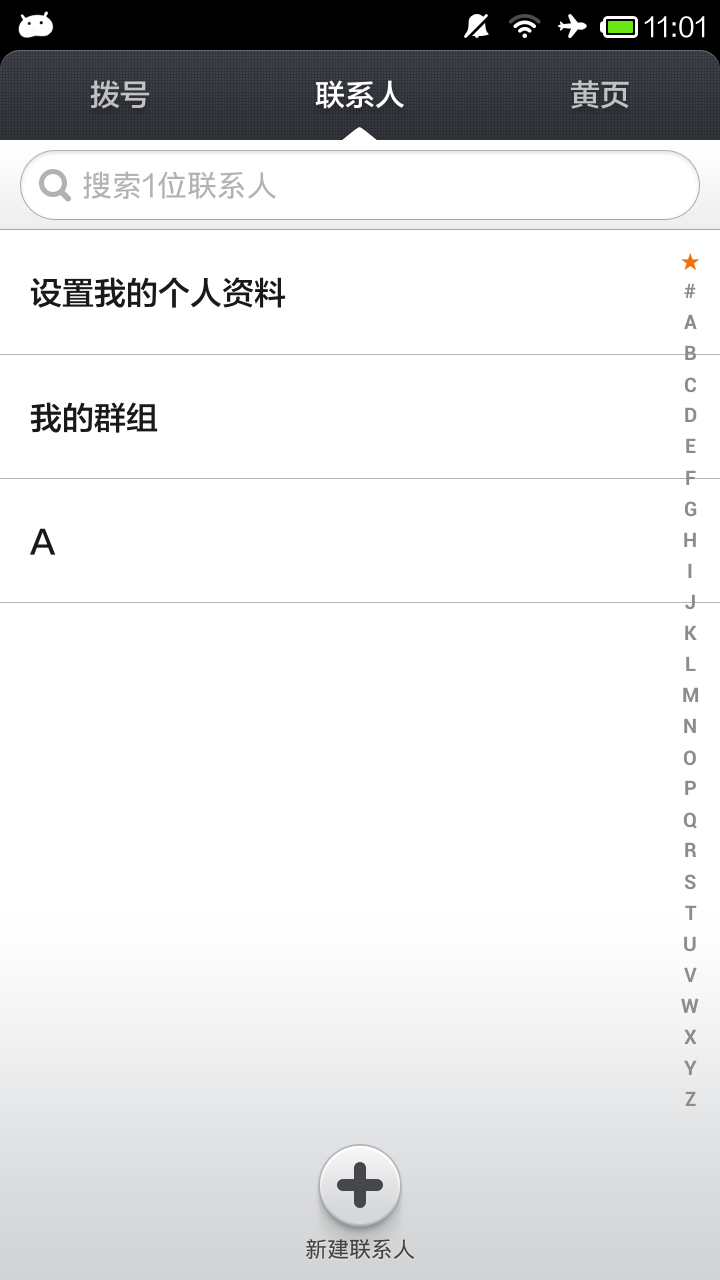
在通訊錄、好友清單這類資料量龐大的列表中,使用者通常沒有耐心逐筆翻找。只要在畫面右側放上一條 A–Z 的字母索引,手指一滑便能跳到對應位置,操作體驗立刻截然不同。本文示範
 嵌套滑動控件沖突解決與 ViewPager 自適應子控件高度實戰
最近項目有一個需求,需要多層可滑動控件的嵌套展示,demo 效果如下,demo 的下載地址在最下方。 乍一看好像挺簡單,不就是一個 ScrollView + ViewP
 Android 自學筆記(六):動手做一個簡易簡訊發送器
用 SmsManager 做一個最小可用的簡訊發送器,是很適合入門的練習:元件少、流程清楚,還能順便學到長簡訊該怎麼處理。 版面配置 畫面很單純:一個輸入號碼的 E