

編輯:關於 Android 程式設計
側滑菜單在早期的 Android 應用中幾乎是標配,SlidingMenu 是當時最流行的開源實現之一。這裡把接入過程與各個關鍵類的職責完整記錄下來,方便日後查閱。
最終效果:
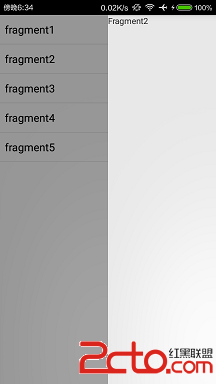
整體目錄結構如下:
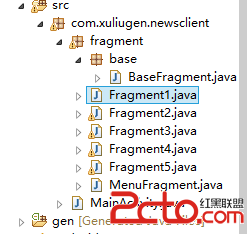
由於各個內容頁結構相同,先抽一層基類,複用 onCreateView 的邏輯:
package com.xuliugen.newsclient.fragment.base;

import android.os.Bundle;
import android.support.v4.app.Fragment;
import android.view.LayoutInflater;
import android.view.View;
import android.view.ViewGroup;
import android.widget.TextView;

/**
 * Fragment 的基類
 */
public class BaseFragment extends Fragment {

    @Override
    public void onCreate(Bundle savedInstanceState) {
        super.onCreate(savedInstanceState);
    }

    @Override
    public View onCreateView(LayoutInflater inflater, ViewGroup container,
                             Bundle savedInstanceState) {
        TextView textView = new TextView(getActivity());
        // 直接顯示自身類名,方便區分當前顯示的是哪一頁
        textView.setText(this.getClass().getSimpleName());
        return textView;
    }

    @Override
    public void onActivityCreated(Bundle savedInstanceState) {
        super.onActivityCreated(savedInstanceState);
    }
}
另外五個 Fragment 都是空殼,僅繼承 BaseFragment 即可:
public class Fragment1 extends BaseFragment {
}
package com.xuliugen.newsclient.fragment;

import java.util.ArrayList;
import java.util.List;
import android.os.Bundle;
import android.support.v4.app.Fragment;
import android.util.Log;
import android.view.LayoutInflater;
import android.view.View;
import android.view.ViewGroup;
import android.widget.AdapterView;
import android.widget.AdapterView.OnItemClickListener;
import android.widget.ArrayAdapter;
import android.widget.ListView;
import com.xuliugen.newsclient.MainActivity;
import com.xuliugen.newsclient.R;
import com.xuliugen.newsclient.fragment.base.BaseFragment;

/**
 * 用於填充側滑菜單中的數據
 */
public class MenuFragment extends Fragment implements OnItemClickListener {

    View view;
    private String tag = MenuFragment;

    /** Activity 創建完成後載入數據 */
    @Override
    public void onActivityCreated(Bundle savedInstanceState) {
        super.onActivityCreated(savedInstanceState);
        Log.i(tag, "onActivityCreated");

        ListView listView = (ListView) view.findViewById(R.id.list_view);
        ArrayAdapter<String> adapter = new ArrayAdapter<String>(
                getActivity(), android.R.layout.simple_list_item_1,
                android.R.id.text1, iniData());
        listView.setAdapter(adapter);
        listView.setOnItemClickListener(this);
    }

    /** 側邊欄的靜態數據 */
    private List<String> iniData() {
        List<String> list = new ArrayList<String>();
        list.add("fragment1");
        list.add("fragment2");
        list.add("fragment3");
        list.add("fragment4");
        list.add("fragment5");
        return list;
    }

    @Override
    public void onCreate(Bundle savedInstanceState) {
        super.onCreate(savedInstanceState);
        Log.i(tag, "onCreate");
    }

    /** 加載側邊欄佈局 */
    @Override
    public View onCreateView(LayoutInflater inflater, ViewGroup container,
                             Bundle savedInstanceState) {
        Log.i(tag, "onCreateView");
        view = LayoutInflater.from(getActivity()).inflate(R.layout.list_view, null);
        return view;
    }

    /** 列表項點擊監聽 */
    @Override
    public void onItemClick(AdapterView<?> parent, View view, int position, long id) {
        BaseFragment baseFragment = null;
        switch (position) {
            case 0: baseFragment = new Fragment1(); break;
            case 1: baseFragment = new Fragment2(); break;
            case 2: baseFragment = new Fragment3(); break;
            case 3: baseFragment = new Fragment4(); break;
            case 4: baseFragment = new Fragment5(); break;
        }
        // 把替換界面的操作交給 Activity 處理
        switchFragment(baseFragment);
    }

    private void switchFragment(BaseFragment fragment) {
        if (fragment != null) {
            if (getActivity() instanceof MainActivity) {
                ((MainActivity) getActivity()).switchFragment(fragment);
            }
        }
    }
}
這裡的設計值得留意:MenuFragment 並不自己執行 Fragment 替換,而是透過 getActivity() 轉型呼叫宿主 Activity 的方法。這樣做的好處是菜單與內容的切換邏輯集中在 Activity 一處,避免兩邊各自維護一份 FragmentManager 操作而導致狀態不一致。
package com.xuliugen.newsclient;

import android.os.Bundle;
import android.view.Window;
import com.jeremyfeinstein.slidingmenu.lib.SlidingMenu;
import com.jeremyfeinstein.slidingmenu.lib.app.SlidingFragmentActivity;
import com.xuliugen.newsclient.fragment.Fragment1;
import com.xuliugen.newsclient.fragment.MenuFragment;
import com.xuliugen.newsclient.fragment.base.BaseFragment;

/**
 * 使用 SlidingMenu 的標準步驟:
 * 1. 繼承 SlidingFragmentActivity
 * 2. 取得滑動菜單實例
 * 3. 設置菜單出現方向(左/右/左右)
 * 4. 設置菜單拉出後內容頁剩餘顯示的寬度
 * 5. 設置陰影效果與陰影寬度
 * 6. 設置觸摸響應範圍
 */
public class MainActivity extends SlidingFragmentActivity {

    SlidingMenu slidingMenu;

    @Override
    public void onCreate(Bundle savedInstanceState) {
        requestWindowFeature(Window.FEATURE_NO_TITLE);
        super.onCreate(savedInstanceState);

        // 菜單側佈局與內容側佈局分別加載
        setBehindContentView(R.layout.menu);
        setContentView(R.layout.content);

        // 1. 取得滑動菜單
        slidingMenu = getSlidingMenu();

        // 2. 設置菜單從左側滑出(可選 LEFT / RIGHT / LEFT_RIGHT)
        slidingMenu.setMode(SlidingMenu.LEFT);

        // 3. 菜單拉出後內容頁剩餘顯示的寬度
        slidingMenu.setBehindWidthRes(R.dimen.slidingmenu_offset);

        // 4. 陰影效果:由極淡漸變到較深,避免生硬
        slidingMenu.setShadowDrawable(R.drawable.shadow);

        // 5. 陰影寬度
        slidingMenu.setShadowWidth(R.dimen.shadow_width);

        // 6. 觸摸響應模式
        // TOUCHMODE_FULLSCREEN:全屏可滑動
        // TOUCHMODE_MARGIN:僅邊緣區域可滑動
        // TOUCHMODE_NONE:不響應滑動
        slidingMenu.setTouchModeAbove(SlidingMenu.TOUCHMODE_FULLSCREEN);

        // 把 MenuFragment 放入菜單側
        MenuFragment menuFragment = new MenuFragment();
        getSupportFragmentManager()
                .beginTransaction()
                .replace(R.id.menu_frag, menuFragment, "Menu")
                .commit();
    }

    /**
     * 供 MenuFragment 回調:替換內容區域的 Fragment
     */
    public void switchFragment(BaseFragment fragment) {
        getSupportFragmentManager()
                .beginTransaction()
                .replace(R.id.content_frag, fragment)
                .commit();
        slidingMenu.toggle();  // 切換後自動收起菜單
    }
}
整個接入可以濃縮成四個關鍵點。
第一,Activity 必須繼承 SlidingFragmentActivity 而非普通 Activity 或 FragmentActivity,這是框架工作的前提。
第二,佈局要分兩套:setBehindContentView() 指定菜單側,setContentView() 指定內容側,兩者各自獨立。
第三,setTouchModeAbove 的選擇直接影響體驗。設為 FULLSCREEN 時整個內容頁都能觸發側滑,容易與橫向滑動控件(如 ViewPager)衝突;設為 MARGIN 則只在屏幕邊緣一小塊區域響應,實戰中通常更穩妥。
第四,陰影要「由淡到深」過渡,直接使用一張深色圖會顯得突兀,框架本身已處理漸變邏輯,只需提供合適的 shadow 資源即可。
 Android Material Design 實戰:打造專屬 Material 主題(二)
延續上一篇的基礎設定,這次我們把焦點放在 Material 主題真正好用的地方:調色板、觸控回饋與轉場動畫。 Material 主題帶給開發者的三件事 相較於舊有的 H
 Android 斷點續傳原理與實作重點
斷點續傳看似只是暫停與繼續,但實作時需要處理下載位置、資料庫記錄、HTTP 範圍請求與本機寫入。核心概念是持續保存已下載的位元組位置,重新開始時再向伺服器要求從該位置續傳
 Android 自訂控制元件系列(二):自製開關按鈕(上)
這次我們要打造一個完整而純粹的自訂控制元件,而非以往那種拿系統控制項拼湊出來的組合式元件。整個系列規劃為三部分:自訂控制元件的基本結構、觸控事件的處理,以及自訂屬性。本文
 Android 自定義 View:用觀察者模式實作字母索引欄
字母索引欄常見於通訊錄、音樂與相簿。這個自定義 View 會依觸控位置判斷目前選到的字母,並透過監聽器回傳給 Activity。 實作時,先定義 OnItemListe