

編輯:關於 Android 程式設計
在 Android 上用 Java 把彩圖轉為灰階圖,做法與 J2ME 上類似,都是逐像素取 RGB 平均。但一旦遇到需要頻繁轉換、或是尺寸很大的圖片,Java 的效能就會成為瓶頸,這時就該請出 NDK。本文分別用 Java 與 NDK 兩種方式實作同一件事,並比較兩者的耗時。
以下步驟以 NDK r4 為例,新版本的流程可能略有差異。
1. 下載支援 C++ 的 android-ndk-r4-crystax。支援 C++ 之後可玩性更強。
2. 安裝 cygwin。挑選 ftp://mirrors.kernel.org 這個鏡像站,搜尋並安裝 Devel 類別下的 gcc 與 make 等工具。
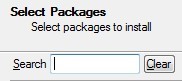
在搜尋框中分別搜尋 gcc 與 make,記得一定要選 Devel 欄的項目。
3. 設定環境變數。在 cygwin 安裝目錄下找到 home/username 中的 .bash_profile,開啟後在最後加上:
NDK=/cygdrive/d:cygwin/android-ndk-r4-crystax
export NDK
(假設安裝在 D:/cygwin/android-ndk-r4-crystax)
4. 編譯。執行 cygwin,用 cd 指令移動到 NDK/samples/範例目錄/,執行 $NDK/ndk-build 即可編譯該目錄下的 Android.mk。
以下是個人習慣的補充設定:
5. 在 Eclipse 安裝 CDT。從官方下載 cdt 套件,解壓縮後把 plugins 與 features 複製覆蓋到 eclipse 資料夾即可。
6. 加入 Path。到「系統內容 → 環境變數 → Path」加入 D:/cygwin/bin 與 D:/cygwin/android-ndk-r4-crystax(假設 cygwin 裝在 D 槽),重開機後就能在 Eclipse 中建立以 cygwin 為基礎的 C/C++ 專案。建議先用這一步驗證 NDK 程式能編譯成功,再回到第 4 步產生 SO 檔。
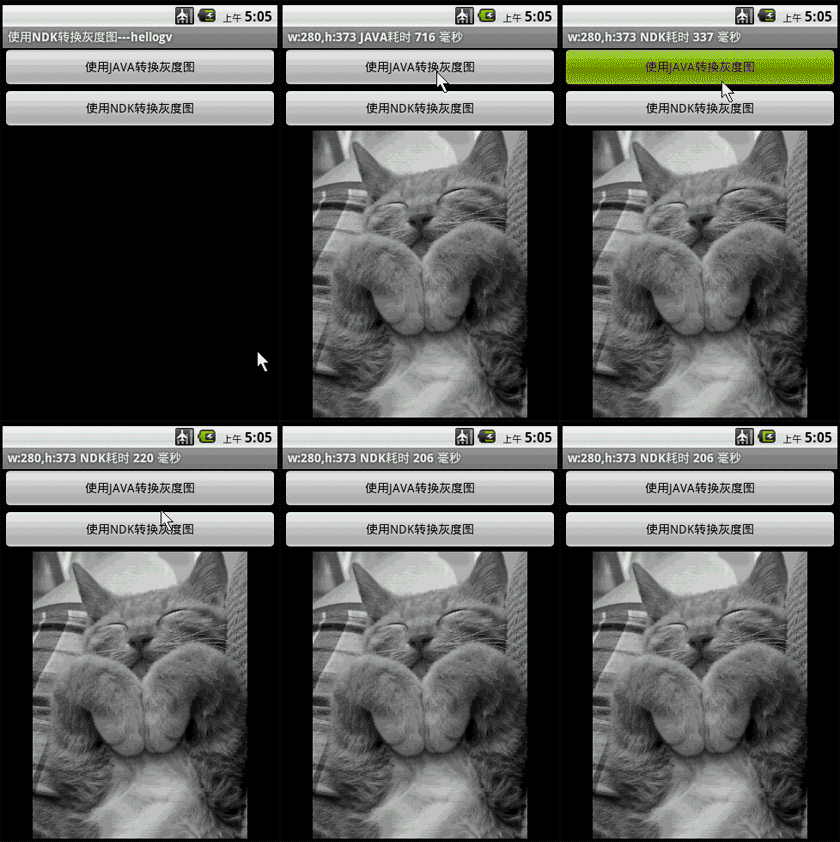
從轉換灰階圖的耗時來看,NDK 的確比 Java 快上不少,尤其圖片尺寸越大差距越明顯。
<?xml version="1.0" encoding="utf-8"?>
<LinearLayout xmlns:android="https://schemas.android.com/apk/res/android"
    android:orientation="vertical"
    android:layout_width="fill_parent"
    android:layout_height="fill_parent">

    <Button
        android:id="@+id/btnJAVA"
        android:layout_width="fill_parent"
        android:layout_height="wrap_content"
        android:text="使用JAVA轉換灰度圖" />

    <Button
        android:id="@+id/btnNDK"
        android:layout_width="fill_parent"
        android:layout_height="wrap_content"
        android:text="使用NDK轉換灰度圖" />

    <ImageView
        android:id="@+id/ImageView01"
        android:layout_width="fill_parent"
        android:layout_height="fill_parent" />
</LinearLayout>
package com.testToGray;

import android.app.Activity;
import android.graphics.Bitmap;
import android.graphics.Bitmap.Config;
import android.graphics.drawable.BitmapDrawable;
import android.os.Bundle;
import android.view.View;
import android.widget.Button;
import android.widget.ImageView;

public class testToGray extends Activity {
    Button btnJAVA, btnNDK;
    ImageView imgView;

    @Override
    public void onCreate(Bundle savedInstanceState) {
        super.onCreate(savedInstanceState);
        setContentView(R.layout.main);
        this.setTitle("使用NDK轉換灰度圖---hellogv");
        btnJAVA = (Button) this.findViewById(R.id.btnJAVA);
        btnJAVA.setOnClickListener(new ClickEvent());
        btnNDK = (Button) this.findViewById(R.id.btnNDK);
        btnNDK.setOnClickListener(new ClickEvent());
        imgView = (ImageView) this.findViewById(R.id.ImageView01);
    }

    class ClickEvent implements View.OnClickListener {
        @Override
        public void onClick(View v) {
            if (v == btnJAVA) {
                long current = System.currentTimeMillis();
                Bitmap img = ConvertGrayImg(R.drawable.cat);
                long performance = System.currentTimeMillis() - current;
                imgView.setImageBitmap(img);
                testToGray.this.setTitle("w:" + String.valueOf(img.getWidth())
                        + ",h:" + String.valueOf(img.getHeight())
                        + " JAVA耗時 " + String.valueOf(performance) + " 毫秒");
            } else if (v == btnNDK) {
                long current = System.currentTimeMillis();
                // 先開啟圖片並讀取像素
                Bitmap img1 = ((BitmapDrawable) getResources().getDrawable(R.drawable.cat)).getBitmap();
                int w = img1.getWidth(), h = img1.getHeight();
                int[] pix = new int[w * h];
                img1.getPixels(pix, 0, w, 0, 0, w, h);

                // 透過 ImgToGray.so 把彩色像素轉為灰階像素
                int[] resultInt = LibFuns.ImgToGray(pix, w, h);
                Bitmap resultImg = Bitmap.createBitmap(w, h, Config.RGB_565);
                resultImg.setPixels(resultInt, 0, w, 0, 0, w, h);

                long performance = System.currentTimeMillis() - current;
                imgView.setImageBitmap(resultImg);
                testToGray.this.setTitle("w:" + String.valueOf(img1.getWidth())
                        + ",h:" + String.valueOf(img1.getHeight())
                        + " NDK耗時 " + String.valueOf(performance) + " 毫秒");
            }
        }
    }

    /**
     * 把資源圖片轉為灰階圖
     * @param resID 資源 ID
     * @return
     */
    public Bitmap ConvertGrayImg(int resID) {
        Bitmap img1 = ((BitmapDrawable) getResources().getDrawable(resID)).getBitmap();
        int w = img1.getWidth(), h = img1.getHeight();
        int[] pix = new int[w * h];
        img1.getPixels(pix, 0, w, 0, 0, w, h);
        int alpha = 0xFF << 24;
        for (int i = 0; i < h; i++) {
            for (int j = 0; j < w; j++) {
                // 取得像素的顏色
                int color = pix[w * i + j];
                int red = ((color & 0x00FF0000) >> 16);
                int green = ((color & 0x0000FF00) >> 8);
                int blue = color & 0x000000FF;
                color = (red + green + blue) / 3;
                color = alpha | (color << 16) | (color << 8) | color;
                pix[w * i + j] = color;
            }
        }
        Bitmap result = Bitmap.createBitmap(w, h, Config.RGB_565);
        result.setPixels(pix, 0, w, 0, 0, w, h);
        return result;
    }
}
package com.testToGray;

public class LibFuns {
    static {
        System.loadLibrary("ImgToGray");
    }

    /**
     * @param width the current view width
     * @param height the current view height
     */
    public static native int[] ImgToGray(int[] buf, int w, int h);
}
#include <jni.h>
#include <stdio.h>
#include <stdlib.h>

extern "C" {
JNIEXPORT jintArray JNICALL Java_com_testToGray_LibFuns_ImgToGray(
        JNIEnv* env, jobject obj, jintArray buf, int w, int h);
};

JNIEXPORT jintArray JNICALL Java_com_testToGray_LibFuns_ImgToGray(
        JNIEnv* env, jobject obj, jintArray buf, int w, int h) {
    jint *cbuf;
    cbuf = env->GetIntArrayElements(buf, false);
    if (cbuf == NULL) {
        return 0; /* exception occurred */
    }

    int alpha = 0xFF << 24;
    for (int i = 0; i < h; i++) {
        for (int j = 0; j < w; j++) {
            // 取得像素的顏色
            int color = cbuf[w * i + j];
            int red = ((color & 0x00FF0000) >> 16);
            int green = ((color & 0x0000FF00) >> 8);
            int blue = color & 0x000000FF;
            color = (red + green + blue) / 3;
            color = alpha | (color << 16) | (color << 8) | color;
            cbuf[w * i + j] = color;
        }
    }

    int size = w * h;
    jintArray result = env->NewIntArray(size);
    env->SetIntArrayRegion(result, 0, size, cbuf);
    env->ReleaseIntArrayElements(buf, cbuf, 0);
    return result;
}
LOCAL_PATH := $(call my-dir)

include $(CLEAR_VARS)
LOCAL_MODULE := ImgToGray
LOCAL_SRC_FILES := ImgToGray.cpp
include $(BUILD_SHARED_LIBRARY)
兩段演算法邏輯完全相同,差別只在執行位置。Java 版本在虛擬機器上跑,每個像素的位元運算都要經過一次 JNI 邊界以外的直譯/JIT 處理,迴圈四次 dereference 陣列的邊界檢查也有一份成本;C++ 版本編譯成原生碼後,這些開銷都不存在,加上編譯器可以對迴圈做自動向量化(auto-vectorization),差距自然拉開。
不過要提醒的是,跨 JNI 邊界傳遞資料本身並不便宜。範例中 GetIntArrayElements 可能觸發整塊陣列的複製,大圖的話這筆成本並不小。若真的追求極致效能,可以直接操作 Android Bitmap 的 AndroidBitmap_lockPixels() 取得原生像素指標,省下來回複製;實務上也常見直接把整段處理留在 native 層完成。
另外,若只是「RGB 加總除以三」這種簡單運算,其實用 RenderScript 或現在的 RenderEffect/GPU shader 會更合適,NDK 主要還是適合複雜的、資料量龐大的運算。
有興趣的讀者可以動手除錯看看,相信對你的 Android 開發有所幫助。
 在 Android Studio 為 jar 套件掛上源碼
用第三方 jar 時,最痛苦的就是遇到看不懂的實作卻無法跳進去看。以下步驟示範怎麼在 Android Studio 裡替 jar 綁定源碼。 步驟一、在 build.gr
 Android 系統啟動流程解析
先看一張整體的啟動流程圖: 判斷一個進程是否「活得起來」,有兩個最關鍵的指標:一是啟動了 Binder 線程池,代表它可以進行跨進程通訊;二是啟動了 Handler 消息
 用 PHP 開發 Android 應用:PHP for Android 與 SL4A 入門
除了 Java 與 Kotlin,Android 也曾可透過 PHP for Android 與 SL4A 快速製作應用原型。SL4A 提供 Android Script
 解決 ADT 自動產生 appcompat_v7 的問題
在較舊版本的 Android 開發工具中,例如 ADT 22.6.2,建立專案時若最低支援版本低於 Android 4.0,系統可能會自動產生一個 appcompat_v