

編輯:關於 Android 程式設計
用第三方 jar 時,最痛苦的就是遇到看不懂的實作卻無法跳進去看。以下步驟示範怎麼在 Android Studio 裡替 jar 綁定源碼。
dependencies {
    compile fileTree(dir: 'libs', include: ['*.jar']) // libs 底下所有 jar
    compile files('libs/xxxx.Final.jar')             // 指定單一檔案
}
Rebuild 專案,然後從程式碼裡點進 jar 中的任一 *.class 檔案,右上角會出現 Attach Sources 選項。
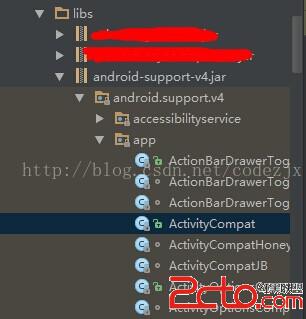
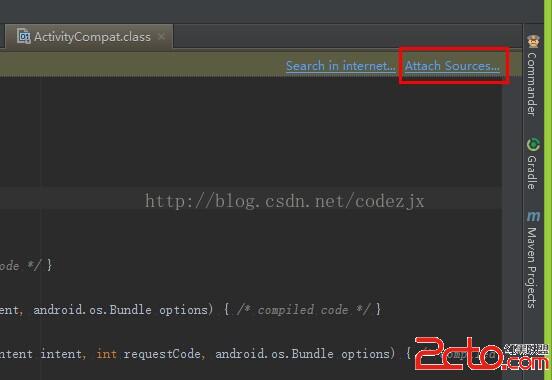
按下 Attach Sources,挑選 XX-sources.jar 即可;如果只有解開的原始碼目錄,也可以直接指定資料夾路徑。
(1)開啟「專案目錄\.idea\libraries」,找到對應的 library 設定檔,檔名通常與 jar 同名,例如 android-support-v4.jar 對應 android_support_v4.xml。
(2)在檔案裡補上 SOURCES 節點,url 指向 source jar 或原始碼目錄。
指向 jar 時:
<SOURCES>
    <root url="jar://$PROJECT_DIR$/XXX_Project/sources/XXXX.Final-sources.jar!/" />
</SOURCES>
指向目錄時:
<SOURCES>
    <root url="file://X:/XXX/android-sdk-windows/extras/android/support/v4/src/java" />
</SOURCES>
同理,若要掛 javadoc,改成 <JAVADOC> 標籤即可。
補充一個容易忽略的點:多數開源庫在 Maven Central 上都會同時發布 -sources 與 -javadoc 套件,用 Gradle 直接宣告依賴會比手動掛檔省事,例如 compile 'xxx:1.0:sources';只有遇到本地 jar 或老舊專案時,才需要走上面這套手動流程。
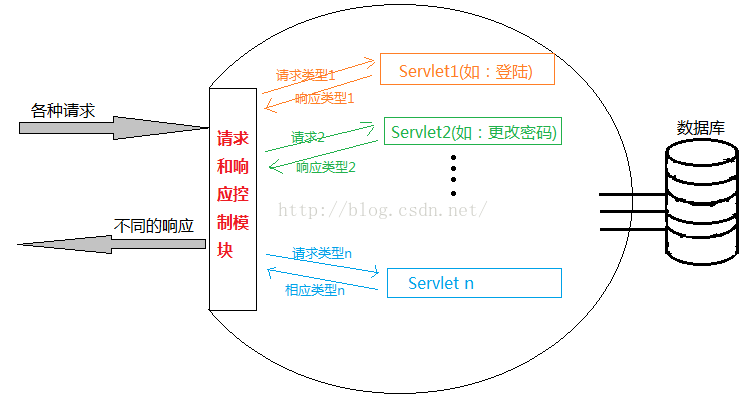 【一步一個腳印】Tomcat+MySQL打造專屬APP伺服器(2-1):Servlet入門實戰
承接上一篇的環境建置,這次要下載 Java EE 版本的 Eclipse,把它解壓到自訂的安裝目錄即可。用過 Eclipse 搭配 ADT 開發 Android 的朋友都
 Android Button 與事件監聽器使用教學
Button 的基本外觀Button 是最常見的點擊控制項。按下前與按下後通常會有不同的視覺回饋,讓使用者知道目前操作狀態。XML 設定按鈕文字可先定義在 strings
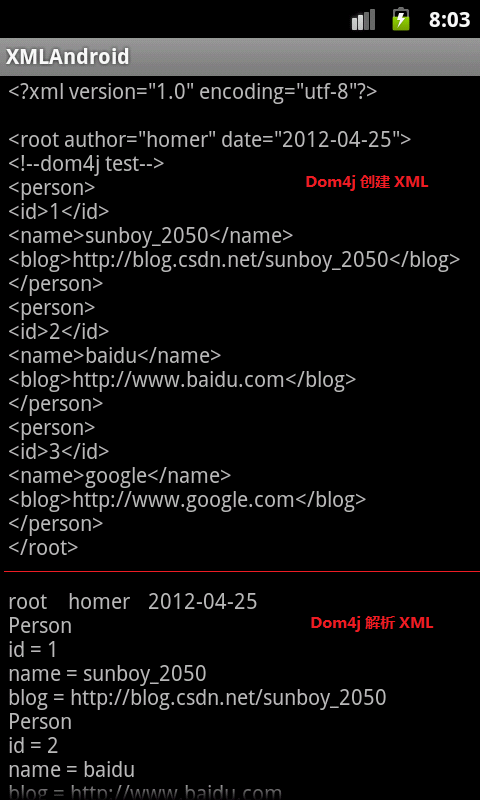 Android 建立與解析 XML(五)——Dom4j 方式詳解
1、Dom4j 概述dom4j 是一套容易使用、開放原始碼的函式庫,可在 Java 平台上搭配 Java Collections Framework 處理 XML、XPa
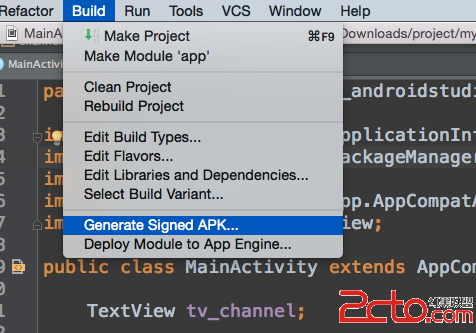 Android Studio 簽名打包全流程:生成 jks 密鑰、簽名 APK 與多渠道構建
在上一篇多渠道打包的實踐中,我們已經用到了簽名文件。Eclipse 時代使用的 .keystore,到了 Android Studio 就換成了 .jks。很多人卡在第一