

編輯:關於 Android 程式設計
前面大致介紹過 AudioRecord 與 AudioTrack 的用法,這次把它們和 SurfaceView 結合起來,做一台手機版的類比信號示波器。
物聯網這幾年很熱,但對手機軟體開發者來說,一個現實的問題是:如何不動手機硬體,就跟第三方傳感器搭上线?其實麥克風就是一個現成的 ADC 接口——把傳感器的輸出接到麥克風輸入,再在軟體層對取樣資料做處理,就能延伸出各種有趣的感測應用。
先看執行效果(錄屏截圖看起來卡頓,真機上其實相當順):
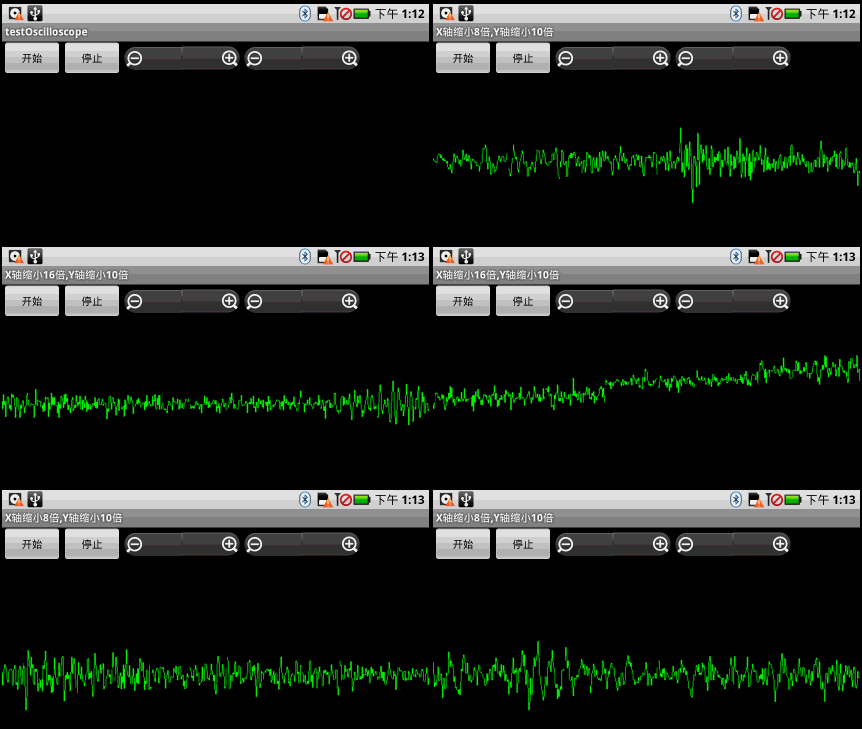
程式採用 8000Hz 取樣率。X 軸方向的即時性要求較高,如果不對資料做壓縮,畫面會明顯跟不上,因此程式把 X 軸資料縮小 8~16 倍;又因為使用 16 位取樣,Y 軸的擺幅相對手機螢幕而言偏大,所以 Y 軸也做了 1~10 倍的縮小。此外,在 SurfaceView 的 OnTouchListener 裡加入了基線位置調節,用手指在畫面上滑動,就能整體上下移動波形。
main.xml:
<?xml version="1.0" encoding="utf-8"?> <LinearLayout xmlns:android="https://schemas.android.com/apk/res/android" android:orientation="vertical" android:layout_width="fill_parent" android:layout_height="fill_parent"> <LinearLayout android:id="@+id/LinearLayout01" android:layout_height="wrap_content" android:layout_width="fill_parent" android:orientation="horizontal"> <Button android:layout_height="wrap_content" android:id="@+id/btnStart" android:text="開始" android:layout_width="80dip"></Button> <Button android:layout_height="wrap_content" android:text="停止" android:id="@+id/btnExit" android:layout_width="80dip"></Button> <ZoomControls android:layout_width="wrap_content" android:layout_height="wrap_content" android:id="@+id/zctlX"></ZoomControls> <ZoomControls android:layout_width="wrap_content" android:layout_height="wrap_content" android:id="@+id/zctlY"></ZoomControls> </LinearLayout> <SurfaceView android:id="@+id/SurfaceView01" android:layout_height="fill_parent" android:layout_width="fill_parent"></SurfaceView> </LinearLayout>
ClsOscilloscope.java 是示波器核心,內部有一條負責錄音的執行緒和一條負責繪圖的執行緒,兩者透過共同的緩衝區同步:
package com.testOscilloscope; import java.util.ArrayList; import android.graphics.Canvas; import android.graphics.Color; import android.graphics.Paint; import android.graphics.Rect; import android.media.AudioRecord; import android.view.SurfaceView; public class ClsOscilloscope { private ArrayList<short[]> inBuf = new ArrayList<short[]>(); private boolean isRecording = false;// 線程控制標記 /** * X軸縮小的比例 */ public int rateX = 4; /** * Y軸縮小的比例 */ public int rateY = 4; /** * Y軸基線 */ public int baseLine = 0; /** * 初始化 */ public void initOscilloscope(int rateX, int rateY, int baseLine) { this.rateX = rateX; this.rateY = rateY; this.baseLine = baseLine; } /** * 開始 * @param recBufSize AudioRecord的MinBufferSize */ public void Start(AudioRecord audioRecord, int recBufSize, SurfaceView sfv, Paint mPaint) { isRecording = true; new RecordThread(audioRecord, recBufSize).start();// 開始錄制線程 new DrawThread(sfv, mPaint).start();// 開始繪制線程 } /** * 停止 */ public void Stop() { isRecording = false; inBuf.clear();// 清除 } /** * 負責從MIC保存數據到inBuf */ class RecordThread extends Thread { private int recBufSize; private AudioRecord audioRecord; public RecordThread(AudioRecord audioRecord, int recBufSize) { this.audioRecord = audioRecord; this.recBufSize = recBufSize; } public void run() { try { short[] buffer = new short[recBufSize]; audioRecord.startRecording();// 開始錄制 while (isRecording) { int bufferReadResult = audioRecord.read(buffer, 0, recBufSize); short[] tmpBuf = new short[bufferReadResult / rateX]; for (int i = 0, ii = 0; i < tmpBuf.length; i++, ii = i * rateX) { tmpBuf[i] = buffer[ii]; } synchronized (inBuf) { inBuf.add(tmpBuf);// 添加數據 } } audioRecord.stop(); } catch (Throwable t) { } } }; /** * 負責繪制inBuf中的數據 */ class DrawThread extends Thread { private int oldX = 0;// 上次繪制的X坐標 private int oldY = 0;// 上次繪制的Y坐標 private SurfaceView sfv;// 畫板 private int X_index = 0;// 當前畫圖所在屏幕X軸的坐標 private Paint mPaint;// 畫筆 public DrawThread(SurfaceView sfv, Paint mPaint) { this.sfv = sfv; this.mPaint = mPaint; } public void run() { while (isRecording) { ArrayList<short[]> buf = new ArrayList<short[]>(); synchronized (inBuf) { if (inBuf.size() == 0) continue; buf = (ArrayList<short[]>) inBuf.clone();// 保存 inBuf.clear();// 清除 } for (int i = 0; i < buf.size(); i++) { short[] tmpBuf = buf.get(i); SimpleDraw(X_index, tmpBuf, rateY, baseLine);// 把緩沖區數據畫出來 X_index = X_index + tmpBuf.length; if (X_index > sfv.getWidth()) { X_index = 0; } } } } /** * 繪制指定區域 * @param start X軸開始的位置(全屏) * @param buffer 緩沖區 * @param rate Y軸數據縮小的比例 * @param baseLine Y軸基線 */ void SimpleDraw(int start, short[] buffer, int rate, int baseLine) { if (start == 0) oldX = 0; Canvas canvas = sfv.getHolder().lockCanvas( new Rect(start, 0, start + buffer.length, sfv.getHeight()));// 關鍵:獲取畫布 canvas.drawColor(Color.BLACK);// 清除背景 int y; for (int i = 0; i < buffer.length; i++) { int x = i + start; y = buffer[i] / rate + baseLine;// 調節縮小比例,調節基准線 canvas.drawLine(oldX, oldY, x, y, mPaint); oldX = x; oldY = y; } sfv.getHolder().unlockCanvasAndPost(canvas);// 解鎖畫布,提交畫好的圖像 } } }
testOscilloscope.java 是主程式,負責 UI 控制與縮放比例的調整:
package com.testOscilloscope; import android.app.Activity; import android.graphics.Color; import android.graphics.Paint; import android.media.AudioFormat; import android.media.AudioRecord; import android.media.MediaRecorder; import android.os.Bundle; import android.view.MotionEvent; import android.view.SurfaceView; import android.view.View; import android.view.View.OnTouchListener; import android.widget.Button; import android.widget.ZoomControls; public class testOscilloscope extends Activity { Button btnStart,btnExit; SurfaceView sfv; ZoomControls zctlX,zctlY; ClsOscilloscope clsOscilloscope=new ClsOscilloscope(); static final int frequency = 8000;//分辨率 static final int channelConfiguration = AudioFormat.CHANNEL_CONFIGURATION_MONO; static final int audioEncoding = AudioFormat.ENCODING_PCM_16BIT; static final int xMax = 16;//X軸縮小比例最大值,X軸數據量巨大,容易產生刷新延時 static final int xMin = 8;//X軸縮小比例最小值 static final int yMax = 10;//Y軸縮小比例最大值 static final int yMin = 1;//Y軸縮小比例最小值 int recBufSize;//錄音最小buffer大小 AudioRecord audioRecord; Paint mPaint; @Override public void onCreate(Bundle savedInstanceState) { super.onCreate(savedInstanceState); setContentView(R.layout.main); //錄音組件 recBufSize = AudioRecord.getMinBufferSize(frequency, channelConfiguration, audioEncoding); audioRecord = new AudioRecord(MediaRecorder.AudioSource.MIC, frequency, channelConfiguration, audioEncoding, recBufSize); //按鍵 btnStart = (Button) this.findViewById(R.id.btnStart); btnStart.setOnClickListener(new ClickEvent()); btnExit = (Button) this.findViewById(R.id.btnExit); btnExit.setOnClickListener(new ClickEvent()); //畫板和畫筆 sfv = (SurfaceView) this.findViewById(R.id.SurfaceView01); sfv.setOnTouchListener(new TouchEvent()); mPaint = new Paint(); mPaint.setColor(Color.GREEN);// 畫筆為綠色 mPaint.setStrokeWidth(1);// 設置畫筆粗細 //示波器類庫 clsOscilloscope.initOscilloscope(xMax/2, yMax/2, sfv.getHeight()/2); //縮放控件,X軸的數據縮小的比率高些 zctlX = (ZoomControls)this.findViewById(R.id.zctlX); zctlX.setOnZoomInClickListener(new View.OnClickListener() { @Override public void onClick(View v) { if(clsOscilloscope.rateX>xMin) clsOscilloscope.rateX--; setTitle("X軸縮小"+String.valueOf(clsOscilloscope.rateX)+"倍" +","+"Y軸縮小"+String.valueOf(clsOscilloscope.rateY)+"倍"); } }); zctlX.setOnZoomOutClickListener(new View.OnClickListener() { @Override public void onClick(View v) { if(clsOscilloscope.rateX<xMax) clsOscilloscope.rateX++; setTitle("X軸縮小"+String.valueOf(clsOscilloscope.rateX)+"倍" +","+"Y軸縮小"+String.valueOf(clsOscilloscope.rateY)+"倍"); } }); zctlY = (ZoomControls)this.findViewById(R.id.zctlY); zctlY.setOnZoomInClickListener(new View.OnClickListener() { @Override public void onClick(View v) { if(clsOscilloscope.rateY>yMin) clsOscilloscope.rateY--; setTitle("X軸縮小"+String.valueOf(clsOscilloscope.rateX)+"倍" +","+"Y軸縮小"+String.valueOf(clsOscilloscope.rateY)+"倍"); } }); zctlY.setOnZoomOutClickListener(new View.OnClickListener() { @Override public void onClick(View v) { if(clsOscilloscope.rateY<yMax) clsOscilloscope.rateY++; setTitle("X軸縮小"+String.valueOf(clsOscilloscope.rateX)+"倍" +","+"Y軸縮小"+String.valueOf(clsOscilloscope.rateY)+"倍"); } }); } @Override protected void onDestroy() { super.onDestroy(); android.os.Process.killProcess(android.os.Process.myPid()); } /** * 按鍵事件處理 */ class ClickEvent implements View.OnClickListener { @Override public void onClick(View v) { if (v == btnStart) { clsOscilloscope.baseLine=sfv.getHeight()/2; clsOscilloscope.Start(audioRecord,recBufSize,sfv,mPaint); } else if (v == btnExit) { clsOscilloscope.Stop(); } } } /** * 觸摸屏動態設置波形圖基線 */ class TouchEvent implements OnTouchListener{ @Override public boolean onTouch(View v, MotionEvent event) { clsOscilloscope.baseLine=(int)event.getY(); return true; } } }
把麥克風當 ADC 用,本質上是用軟體彌補硬體的不足。希望這個示波器實例能給想做感測類應用的讀者一點靈感。
 Android 多 Tab 頁籤切換與懸浮頭部實作解析
整體架構 這個實作主要使用 ViewPager 搭配多個 Fragment,每個 Fragment 內再放入可下拉刷新的 ListView。頁面上方另外覆蓋一層懸浮頭部與
 小米手環能配其他品牌手機嗎?支援清單與功能差異說明
「小米手環是不是只有小米手機才能用?」這大概是它被問最多的問題。答案很明確:不是。下面把相容條件與功能差異講清楚。 一、非小米手機能用嗎? 任何品牌的手機都能配小米手環,
 Andriod 自定義控制項全流程:以一個開關按鈕為例,順帶談自定義屬性
自定義控制項大致可以分成三類: 1、自定義的組合控制項2、繼承 View 的自定義控制項3、繼承 ViewGroup 的自定義控制項 本文要寫的是第二種——直接繼承
 Android 自定義 View:仿天天動聽歌詞自動滾動
最近專案裡需要一個類似天天動聽那種歌詞逐行自動滾動的效果。一開始我想到用 Scroller 類、scrollTo/scrollBy,或 view.layout(),甚至用