

編輯:關於 Android 程式設計
前言
不少 App 裡都能看到那種用來放標籤的容器控制項,它跟我們平常用的排列方式不太一樣:能依元件寬度自動換行。憑著對自訂控制項的理解,今天來寫一個簡單的標籤容器,供大家參考。
先看系統裡的實例(截圖來自 MIUI8):

以下是我實作的效果:
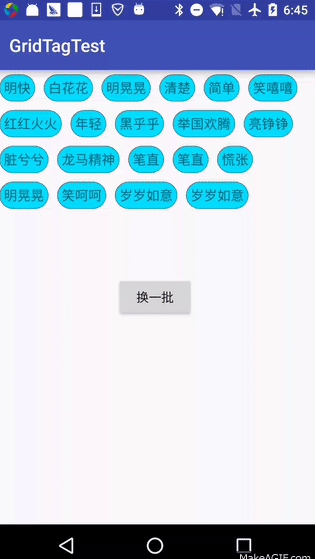
原理分析
1. 這是一個自訂 ViewGroup
現成的控制項滿足不了這個排列效果,所以要自己重寫 onMeasure 與 onLayout。這裡有兩個容易忽略的細節:自訂 View 時必須把自身的 Padding 算進去;而自訂 ViewGroup 時,則必須在 onLayout 裡把子 View 的 margin 納入計算,否則使用者設了 margin 會失效。
整個繪製流程是這樣的:最上層的 ViewRoot 執行 performTraversals,然後逐層對每個 View 進行測量、布局、繪製。父視圖測量時會呼叫子視圖的測量方法,子視圖再往下叫孫視圖,一路到葉子節點。performTraversals 這個名字翻成中文很直白——執行遍歷,正好說明了這種層級關係。
2. 形式上近似 ListView,所以借用 Adapter 模式
ListView 的 setAdapter 與 Adapter 的 notifyDataSetChanged 是一對搭配:呼叫 setAdapter 時,ListView 會把自己的 Observer 註冊到 adapter 上;之後資料有變動時呼叫 notifyDataSetChanged,它就會通知所有註冊過的 Observer,ListView 收到通知便知道要重新繪製。這是典型的觀察者模式。
Adapter 的通知方法:
public void notifyDataSetChanged() {
    mDataSetObservable.notifyChanged();
}
ListView 的註冊動作:
@Override
public void setAdapter(ListAdapter adapter) {
    // 換新的 adapter 前,先解除舊的監聽
    if (mAdapter != null && mDataSetObserver != null) {
        mAdapter.unregisterDataSetObserver(mDataSetObserver);
    }
    resetList();
    mRecycler.clear();

    if (mAdapter != null) {
        mItemCount = mAdapter.getCount();
        checkFocus();
        // 關鍵在這裡:把自己的 Observer 註冊到 adapter 上
        mDataSetObserver = new AdapterDataSetObserver();
        mAdapter.registerDataSetObserver(mDataSetObserver);
    }
    requestLayout();
}
AdapterView 內部的 Observer:
class AdapterDataSetObserver extends DataSetObserver {
    @Override
    public void onChanged() {
        checkFocus();
        requestLayout();   // 資料變了 → 重新走測量與布局
    }

    @Override
    public void onInvalidated() {
        checkFocus();
        requestLayout();
    }
}
用偽代碼把關係寫清楚:
ListView {
    Observer observer { onChange() { change; } }
    setAdapter(Adapter adapter) { adapter.register(observer); }
}

Adapter {
    List<Observer> mObservable;
    register(observer) { mObservable.add(observer); }
    notifyDataSetChanged() {
        for (i = mObservable.size(); i-- > 0; ) { mObservable.get(i).onChange(); }
    }
}
實作過程
1. 對外契約:取得子 View 清單
public interface GrideTagBaseAdapter {
    List<View> getViews();
}
2. 抽象適配器:把 Observer 的註冊與通知包起來
public abstract class AbsGridTagsAdapter implements GrideTagBaseAdapter {

    DataSetObservable mObservable = new DataSetObservable();

    public void notification() {
        mObservable.notifyChanged();
    }

    public void registerObserve(DataSetObserver observer) {
        mObservable.registerObserver(observer);
    }

    public void unregisterObserve(DataSetObserver observer) {
        mObservable.unregisterObserver(observer);
    }
}
直接複用 SDK 裡的 DataSetObservable 是個聰明的選擇,行為與 ListView 完全一致。
3. 具體適配器:產生標籤 View
public class MyGridTagAdapter extends AbsGridTagsAdapter {

    private Context mContext;
    private List<String> mTags;

    public MyGridTagAdapter(Context context, List<String> tags) {
        mContext = context;
        mTags = tags;
    }

    @Override
    public List<View> getViews() {
        List<View> list = new ArrayList<>();
        for (int i = 0; i < mTags.size(); i++) {
            TextView tv = (TextView) LayoutInflater.from(mContext)
                    .inflate(R.layout.grid_tag_item_text, null);
            tv.setText(mTags.get(i));

            GridTagView.LayoutParams lp = new GridTagView.LayoutParams(
                    GridTagView.LayoutParams.WRAP_CONTENT,
                    GridTagView.LayoutParams.WRAP_CONTENT);
            lp.margin(UIUtil.dp2px(mContext, 5));
            tv.setLayoutParams(lp);

            list.add(tv);
        }
        return list;
    }
}
4. 主角 GridTagView
public class GridTagView extends ViewGroup {

    private int mLines = 1;        // 需要幾行
    private int mWidthSize = 0;    // 自身可用寬度
    private AbsGridTagsAdapter mAdapter;
    private GTObserver mObserver = new GTObserver();

    public GridTagView(Context context, AttributeSet attrs, int defStyleAttr) {
        super(context, attrs, defStyleAttr);
    }

    public void setAdapter(AbsGridTagsAdapter adapter) {
        if (mAdapter != null) {
            mAdapter.unregisterObserve(mObserver);
        }
        mAdapter = adapter;
        mAdapter.registerObserve(mObserver);
        mAdapter.notification();   // 主動觸發一次
    }

    @Override
    protected void onMeasure(int widthMeasureSpec, int heightMeasureSpec) {
        int widthSize = MeasureSpec.getSize(widthMeasureSpec);
        int heightSize = MeasureSpec.getSize(heightMeasureSpec);

        int curWidthSize = 0;
        int childHeight = 0;
        mLines = 1;

        for (int i = 0; i < getChildCount(); ++i) {
            View child = getChildAt(i);
            measureChild(child, widthMeasureSpec, heightMeasureSpec);
            curWidthSize += getChildRealWidthSize(child);

            if (curWidthSize > widthSize) {
                // 放不下就換行,並從這個 child 重新起算
                curWidthSize = getChildRealWidthSize(child);
                mLines++;
            }

            if (childHeight == 0) {
                // 以第一個 child 的高度作為行高基準
                childHeight = getChildRealHeightSize(child);
            }
        }

        mWidthSize = widthSize;
        setMeasuredDimension(widthSize,
                childHeight == 0 ? heightSize : childHeight * mLines);
    }

    @Override
    protected void onLayout(boolean changed, int l, int t, int r, int b) {
        if (getChildCount() == 0) return;

        LayoutParams lp = getChildLayoutParams(getChildAt(0));
        int left = getPaddingLeft() + lp.leftMargin;
        int top = getPaddingTop() + lp.topMargin;
        int curLeft = left;

        for (int i = 0; i < getChildCount(); ++i) {
            View child = getChildAt(i);
            int right = curLeft + getChildRealWidthSize(child);

            if (right > mWidthSize) {
                // 超出右界 → 換行,左邊界還原
                top += getChildRealHeightSize(child);
                curLeft = left;
            }

            child.layout(curLeft, top,
                    curLeft + child.getMeasuredWidth(),
                    top + child.getMeasuredHeight());

            // 下一個 child 的起點 = 目前 child 的右界
            curLeft += getChildRealWidthSize(child);
        }
    }

    /** 實際占用寬度必須含左右 margin,否則 margin 不生效 */
    private int getChildRealWidthSize(View child) {
        LayoutParams lp = getChildLayoutParams(child);
        return child.getMeasuredWidth() + lp.leftMargin + lp.rightMargin;
    }

    /** 實際占用高度同理,含上下 margin */
    private int getChildRealHeightSize(View child) {
        LayoutParams lp = getChildLayoutParams(child);
        return child.getMeasuredHeight() + lp.topMargin + lp.bottomMargin;
    }

    private LayoutParams getChildLayoutParams(View child) {
        if (child.getLayoutParams() instanceof LayoutParams) {
            return (LayoutParams) child.getLayoutParams();
        }
        return (LayoutParams) generateLayoutParams(child.getLayoutParams());
    }

    @Override
    public ViewGroup.LayoutParams generateLayoutParams(AttributeSet attr) {
        return new LayoutParams(getContext(), attr);
    }

    @Override
    protected ViewGroup.LayoutParams generateLayoutParams(ViewGroup.LayoutParams p) {
        return new LayoutParams(p);
    }

    /** 自訂 LayoutParams 繼承 MarginLayoutParams,才能支援 margin */
    public static class LayoutParams extends MarginLayoutParams {
        public LayoutParams(Context c, AttributeSet attrs) { super(c, attrs); }
        public LayoutParams(int width, int height)         { super(width, height); }
        public LayoutParams(MarginLayoutParams source)     { super(source); }
        public LayoutParams(ViewGroup.LayoutParams source) { super(source); }

        public void margin(int m) {
            this.leftMargin = m;
            this.rightMargin = m;
            this.topMargin = m;
            this.bottomMargin = m;
        }
    }

    /** 資料變動時重建所有子 View */
    private class GTObserver extends DataSetObserver {
        @Override
        public void onChanged() {
            removeAllViews();
            List<View> list = mAdapter.getViews();
            for (int i = 0; i < list.size(); i++) {
                addView(list.get(i));
            }
        }

        @Override
        public void onInvalidated() { }
    }
}
5. MainActivity
public class MainActivity extends AppCompatActivity {

    MyGridTagAdapter adapter;
    GridTagView mGridTag;
    List<String> mList;

    @Override
    protected void onCreate(Bundle savedInstanceState) {
        super.onCreate(savedInstanceState);
        setContentView(R.layout.activity_main);
        mGridTag = (GridTagView) findViewById(R.id.grid_tags);
        mList = ListUtil.getGridTagsList(20);
        adapter = new MyGridTagAdapter(this, mList);
        mGridTag.setAdapter(adapter);
    }

    /** 換一批標籤:改資料後只要呼叫 notification() */
    public void onClick(View v) {
        mList.clear();
        mList.addAll(ListUtil.getGridTagsList(20));
        adapter.notification();
    }
}
6. 版面檔
<RelativeLayout xmlns:android="https://schemas.android.com/apk/res/android"
    xmlns:tools="https://schemas.android.com/tools"
    android:layout_width="match_parent"
    android:layout_height="match_parent"
    tools:context="humoursz.gridtag.test.MainActivity">

    <humoursz.gridtag.test.widget.GridTagView
        android:id="@+id/grid_tags"
        android:layout_width="match_parent"
        android:layout_height="wrap_content">
    </humoursz.gridtag.test.widget.GridTagView>

    <Button
        android:layout_centerInParent="true"
        android:layout_width="wrap_content"
        android:layout_height="wrap_content"
        android:onClick="onClick"
        android:text="換一批" />
</RelativeLayout>
幾個實作要點
1、onMeasure 與 onLayout 是這個控制項的命脈,任何一邊漏算,效果都會失真。
2、LayoutParams 必須繼承 MarginLayoutParams,否則子 View 設的 margin 完全不生效——這是最常踩的坑。
3、行高這裡是取「第一個子 View 的高度」作為統一基準,實務上若要更精準,可以改成取每行最高的那個。
4、換資料時不需要外部重新 setAdapter,只要改完資料呼叫 adapter.notification() 即可,這正是借用 Adapter 模式的紅利。
以上就是標籤容器控制項的完整實作。這樣一個簡單的控件就完成了,關鍵始終是 measure 與 layout。Android 裡 LinearLayout 這類控制項的實作其實複雜得多,因為要支援的屬性實在太多,多動手練習能幫助理解,希望本文對大家有幫助。
 自定義帶數字角標的 CheckBox:selector 與自定義 View 兩種實作
近期手上的專案一直在做即時通訊,聊天功能裡「發圖片」幾乎是標配。既然要做,不妨先看看成熟產品是怎麼處理的——打開 QQ 走一遍選圖流程,會發現每張縮圖的右上角都掛著一個小
 加快 Android SDK Manager 速度
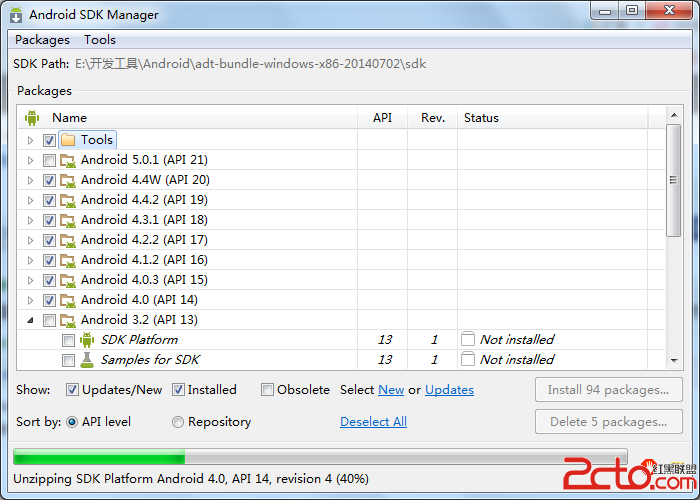
問題Android SDK Manager 用於下載不同 Android 版本與工具。若網路連線 Google 較慢,可透過 hosts 與代理設定改善。修改 hosts
 Android 圖片異步加載實踐:用多線程打造不錯位、不閃動的列表
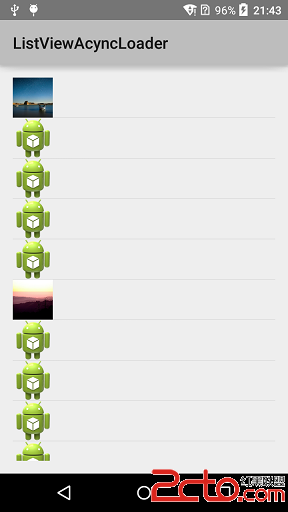
從最直白的做法開始 所謂異步,說到底就是多任務、多線程。而多線程向來伴隨各種坑,我們一步步踩過去。 先建一個類 ImageLoaderWithoutCaches——顧名思
 深入解析 Android 圖片資源、記憶體佔用與 drawable 目錄之間的關係
自從完成上一篇《Android 螢幕適配全攻略》之後,常有朋友問我一個問題:「能不能只用一套切圖就搞定所有解析度?」我認為這個話題值得單獨寫一篇文章好好探討,於是便有了