

編輯:關於 Android 程式設計
本文以 Eclipse + Android SDK 的組合為例,詳細說明從零搭建 Android 開發環境的整個流程。各步驟的執行順序並無硬性規定,可依個人習慣調整。
1、安裝 Eclipse
2、配置 JDK
3、安裝 Android SDK
4、安裝 ADT,關聯 Eclipse 與 Android
・前往官網下載 Eclipse(https://www.eclipse.org/downloads/),我這裡選擇的是 Eclipse IDE for Java EE Developers。
・正常解壓安裝即可,記好安裝路徑。
設置 JAVA 路徑
在「我的電腦」上按右鍵選「內容」,開啟「系統內容」對話框,點「進階」頁籤,再按「環境變數」按鈕。在「系統變數」區塊下方點「新增」,變數名填 JAVA_HOME,變數值填 JDK 的解壓路徑,確定即可。
設置 CLASS 路徑
再新增一個系統變數,變數名填 CLASSPATH,變數值填 .;%JAVA_HOME%\lib;%JAVA_HOME%\lib\tools.jar。
說明:最開頭的「.」代表當前路徑,「;」是路徑分隔符,後面的 %JAVA_HOME% 引用的正是前面剛建立的 JAVA 安裝路徑。
設置 PATH 路徑
PATH 變數一般已存在,選中後按「編輯」,在變數值後面加上 ;%JAVA_HOME%\bin;%JAVA_HOME%\jre\bin,注意別漏掉前面的分號。
這樣 JDK 就裝好了。點「開始 → 執行」,輸入 cmd,在命令列提示符中輸入 java -version,若能看到 java version "1.6.0_20" 之類的資訊,代表 JDK 安裝成功。
・我是直接從網站下載 SDK 管理工具(https://www.android100.org/html/201207/12/1149.html),選擇 SDK Setup 工具(舊版 SDK 自動升級工具)。
・解壓後直接運行 SDK Manager,它會自動檢測是否已安裝、是否需要升級。
・完成同步升級與安裝後,會提示同步更新成功。
設置 Android 路徑
重複前面的做法,新增一個系統變數,變數名填 Android_Home(大小寫不拘),變數值填 Android 解壓包的路徑。
設置 PATH 路徑
編輯 PATH 變數,在變數值後面加上 ;%Android_Home%\tools,同樣注意前面的分號。
這樣 Android SDK 就安裝完成了。點「開始 → 執行」,輸入 cmd,在命令列提示符中輸入 android -help,若能看到說明資訊,代表安裝成功。
・從網站下載 ADT Plugin 8.0.0(https://www.android100.org/html/201207/12/1149.html)。
・運行 Eclipse,點擊選單「Help → Install New Software…」開啟 Install 對話框,點 Add… 按鈕新增站台(Add Site),在 Name 中填 ADT,在 Location 中選擇解壓後的 ADT Plugin 目錄(裡面有個 zip 檔),加入後按 OK 即可進行本地安裝。
・關聯 Android SDK:點選單「Windows → Preferences」開啟 Preferences 對話框,點 Android,在右側 SDK Location 文字框右邊點 Browse… 按鈕,找到 Android SDK 的解壓目錄,確定即可。
如果走到這一步一切運行正常,那麼恭喜你——你的 Android 開發環境已經配置成功了!
 Android Notification 使用教學:打造預設樣式的系統通知
在做消息通知時,我們經常會用到 Notification 和 Toast 這兩個元件。特別是重要且需要長時間顯示的資訊,用 Notification 最合適不過了。它可以
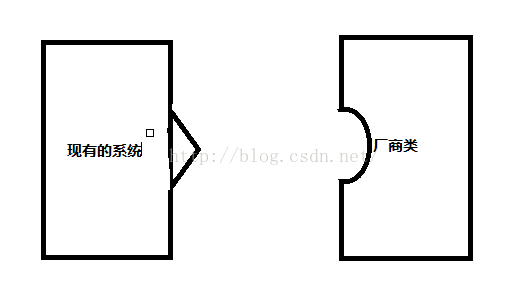 設計模式筆記:適配器模式(Adapter)入門與實作
適配器模式是我們日常開發裡出現頻率最高、也最容易埋雷的模式。從早期的 ListView、GridView 到現在的 RecyclerView,都少不了一個 Adapter
 Android 7.0 源碼解析:PackageManagerService 構造函數到底做了哪些事
從這篇開始正式啃 PKMS(PackageManagerService)的構造函數,看看它是怎麼把手机上那一堆 APK 的信息解析、記錄並管理起來的。構造函數很長,我們分
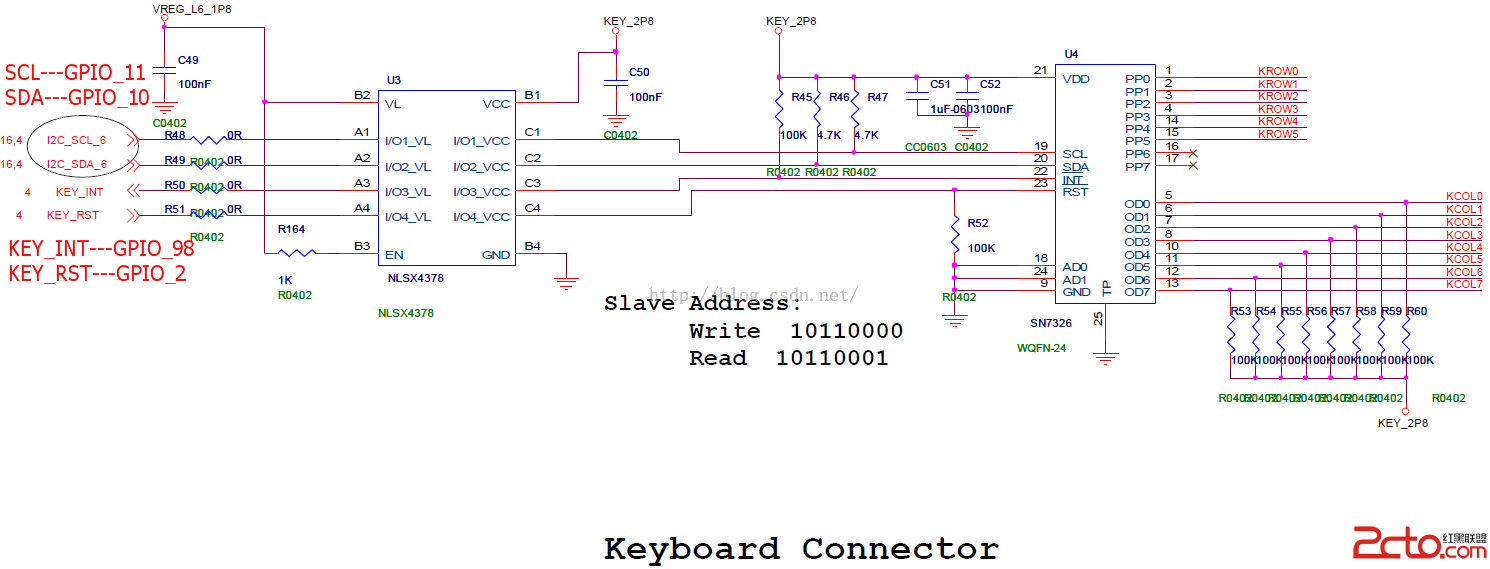 MSM8909+Android 5.1.1鍵盤驅動:SN7326芯片詳解
1. SN7326 概述 SN7326 是一款帶智能自掃描功能的鍵盤擴展芯片,最多支持 8×8 個按鍵。按下或鬆開按鍵的動作會被編碼成一字節的數據,存入按鍵事件寄存器(k