

編輯:關於 Android 程式設計
本文以實例說明如何打造一個自訂的 ActionBar,供大家參考。
Android 3.0 以上已內建 ActionBar API,也能透過引入 support package 在 3.0 以下平台使用。但這裡我們完全自訂一個 ActionBar,不需引入額外 jar,靈感來自開源 UI 元件 GreenDroid(專案首頁:https://github.com/cyrilmottier/GreenDroid)。把其中與 ActionBar 相關的檔案抽出來放進自己的專案即可。
新建一個 TestActionBar 專案,假設你把相關程式碼放在 com.leaf.actionbar 套件下。先建立版面配置 main.xml:
<?xml version="1.0" encoding="utf-8"?>
<LinearLayout xmlns:android="https://schemas.android.com/apk/res/android"
xmlns:bar="https://schemas.android.com/apk/res/com.leaf.actionbar"
android:layout_width="match_parent"
android:layout_height="match_parent"
android:orientation="vertical" >
<com.leaf.actionbar.ActionBar
android:id="@id/gd_action_bar"
android:layout_height="@dimen/gd_action_bar_height"
android:layout_width="fill_parent"
android:background="?attr/gdActionBarBackground"
bar:type="normal"
bar:title="Test ActionBar" />
</LinearLayout>
這個自訂 ActionBar 其實就是一個 LinearLayout,還有一些自己的屬性。首先要定義一個命名空間(本例取名 bar)。title 是 ActionBar 上的標題;type 用來區分左側 item 的版面,共三種:
normal(左側為顯示主頁的 ImageButton 加顯示標題的 TextView)、dashboard(左側為顯示 App 圖示的 ImageView 加標題)、empty(左側只有標題 TextView,右側則自行添加按鈕),預設為 normal。三者如下圖所示:
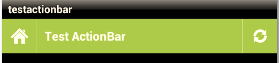 、
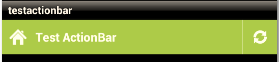 、
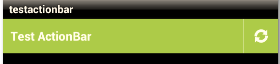
還有一些可選屬性:homeDrawable 可替換左側圖片(預設是主頁圖示)、dividerDrawable(分隔線)、dividerWidth(分隔線寬度)、maxItems(右側 item 的最大數量)。
接著看 MainActivity.java:
public class MainActivity extends Activity {
private ActionBar mActionBar;
private final Handler mHandler = new Handler();
@Override
protected void onCreate(Bundle savedInstanceState) {
super.onCreate(savedInstanceState);
setContentView(R.layout.main);
mActionBar = (ActionBar) findViewById(R.id.gd_action_bar);
// 添加右側的具體 item(其實是 imagebutton)
mActionBar.addItem(Type.Refresh, R.id.action_bar_refresh);
mActionBar.addItem(Type.Search, R.id.action_bar_search);
// 也可自行添加一個 item 並設定自己的圖片
mActionBar.addItem(mActionBar.newActionBarItem(NormalActionBarItem.class).setDrawable(R.drawable.gd_action_bar_eye).setContentDescription("view"), R.id.action_bar_view);
// 為 item(即 imagebutton)添加監聽事件
mActionBar.setOnActionBarListener(new OnActionBarListener() {
@Override
public void onActionBarItemClicked(int position) {
if (position == ActionBar.OnActionBarListener.HOME_ITEM) {
// 點左側主頁按鈕時的操作
Toast.makeText(MainActivity.this, "home or back", Toast.LENGTH_SHORT).show();
return;
}
final ActionBarItem item = mActionBar.getItem(position);
switch (item.getItemId()) {
case R.id.action_bar_refresh:
if (item instanceof LoaderActionBarItem) {
mHandler.postDelayed(new Runnable() {
@Override
public void run() {
// 透過此方法可顯示或隱藏 progressbar
((LoaderActionBarItem) item).setLoading(false);
}
}, 2000);
}\br /> Toast.makeText(MainActivity.this, "refresh", Toast.LENGTH_SHORT).show();
break;
case R.id.action_bar_search:
Toast.makeText(MainActivity.this, "search", Toast.LENGTH_SHORT).show();
break;
case R.id.action_bar_view:
Toast.makeText(MainActivity.this, "view", Toast.LENGTH_SHORT).show();
break;
}
}
});
}
}
最後別忘了在 AndroidManifest.xml 中設定主題:
<application
android:icon="@drawable/ic_launcher"
android:label="testactionbar"
android:theme="@style/Theme.GreenDroid">
<activity android:name=".MainActivity">
<intent-filter>
<action android:name="android.intent.action.MAIN" />
<category android:name="android.intent.category.LAUNCHER" />
</intent-filter>
</activity>
</application>
不加這句會報錯。這個 theme 繼承自 parent="android:Theme",裡面有些自訂 style。若想例如去掉標題欄,可在該 theme 檔中再加上 <item name="android:windowNoTitle">true</item>。
最後附上效果圖:
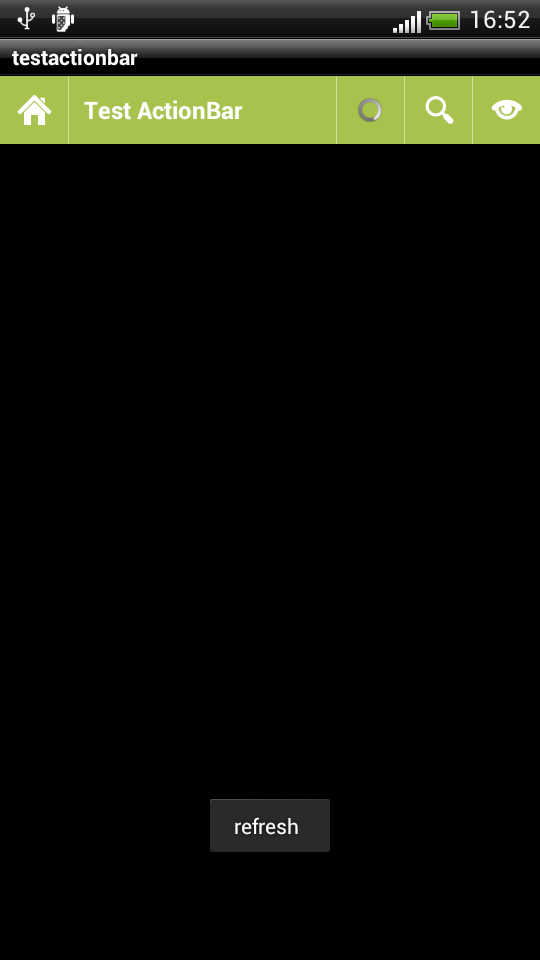
希望本文所述能對大家的 Android 開發有所幫助。
 android-async-http 入門:異步網絡庫的特性、集成與核心用法
android-async-http 讓我們能輕鬆地異步獲取網絡數據或向服務器提交數據,接入成本極低。本文基於官方主頁 https://loopj.com/android
 Android Studio 百度地圖開發(三):地圖導航功能實現
Android Studio 百度地圖開發(3)地圖導航開發環境:Win7 64 位,Android Studio,導航 SDK 版本 3.1.0。一、緣起寫定位功能時,
 在 Android Studio 建立純 Java 專案的完整流程
跑一些 Java 測試用的 Demo 時,Eclipse 相對來得直接快速;但既然專案已經在 Android Studio 上,學會怎麼建立純 Java 模組就顯得必要。
 打造真正的下拉刷新 RecyclerView(二):頭尾部的增刪與封裝實戰
前言 上一篇我們跑通了「下拉刷新、上拉加載」的 RecyclerView 基本用法,從這篇開始進入實作細節,第一步先把頭部與尾部的添加、刪除做乾淨。 大家都清楚,Recy