

編輯:關於 Android 程式設計
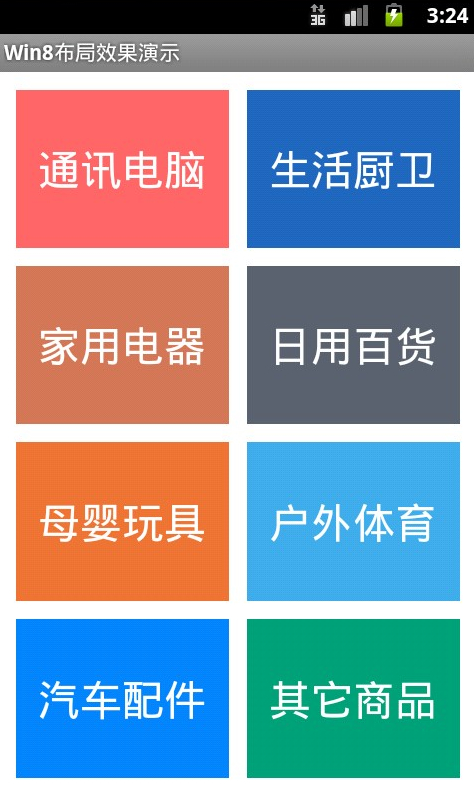
這個範例示範一種很常見的首頁樣式:畫面被切成若干等高的橫列,每一列再等寬切分為數格,每格放一張著色方塊與一行文字,點擊後跳出提示。整個效果完全靠 LinearLayout 的 layout_weight 撐起來,不需要任何圖片素材。
package cn.aibow.android.layoutdemo1;

import android.os.Bundle;
import android.app.Activity;
import android.view.Menu;
import android.widget.TextView;
import android.widget.Toast;
import android.view.View;

public class MainActivity extends Activity {

    private int[] idarr = new int[]{R.id.tv1,R.id.tv2,R.id.tv3,R.id.tv4,R.id.tv5,R.id.tv6,R.id.tv7,R.id.tv8};
    private int[] colorarr = new int[]{0xFFFFFFFF,0xFFFFFFFF,0xFFFFFFFF,0xFFFFFFFF,0xFFFFFFFF,0xFFFFFFFF,0xFFFFFFFF,0xFFFFFFFF};
    private int[] bgarr = new int[]{0xFFFF6666,0xFF1e67c0,0xFFd47756,0xFF5a626f,0xFFee7434,0xFF3eadeb,0xFF0385fd,0xFF00a179};
    private String[] textarr = new String[]{"通訊電腦","生活廚衛","家用電器","日用百貨","母嬰玩具","戶外體育","汽車配件","其它商品"};

    @Override
    protected void onCreate(Bundle savedInstanceState) {
        super.onCreate(savedInstanceState);
        setContentView(R.layout.activity_main);
        for(int i=0;i<idarr.length;i++){
            TextView tv = (TextView)findViewById(idarr[i]);
            tv.setText(textarr[i]);
            tv.setBackgroundColor(bgarr[i]);
            tv.setTextColor(colorarr[i]);
            tv.setOnClickListener(new View.OnClickListener() {
                @Override
                public void onClick(View v) {
                    TextView t = (TextView)v;
                    showMessage("您點擊的是 : "+t.getText().toString());
                }
            });
        }
    }

    private void showMessage(String msg){
        Toast.makeText(this, msg, Toast.LENGTH_LONG).show();
    }

    @Override
    public boolean onCreateOptionsMenu(Menu menu) {
        getMenuInflater().inflate(R.menu.main, menu);
        return true;
    }
}
這裡的做法是把 id、文字、背景色、文字色各自放進一個陣列,用一個迴圈批次初始化,避免寫八段幾乎一模一樣的程式碼。代價是資源 id 被硬編碼在 Java 裡,若日後版面調整導致 id 變動,需要同步修改程式。
<LinearLayout xmlns:android="https://schemas.android.com/apk/res/android"
    xmlns:tools="https://schemas.android.com/tools"
    android:layout_width="match_parent"
    android:layout_height="match_parent"
    android:orientation="vertical"
    android:padding="6dp"
    tools:context=".MainActivity" >

    <LinearLayout
        android:layout_width="fill_parent"
        android:layout_height="0dp"
        android:layout_weight="1">
        <TextView
            android:id="@+id/tv1"
            android:layout_width="0dp"
            android:layout_height="fill_parent"
            android:layout_weight="1"
            android:layout_margin="6dp"
            android:text="文本"
            android:gravity="center_vertical|center_horizontal"
            android:textColor="#FFFFFFFF"
            android:textSize="28sp"
            android:background="#FF000000"/>

        <TextView
            android:id="@+id/tv2"
            android:layout_width="0dp"
            android:layout_height="fill_parent"
            android:layout_weight="1"
            android:layout_margin="6dp"
            android:text="文本"
            android:gravity="center_vertical|center_horizontal"
            android:textColor="#FFFFFFFF"
            android:textSize="28sp"
            android:background="#FF000000"/>
    </LinearLayout>

    <LinearLayout
        android:layout_width="fill_parent"
        android:layout_height="0dp"
        android:layout_weight="1">
        <TextView
            android:id="@+id/tv3"
            android:layout_width="0dp"
            android:layout_height="fill_parent"
            android:layout_weight="1"
            android:layout_margin="6dp"
            android:text="文本"
            android:gravity="center_vertical|center_horizontal"
            android:textColor="#FFFFFFFF"
            android:textSize="28sp"
            android:background="#FF000000"/>

        <TextView
            android:id="@+id/tv4"
            android:layout_width="0dp"
            android:layout_height="fill_parent"
            android:layout_weight="1"
            android:layout_margin="6dp"
            android:text="文本"
            android:gravity="center_vertical|center_horizontal"
            android:textColor="#FFFFFFFF"
            android:textSize="28sp"
            android:background="#FF000000"/>
    </LinearLayout>

    <LinearLayout
        android:layout_width="fill_parent"
        android:layout_height="0dp"
        android:layout_weight="1">
        <TextView
            android:id="@+id/tv5"
            android:layout_width="0dp"
            android:layout_height="fill_parent"
            android:layout_weight="1"
            android:layout_margin="6dp"
            android:text="文本"
            android:gravity="center_vertical|center_horizontal"
            android:textColor="#FFFFFFFF"
            android:textSize="28sp"
            android:background="#FF000000"/>

        <TextView
            android:id="@+id/tv6"
            android:layout_width="0dp"
            android:layout_height="fill_parent"
            android:layout_weight="1"
            android:layout_margin="6dp"
            android:text="文本"
            android:gravity="center_vertical|center_horizontal"
            android:textColor="#FFFFFFFF"
            android:textSize="28sp"
            android:background="#FF000000"/>
    </LinearLayout>

    <LinearLayout
        android:layout_width="fill_parent"
        android:layout_height="0dp"
        android:layout_weight="1">
        <TextView
            android:id="@+id/tv7"
            android:layout_width="0dp"
            android:layout_height="fill_parent"
            android:layout_weight="1"
            android:layout_margin="6dp"
            android:text="文本"
            android:gravity="center_vertical|center_horizontal"
            android:textColor="#FFFFFFFF"
            android:textSize="28sp"
            android:background="#FF000000"/>

        <TextView
            android:id="@+id/tv8"
            android:layout_width="0dp"
            android:layout_height="fill_parent"
            android:layout_weight="1"
            android:layout_margin="6dp"
            android:text="文本"
            android:gravity="center_vertical|center_horizontal"
            android:textColor="#FFFFFFFF"
            android:textSize="28sp"
            android:background="#FF000000"/>
    </LinearLayout>

</LinearLayout>
第一,父容器是垂直 LinearLayout,四個子 LinearLayout 都寫成 layout_height="0dp" 搭配 layout_weight="1"。用 0dp 而非 wrap_content 是重點:權重分配的是「剩餘空間」,若寫成 wrap_content,剩餘空間會被計算錯,導致各列高度不一。
第二,每列內部的 TextView 用 layout_width="0dp" 加權重 1,才能達成真正的等寬切分。若用 wrap_content,寬度會依文字長度而異,格子就歪了。
效果圖如下:
 橫豎屏切換時 Activity 生命週期的實測對照
不少公司在面試時都會問到 Activity 在橫向與縱向之間切換時的生命週期變化,這題和 Handler 機制、單例模式一樣屬於高頻考點。與其背誦,不如自己跑一遍看日誌。
 屬性動畫與補間動畫總結
Android 動畫體系中,常見的兩大類別是補間動畫與屬性動畫。補間動畫出現較早,主要用於 View 的視覺變換;屬性動畫則在 Android 3.0 之後推出,能更真實
 Android Studio 的 10 個高價值技巧:你可能一直不知道的效率捷徑
Android Studio 是每個 Android 開發每天都要打開的工具,但即使你已經用了好幾年,也很可能錯過了不少能省下大量時間的技巧。下面這十條,我不做逐句翻譯,
 Android 筆記(八):Intent 元件的各種用法與 APK 反編譯
前面幾節已經談過 Intent 的作用、屬性以及 Activity 之間的值傳遞,這一節把重點放在「怎麼用」。在我的語音辨識專案裡,就是靠 Intent 來啟動 App