

編輯:關於 Android 程式設計
Android Studio 是每個 Android 開發每天都要打開的工具,但即使你已經用了好幾年,也很可能錯過了不少能省下大量時間的技巧。下面這十條,我不做逐句翻譯,而是用最精簡的方式講清楚「什麼時候用、怎麼用」,配上必要的注解與延伸。

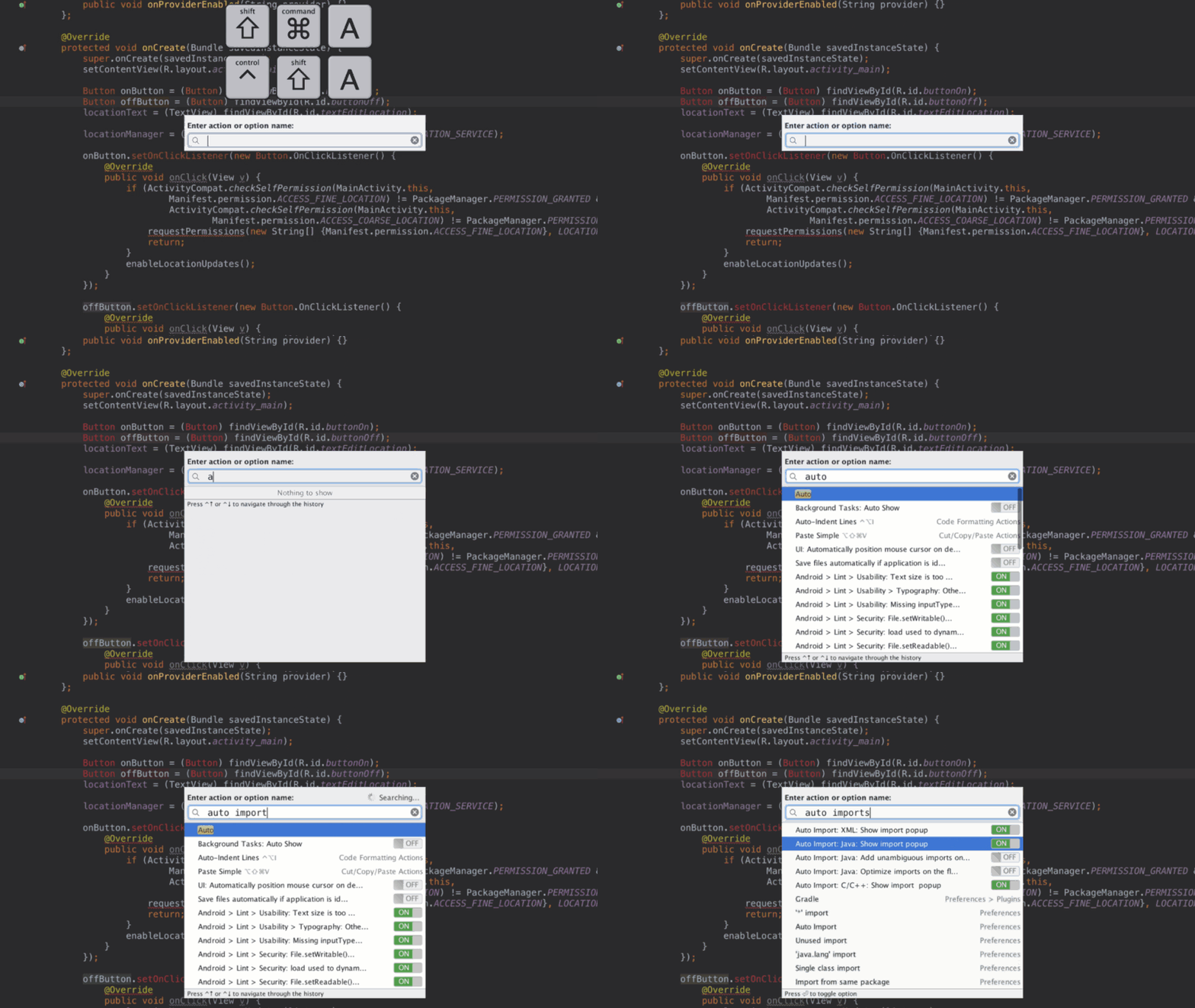
Windows/Linux 按 Ctrl + Shift + A,Mac 按 Command + Shift + A。這個「萬能搜索框」可以模糊查找 IDE 裡的任意動作,右側會直接告訴你對應的快捷鍵——順便也是查快捷鍵的好辦法。
它不只找操作,也能改設置。比如想把 Gradle 切換成離線模式,輸入 offline,選 Toggle Offline Work;想開啟粘貼代碼時的自動導入包,輸入 Auto Import 再選對應項即可。
這條技巧的價值在於:你不需要記住菜單在哪一層,只要記得這個功能大概叫什麼。
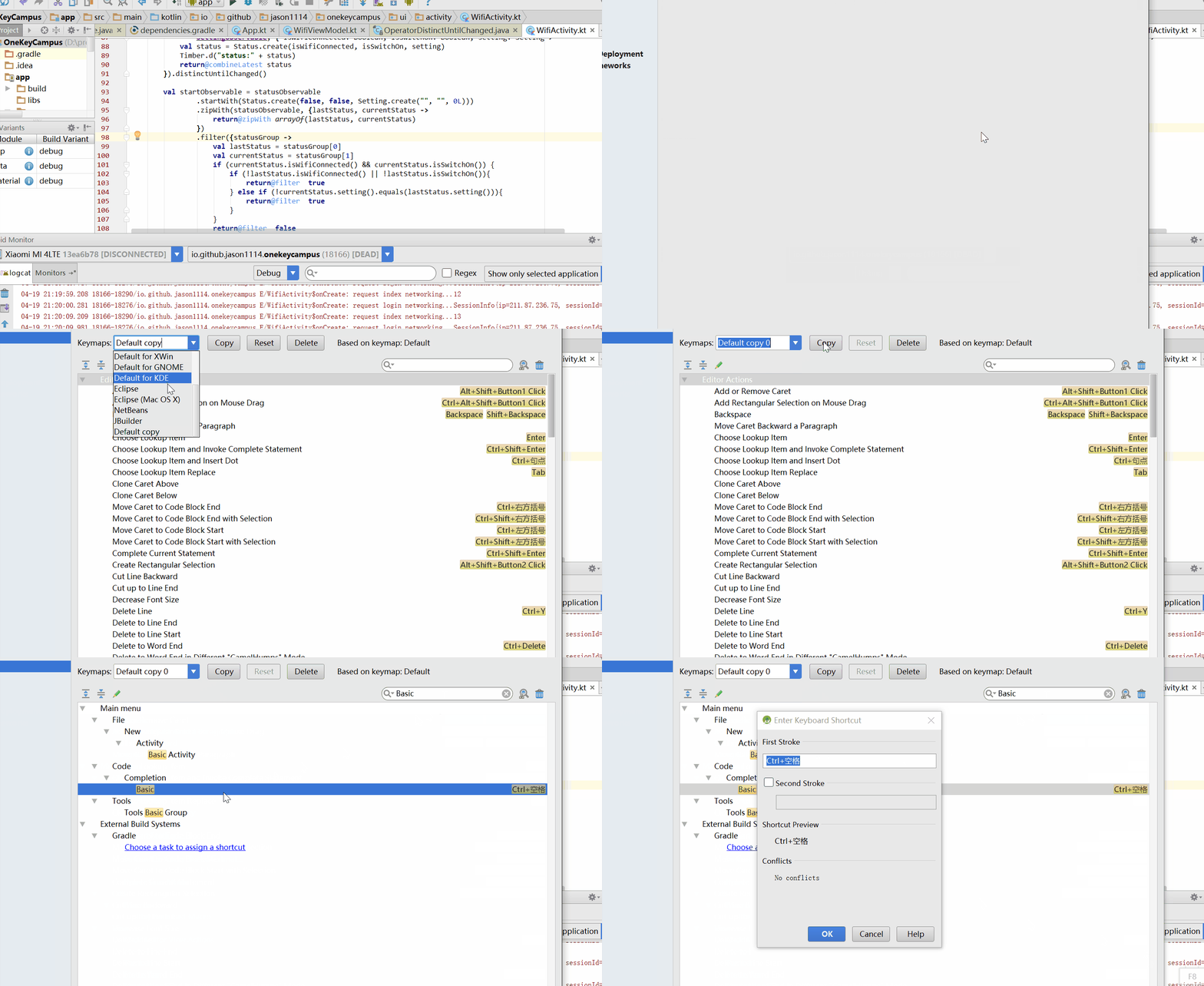
喚起 Ctrl + Shift + A,輸入 keymap,選擇 Settings > Keymap。這裡能看到全部快捷鍵。
不建議直接在默認方案上改。更好的做法是:在 Keymaps 下拉框中選一份現有方案(默認 Default),點右側 Copy 複製一份,然後在列表中右鍵需要修改的項,選 Add Keyboard Shortcut 即可設置。如果新按鍵與既有快捷鍵衝突,會以紅色提示,避免默默覆蓋掉別的功能。
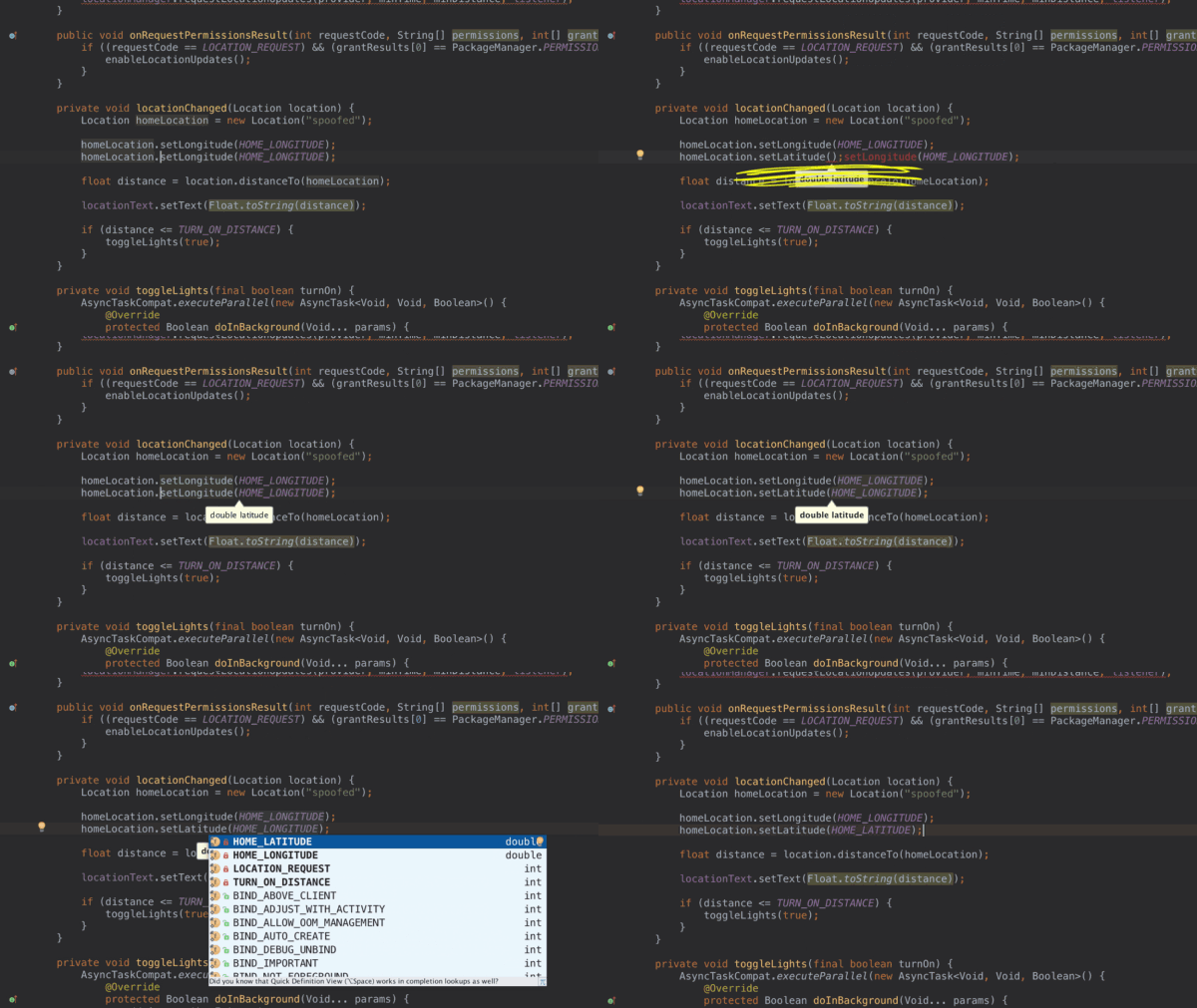
一般輸入 Log. 就會自動彈出 Log.d()、Log.e()、Log.i() 之類的候選。但如果手一抖選錯了——本想選 Log.d() 結果選成 Log.e()——很多人會把 .e() 全刪掉再重敲一個句點。其實不必這麼麻煩,直接按 Ctrl + Alt + 空格 重新呼出補全流程即可。
補全其實分幾種:
Ctrl + 空格。Windows 用戶可能不高興,因為它和系統的輸入法切換快捷鍵衝突。不想改快捷鍵就用 Ctrl + Alt + 空格 代替;想改的話,按第 2 條的方法在 Keymaps 裡搜索 Basic,定位到 Code > Completion > Basic 重新設置。Ctrl + Shift + 空格。它遠不止「補全方法名」——在調用方法時,它能依據形參類型,從當前作用域裡推斷出符合要求的變量並列出來,寫代碼時特別省手。假設某處已經調用了 obj.methodA(),你把光標停在 methodA 上,呼出補全並選中了 methodB。此時如果按回車,methodB 會被插入到原內容之前,結果變成 obj.methodBmethodA() 這種莫名其妙的東西。
正確操作是按 Tab——它會替換掉當前位置的內容。這個區別一旦知道,就再也回不去了。
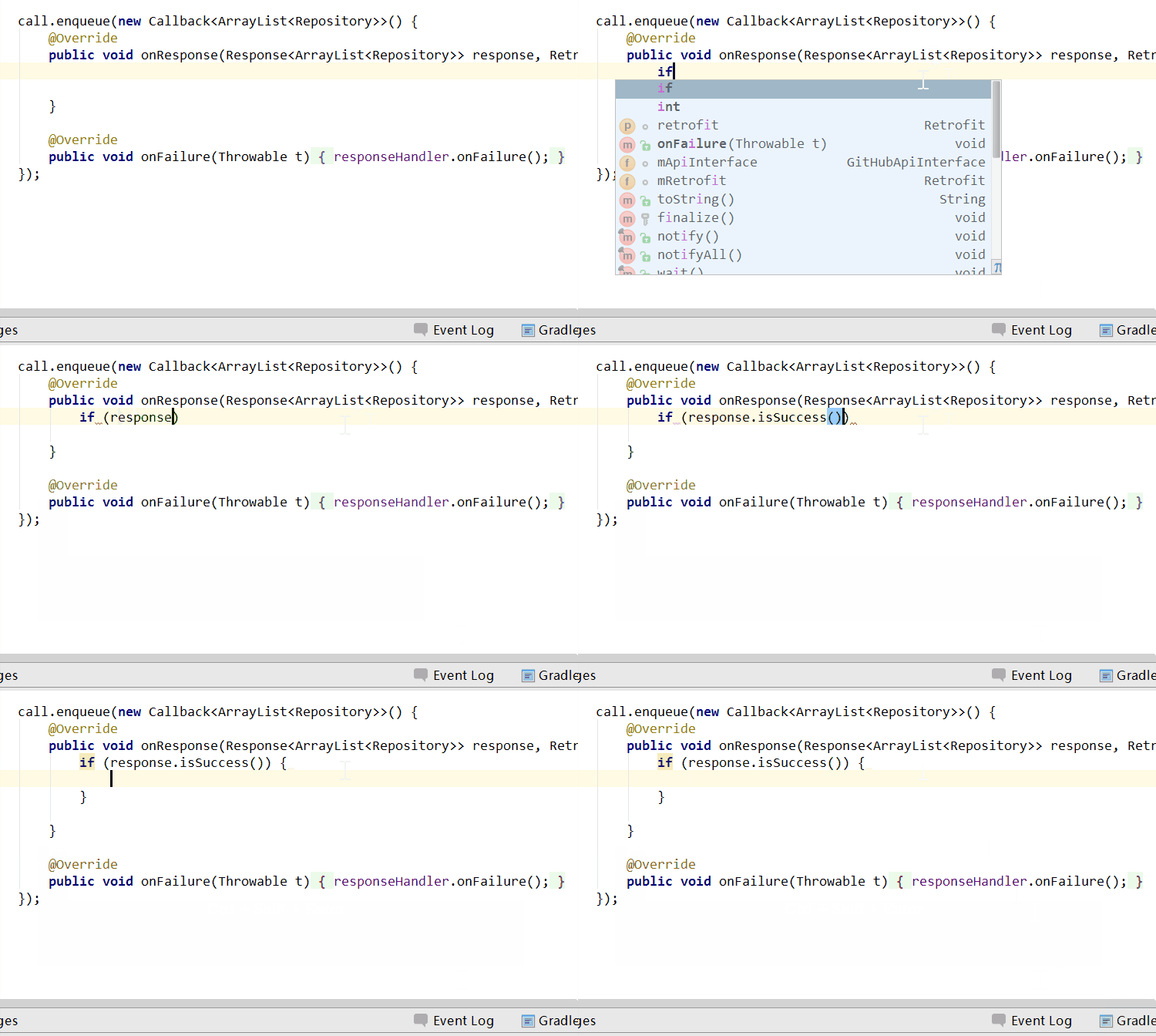
常見場景:一行寫完,但光標還沒到行尾,右邊還掛著幾個右括號。多數人會用方向鍵挪到行尾再手敲分號。
更快的做法是 Ctrl + Shift + 回車:它會自動補齊當前語句缺失的部分,包括行尾的分號。這個快捷鍵對 if、else、for、while 同樣有效——光標停在條件表達式裡按下它,會自動補上右括號和左花括號並換行,位置正好落在下一行待填寫之處。
另一種情況:光標不在行尾,但你想在下一行插入一個空行並把光標移過去。用 Shift + 回車,不必先跑到行末。
用方向鍵一格一格挪是最基礎的方式,但可以更高效:
Ctrl:以「單詞」為單位跳動。Alt:以「代碼節點」為單位跳動,也就是按方法或字段粒度上下移動。Shift + Ctrl:把當前行與相鄰行交換位置,調參數順序、調 case 分支順序時非常順手。日常有很多固定結構的代碼:if-else、for 循環等等。用「後綴模板」可以極大地提速。
例如先寫好一個集合類型的變量,加上後綴 .fori,補全會直接生成遍歷該集合的 for 循環;布爾表達式加上 .if,會生成以它為條件的 if 語句。還有很多實用的:.notnull(判空)、.var(把表達式提取成變量)、.cast(類型轉換)、.try(包裹 try-catch)。
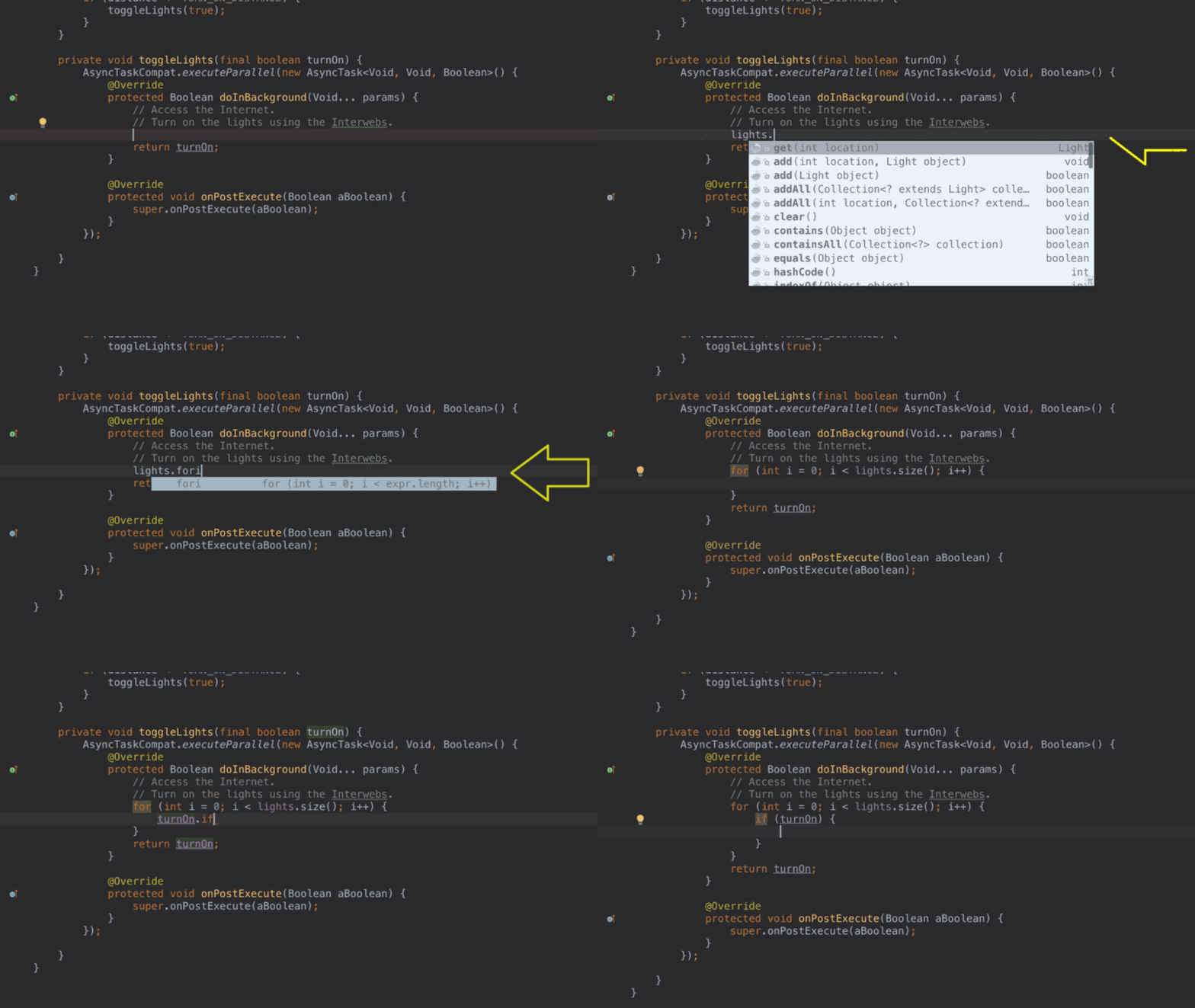
.fori 和 .if 這類是 IntelliJ 自帶的,Android Studio 另外還提供了不少 Android 相關模板,比如生成 Toast、Parcelable 的模板。想查看全部可用模板或自定義,按 Ctrl + Shift + A 輸入 Live templates,進入 Settings > Live Templates 即可。
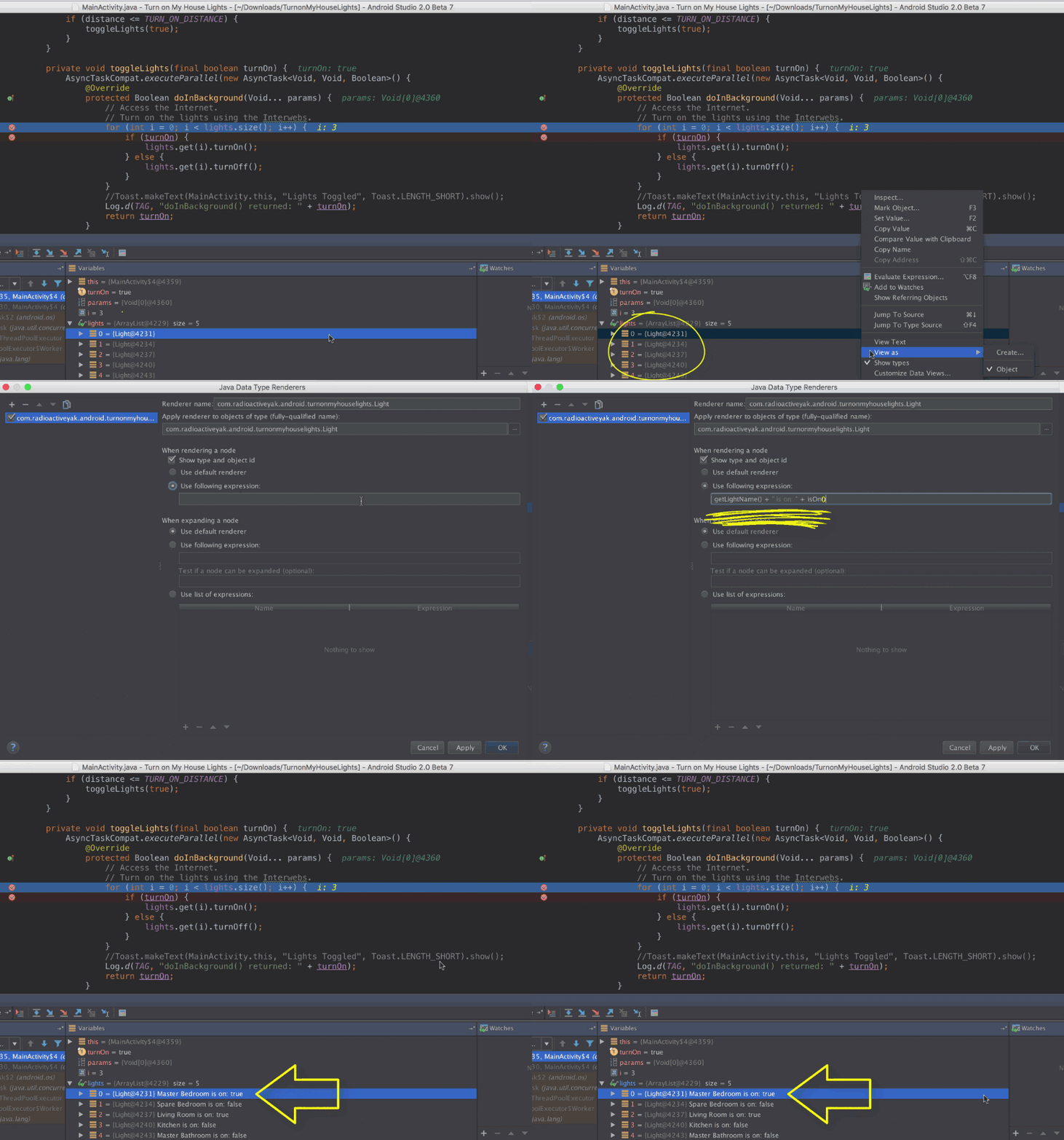
調試時經常需要查看對象的值。如果一個類沒有重寫 toString(),它在 Debugger 裡就顯示成 ClassName@HashValue,你只能一層層展開去看成員。
更好的做法:在 Debug 的 Variables 面板中右鍵該對象,選擇 View as,可以指定它在調試期間的呈現形式——比如以 JSON 查看、以 String 查看、或者自定義表達式。對於那些持有複雜嵌套結構的對象,這一招能省下大量展開時間。
既然說到效率,順帶補充幾個:
Shift + Shift(雙擊 Shift)打開 Search Everywhere,可以同時搜類、文件、符號和動作。Ctrl + Alt + L 格式化代碼;加上 Ctrl + Alt + O 可以順帶優化 import。Ctrl + W 逐層擴展選中範圍,配合 Ctrl + Shift + W 收縮,改代碼時選取特別快。Ctrl + B 跳轉定義,Ctrl + Alt + B 跳到實現,Alt + F7 全局查找用法。soutv:快速生成帶當前方法簽名的 System.out.println;Postfix .sout:直接打印當前表達式。Android Studio 的 File > New 裡內建了大量代碼模板,可以生成 Fragment、ViewModel、自定義 View、IntentService 等骨架,並支持自定義參數。把項目裡反覆出現的結構(比如某個基類、某種 RecyclerView Adapter 樣板)做成自定義 Live Template,一次配置,長期受益。
具體做法同樣是在 Live Templates 設置頁新建分組與模板,定義 abbreviation(觸發短語)和模板文本,用 ${VARIABLE} 聲明可填寫的參數。
這些技巧的共同點是:單個看都不起眼,但每一條都對應著每天會重複幾十次的動作。日積月累下來,差距會非常明顯。
不必一次全記住,挑三四條最順手的先用起來,養成肌肉記憶之後再學下一批。看到這裡,感謝你的時間 :)
 QQ證件號碼是什麼?怎麼查詢自己綁定的證件資料
很多人註冊QQ十幾年,卻從沒想過「證件號碼」那一欄裡放的是什麼。答案很直接:那就是你的身分證號。實名制推行之後,註冊與高風險操作幾乎都要求綁手機號或完成實名驗證,這個欄位
 Gallery 控制項入門:做一個電影海報輪播
剛開始學 Android,用 Gallery 做了一個小 demo 順手記錄下來。Gallery 本質上就是一個橫向可滑動的選單,搭配 BaseAdapter 就能把一批
 Android 編譯系統(二):使用 mm 編譯單一模組
Android 編譯系統與傳統 Makefile 遞歸編譯不同,它將各模組視為相對獨立的單元。mm 指令可用來編譯目前目錄下對應的單一模組,大幅縮短開發時的編譯時間。 m
 Android Service Manager 源碼剖析:從 init.rc 到 binder 驅動
Service Manager(簡稱 SM)是 Android Binder 機制中的「上下文管理者」(Context Manager),扮演著服務註冊與查詢的關鍵角色