

編輯:關於 Android 程式設計
通話中的免持(擴音)切換,本質上就是操作 AudioManager 的 speakerphone 狀態。程式碼非常短:
<uses-permission android:name="android.permission.MODIFY_AUDIO_SETTINGS"/>
/**
 * 免提
 *
 * @param context
 */
private void toggleSpeaker(Context context)
{
    AudioManager am = (AudioManager) context.getSystemService(Context.AUDIO_SERVICE);
    am.setMode(AudioManager.MODE_IN_CALL);
    am.setSpeakerphoneOn(!am.isSpeakerphoneOn());
}
把音訊模式設為「通話中」。Android 的音訊模式有 MODE_NORMAL(一般)、MODE_RINGTONE(響鈴)、MODE_IN_CALL(通話)、MODE_IN_COMMUNICATION(網路通話,如 VoIP)幾種。設為 MODE_IN_CALL 之後,音訊路由才會走通話通道,此時切換擴音才有意義。
用「取反目前狀態」的方式達成 toggle,不需要外部傳入目標狀態。這種寫法簡潔,但有個缺點:呼叫端無法得知切換後的結果,若需要同步 UI 圖示,得另外再讀一次 isSpeakerphoneOn()。
setMode(MODE_IN_CALL) 是一個全域狀態變更。若不在通話結束時呼叫 setMode(MODE_NORMAL) 還原,會導致後續媒體播放、鈴聲都跑錯通道——典型症狀是通話結束後音樂變成從聽筒出來,或媒體音量失控。建議把模式設定與還原成對寫入通話生命週期,並在 CALL_STATE_IDLE 時復原。
這個 toggle 函式只看「擴音器開或關」,沒有考慮藍牙。若裝置已連接藍牙免持裝置,setSpeakerphoneOn(true) 在多數機型上不會有效果,因為音訊路由優先走藍牙。完整的實作應該用 AudioManager.getDevices()(API 23 起)或已棄用的 isBluetoothScoOn() 判斷當前路由,再決定切換目標。
部分客製 ROM 或車機平台上,setSpeakerphoneOn() 可能靜默無效。上線前務必在多品牌實機上驗證,並在設定失敗時給使用者明確回饋。
使用者可能透過實體鍵、通知列或藍牙裝置改變音訊路由。若你的 UI 需要反映真實狀態,應註冊 AudioManager.ACTION_AUDIO_BECOMING_NOISY 等廣播,或使用 AudioDeviceCallback(API 23 起)監聽裝置清單變動。
若你在實作的是完整的通話應用(VoIP 場景),建議改用 android.telecom 框架下的 CallAudioState。透過 InCallService.setAudioState() 指定路由,能明確表達「走擴音」「走聽筒」「走藍牙」等意圖,而不必靠 toggle 猜狀態,也不會與系統通話介面衝突。
 Android 自訂 ViewPager 指示器與 Tab 聯動
ViewPager 搭配指示器能提升頁面切換的可見性。本文說明如何自訂一個可與 ViewPager 聯動的指示器,並以 Adapter 模式讓 Tab 樣式更容易擴充。
 使用 AsyncHttpClient 實作 Android 文件上傳
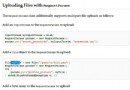
AsyncHttpClient 可簡化非同步請求。上傳檔案時,先建立 RequestParams,再將 File 放入 params,最後呼叫 client.post。權
 Android 自定義 Newbility:實現下拉刷新與加載更多的 ListView
上一篇博文的最後我提到,要寫一個支持下拉刷新的 ListView 和 RecyclerView,並且能直接套用 QQ 風格的 header。 本篇就來談談下拉刷新與上
 Android Activity 與 Service 資料交互實作
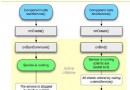
在 Android 中,Activity 負責與使用者互動,Service 則適合執行背景任務。當 Service 執行較長時間的操作時,可以透過 Binder 與回呼介