

編輯:關於 Android 程式設計
android:layout_width="0.0dip":尺寸為 0,等同不顯示。若某個 view 是廣告或彈出視窗,把它設成 0.0dip 即可讓它不參與畫面呈現。
android:hint(EditText):輸入框為空時顯示的提示文字,與真的填入 value 不同,它不會被視為內容。
android:gravity 與 android:layout_gravity 的差別經常被混淆:前者決定 view「內部內容」的對齊方式(例如 Button 上的文字靠右),後者決定 view「本身」在父容器中的位置(例如 Button 在 LinearLayout 裡靠右)。
相對版面允許子元素相對於父元素或兄弟元素定位,是實務上最靈活的一種,但屬性多、彼此容易衝突,寫完後務必多測幾種螢幕尺寸。
值為 true/false 的一類:
layout_centerHorizontal/layout_centerVertical:水平/垂直居中。layout_centerInParent:相對於父元素完全居中。layout_alignParentBottom/Left/Right/Top:貼緊父元素的對應邊緣。layout_alignWithParentIfMissing:找不到參照兄弟時,改以父元素為基準。值必須為 id 引用(@id/xxx)的一類:
layout_below/layout_above:位於某元素的下方/上方。layout_toLeftOf/layout_toRightOf:位於某元素的左邊/右邊。layout_alignTop/layout_alignBottom/layout_alignLeft/layout_alignRight:與某元素的對應邊緣對齊。值為具體尺寸(如 30dip)的一類:
layout_marginBottom/Left/Right/Top:與某元素各邊緣的間距。scaleType 控制圖片如何縮放與移動以配合 ImageView 的實際尺寸:
另外提醒一個常被忽略的細節:drawable 目錄裡的圖片檔名不能使用大寫字母。
selector 讓控制項在不同狀態下換上不同的背景,定義在 res/drawable/xxx.xml:
<?xml version="1.0" encoding="utf-8"?>
<selector xmlns:android="https://schemas.android.com/apk/res/android">
    <!-- 預設 -->
    <item android:drawable="@drawable/pic1" />
    <!-- 視窗未取得焦點 -->
    <item android:state_window_focused="false" android:drawable="@drawable/pic1" />
    <!-- 非觸控模式下取得焦點並按下 -->
    <item android:state_focused="true" android:state_pressed="true"
        android:drawable="@drawable/pic2" />
    <!-- 觸控模式下按下 -->
    <item android:state_focused="false" android:state_pressed="true"
        android:drawable="@drawable/pic3" />
    <!-- 選中 -->
    <item android:state_selected="true" android:drawable="@drawable/pic4" />
    <!-- 取得焦點 -->
    <item android:state_focused="true" android:drawable="@drawable/pic5" />
</selector>
套用方式有三種:
android:listSelector="@drawable/list_item_bg"。android:background="@drawable/list_item_bg"。listView.setSelector(getResources().getDrawable(R.drawable.list_item_bg));使用第 2、3 種方式時,捲動過程中背景可能偶爾變黑,加上 android:cacheColorHint="@android:color/transparent" 即可解決。
selector 也能改變文字顏色,改用 android:color 即可:
<item android:state_selected="true" android:color="#FFF" />
Button 還能做出更細緻的效果,例如漸層、邊框、圓角:
<?xml version="1.0" encoding="utf-8"?>
<selector xmlns:android="https://schemas.android.com/apk/res/android">
    <item android:state_pressed="true">
        <shape>
            <gradient android:startColor="#8600ff" />
            <stroke android:width="2dp" android:color="#000000" />
            <corners android:radius="5dp" />
            <padding android:left="10dp" android:top="10dp"
                android:bottom="10dp" android:right="10dp" />
        </shape>
    </item>
    <item android:state_focused="true">
        <shape>
            <gradient android:startColor="#eac100" />
            <stroke android:width="2dp" android:color="#333333" />
            <corners android:radius="8dp" />
            <padding android:left="10dp" android:top="10dp"
                android:bottom="10dp" android:right="10dp" />
        </shape>
    </item>
</selector>
記得在套用它的控制項上加上 android:focusable="true",焦點狀態才會被觸發。
先在 res 下新增一個 drawable 類型的 XML:
<?xml version="1.0" encoding="utf-8"?>
<shape xmlns:android="https://schemas.android.com/apk/res/android">
    <!-- 內部填色 -->
    <solid android:color="#FFFFFF" />
    <!-- 邊框 -->
    <stroke
        android:width="0.5dp"
        android:color="#CCCCCC" />
    <padding
        android:bottom="1dp"
        android:left="0.5dp"
        android:right="0.5dp"
        android:top="0dp" />
</shape>
再在目標控制項加上 android:background="@drawable/border" 即可。
 Android 動態生成課程表完整實作詳解
本文將示範如何依據提供的課程資訊,動態生成課程表。有別於網路上常見的課表形式,本方案的課程節數並非固定,每天可顯示不同數量的課程。 一、效果圖 每天共有 12 節課,但
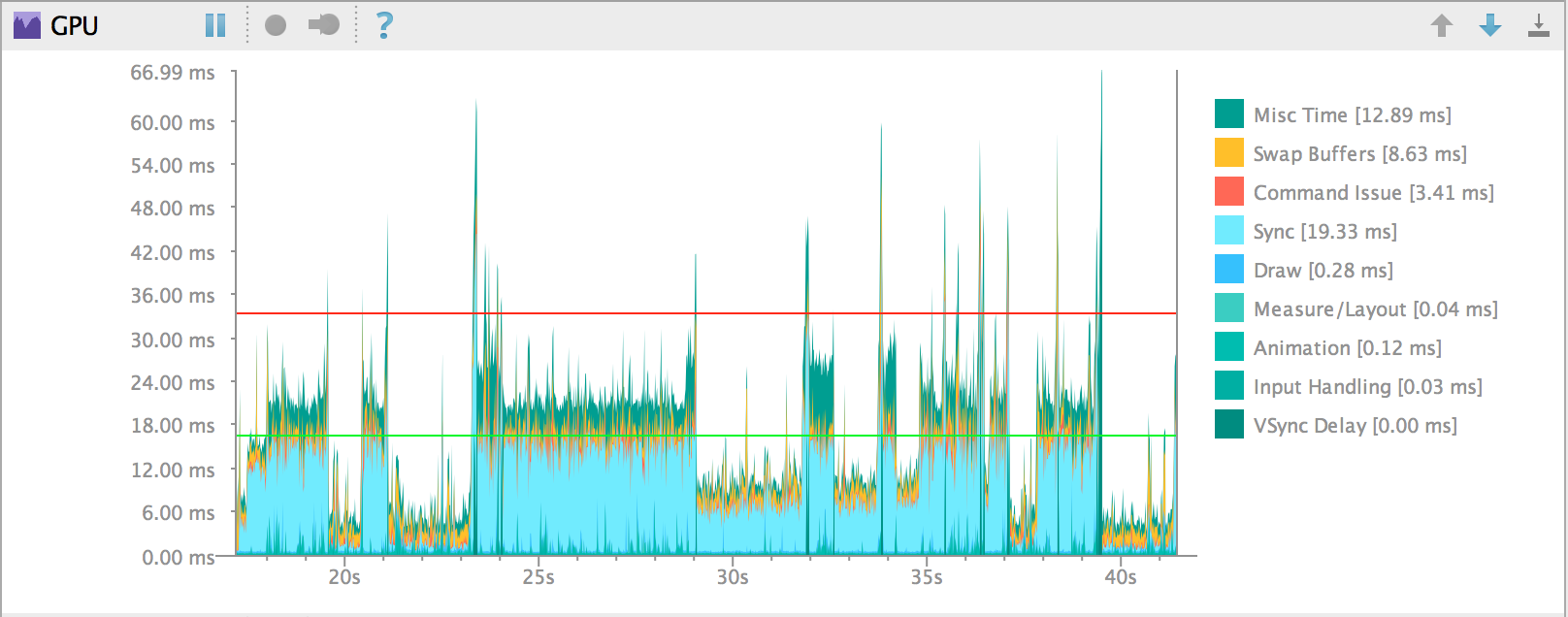 Android Studio 性能調優(六):GPU Monitor 使用指南
Android Monitor 中包含了 GPU Monitor,它能夠以圖形化的方式直觀地展示窗體的渲染耗時。借助 GPU Monitor,你可以: 迅速查看 UI 窗
 用 Gallery 元件打造類似 iPhone 的圖片滑動效果
本文示範如何運用 Android 的 Gallery 元件,做出可以左右滑動切換的相簿效果,操作手感相當接近 iPhone 的圖片瀏覽。 第一步:在版面配置中放入
 Android 應用簽名機制與上架發布指南
Android 應用簽名,是開發者用來標示 App 來源的重要機制。它就像現實中的簽名,讓系統與使用者知道某個安裝包出自哪位開發者,也關係到後續更新與覆蓋安裝是否順利。簽