

編輯:關於 Android 程式設計
ADB 全名 Android Debug Bridge(Android 除錯橋),位於 SDK 的 platform-tools 目錄下(早期版本在 tools 目錄)。它是與 Android 裝置或模擬器溝通的核心命令列工具,可完成以下工作:
ADB 採用非同步 Socket 通信,讓 IDE 與模擬器(Qemu)得以互通。它會 daemon 化相關網路連接埠,因此 Eclipse 或 Android Studio 啟動時,adb 行程通常已自動運行。
執行 Linux Shell 命令。例如 adb shell ls 列出目錄——注意 Linux 的根目錄是 /,不是 Windows 的 C 槽。
adb install android123.apk    // 安裝 apk 到模擬器
adb push android123.txt /tmp/android123.txt   // 傳送檔案到模擬器的 /tmp/
adb pull /tmp/android123.txt android123.txt   // 從模擬器取回檔案
要注意 /tmp/ 的內容在模擬器重啟時會被清空。
// 顯示系統中全部 Android 平台
android list targets

// 顯示系統中全部 AVD(模擬器)
android list avd

// 創建 AVD
android create avd --name 名稱 --target 平台編號

// 啟動模擬器
emulator -avd 名稱 -sdcard ~/名稱.img (-skin 1280x800)

// 刪除 AVD
android delete avd --name 名稱

// 創建 SD 卡鏡像
mksdcard 1024M ~/名稱.img

// AVD 所在位置
// Linux:   ~/.android/avd
// Windows: C:\Documents and Settings\Administrator\.android\avd

// 啟動 DDMS
ddms
// 顯示當前運行的全部模擬器/裝置
adb devices

// 對某一指定模擬器執行命令
adb -s 模擬器編號 命令

// 安裝應用程序(-r 表示覆蓋安裝、保留資料)
adb install -r 應用程序.apk

// 獲取模擬器中的文件
adb pull <remote> <local>

// 向模擬器中寫文件
adb push <local> <remote>

// 進入模擬器的 shell 模式
adb shell

// 卸載 apk 包
adb uninstall apk包的主包名

// 查看 adb 命令幫助信息
adb help

// 在命令行中查看 LOG 信息
adb logcat -s 標簽名
// 啟動 SDK 與管理器
android

// 啟動 Activity
adb shell am start -n 包名/包名+類名
// 其他可用參數:-a action、-d data、-m MIME-TYPE、-c category、-e 擴展數據

// 發布端口,將主機 5555 轉發到裝置的 8000
adb forward tcp:5555 tcp:8000

// 獲取管理員權限
adb root

// 查看 bug 報告
adb bugreport

// 獲取設備 ID 與序列號
adb get-product
adb get-serialno
// 刪除系統應用
adb remount          // 重新掛載系統分區,使其可寫
adb shell
cd system/app
rm *.apk
// 記錄無線通訊日誌(無線日誌量通常極大,平時不必開啟)
adb shell
logcat -b radio

// 訪問 SQLite3
adb shell
sqlite3

// shell 內常用檔案操作
# cd system/sd/data   // 進入指定文件夾
# ls                  // 列出當前文件夾內容
# rm -r xxx           // 遞迴刪除 xxx 文件夾及其內容
# rm xxx              // 刪除文件 xxx
# rmdir xxx           // 刪除空文件夾 xxx
補充一點:adb shell 後面能執行的命令,主要來自源碼的 system/core/toolbox 與 frameworks/base/cmds 兩個目錄。
除了上述單一命令,實務上這幾個組合特別常用:
// 安裝並立即啟動
adb install -r app.apk && adb shell monkey -p 包名 -c android.intent.category.LAUNCHER 1

// 清除應用資料(等同設定中「清除資料」)
adb shell pm clear 包名

// 查看當前最上層 Activity
adb shell dumpsys activity activities | grep mResumedActivity

// 直接開啟某個網址
adb shell am start -a android.intent.action.VIEW -d "https://example.com"

// 截圖並取回
adb shell screencap -p /sdcard/screen.png
adb pull /sdcard/screen.png

// 錄製畫面(Ctrl+C 停止,最長 180 秒)
adb shell screenrecord /sdcard/demo.mp4

// 查看記憶體佔用
adb shell dumpsys meminfo 包名

// 列出已安裝套件
adb shell pm list packages | grep 關鍵字

// 進入裝置的私有資料目錄(需 root 或 debuggable 應用)
adb shell run-as 包名 ls files/
上面部分命令屬於較早期寫法,使用時請留意:
android 指令與 mksdcard 已隨 SDK Tools retirement 而不再提供,AVD 建議用 Android Studio 的 Device Manager 或 avdmanager 建立platform-tools 套件後,路徑從 tools/ 改為 platform-tools/adb root 僅在 userdebug/eng 版本有效,正式 release 版本會提示 adbd cannot run as root-s 指定序號,否則 adb 會報 "more than one device" 錯誤-b 緩衝區名稱在不同版本略有差異,可用 adb logcat -g 查可用類型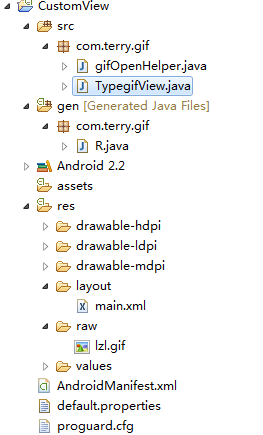 把自訂 Android 元件打包成 JAR 的實作方法
在專案開發中,難免會需要自己製作自訂 View 控制項。後續其他專案若也需要,多數人的做法是直接複製貼上——這雖然可行,但並不是好解法。 問題在於,隨著專案數量累積,自訂
 Android SwipeRefreshLayout 下拉刷新控件使用方法詳解
如今 Material Design 十分流行,而 SwipeRefreshLayout 就是原生提供的下拉刷新控件(也就是 Facebook 那種效果)。它幾乎可以包裹
 Android 與 Unity 雙向通信完整實踐:Unity 調 Java、Java 調 Unity
做專案時接到這樣一個需求:把 Unity 的場景嵌進 Android App 裡顯示。剛接手的時候可說一頭霧水——Unity 是什麼、它和原生 Android 怎麼搭上線
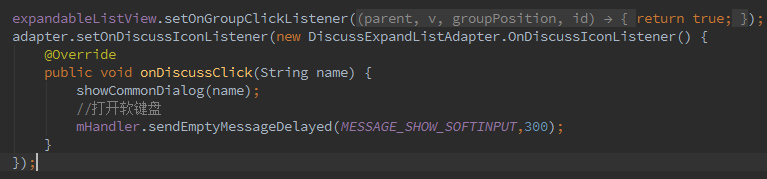 Android 軟鍵盤自動彈出與收起實戰:時機與佈局處理
修改資料、搜索、改密碼這類界面,用戶進來的唯一目的就是輸入。如果還要再點一下輸入框才彈鍵盤,就顯得多餘了。本文整理自動彈出、主動收起,以及鍵盤把佈局頂上去這三類問題的處理