

編輯:關於 Android 程式設計
做專案時接到這樣一個需求:把 Unity 的場景嵌進 Android App 裡顯示。剛接手的時候可說一頭霧水——Unity 是什麼、它和原生 Android 怎麼搭上線,全都得從零查起。折騰了好一陣之後總算跑通,這裡把過程與結論整理成一份可供參考的筆記。
Unity 是一套多平台的綜合型遊戲開發工具,能製作三維遊戲、建築模型、三維動畫等各類互動內容,最大的特色就是極強的跨平台能力。場景與邏輯寫好之後,可以直接導出 Android、iOS、Windows Phone、PC 等多個平台的版本。
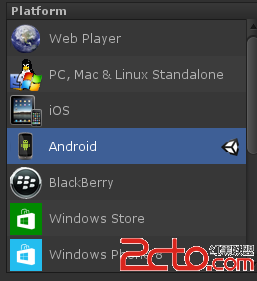
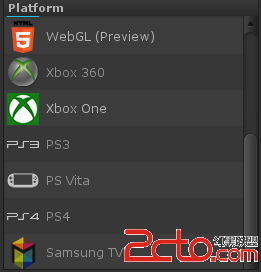
上圖列出了 Unity 支援導出的所有平台。
實務上最常見的做法,是把 Unity 當成 Android App 的一個組成部分——將一個 U3D 場景視為一個界面,或界面中的某塊區域。反過來把 Android 當成 Unity 的一部分雖然技術上可行,實際案例極少,也沒什麼必要。
下面用一個具體例子說明雙向通信怎麼做。先在 Unity 中搭一個遊戲場景,執行後如下:
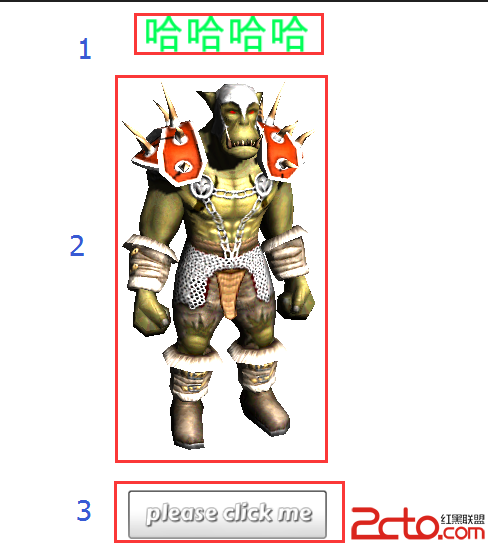
場景中「1」是一個 Label,用來顯示從 Android 端傳過來的怪獸名稱;「2」用於在 Android 程式裡控制它的大小變化;「3」則是在 Unity 內部測試縮放用的。
要在 Unity 引擎起來之後回頭取得 Java 端的資料,就得由 Unity 主動呼叫 Android。Unity 提供 AndroidJavaObject 與 AndroidJavaClass 兩種類別,共四種呼叫形式:
// 無回傳值的普通方法
AndroidJavaObject jo = new AndroidJavaObject("android.content.res.Configuration");
jo.Call("setToDefaults");

// 有回傳值的普通方法
AndroidJavaObject jo = new AndroidJavaObject("java.lang.String", "some string");
int hash = jo.Call<int>("hashCode");

// 無回傳值的靜態方法
AndroidJavaObject jo = new AndroidJavaObject("android.os.Binder");
jo.CallStatic("flushPendingCommands");

// 有回傳值的靜態方法
AndroidJavaObject jo = new AndroidJavaObject("java.lang.String");
string valueString = jo.CallStatic<string>("valueOf", 42.0);
把操作邏輯綁到遊戲物件上,寫成 Operate.cs:
using UnityEngine;
using System.Collections;

public class Operate : MonoBehaviour {

    public Transform target;
    public UILabel label;
    public bool flag = true;
    public float RotateSpeed = 45;

    void Start() {
        // 在場景中把這個物件命名為 Manager,Android 端要靠這個名字找到它
        this.name = "Manager";
        GetData();
    }

    /// 呼叫 Android 的方法取得名稱並指派給 label
    void GetData() {
        AndroidJavaClass jc = new AndroidJavaClass("com.unity3d.player.UnityPlayer");
        AndroidJavaObject jo = jc.GetStatic<AndroidJavaObject>("currentActivity");
        string name = jo.Call<string>("getName", "成功調用android方法");
        label.text = name;
    }

    void OnClick() {
        Screen.orientation = ScreenOrientation.Landscape;
        if (flag) {
            target.localScale = new Vector3(0.5f, 0.5f, 0.5f);
            flag = false;
        } else {
            target.localScale = new Vector3(0.75f, 0.75f, 0.75f);
            flag = true;
        }
    }

    /// 卸載目前場景並通知 Android 暫停 Unity
    void Unload() {
        Application.LoadLevel(1);
        AndroidJavaClass jc = new AndroidJavaClass("com.unity3d.player.UnityPlayer");
        AndroidJavaObject jo = jc.GetStatic<AndroidJavaObject>("currentActivity");
        jo.Call("makePauseUnity");
    }

    void ZoomIn() {
        target.localScale = new Vector3(0.75f, 0.75f, 0.75f);
    }

    void ZoomOut() {
        target.localScale = new Vector3(0.5f, 0.5f, 0.5f);
    }
}場景與腳本都完成後,就能導出APK直接執行。但因為我們需要在 Eclipse 中做二次開發,所以要選擇導出 Android 工程:
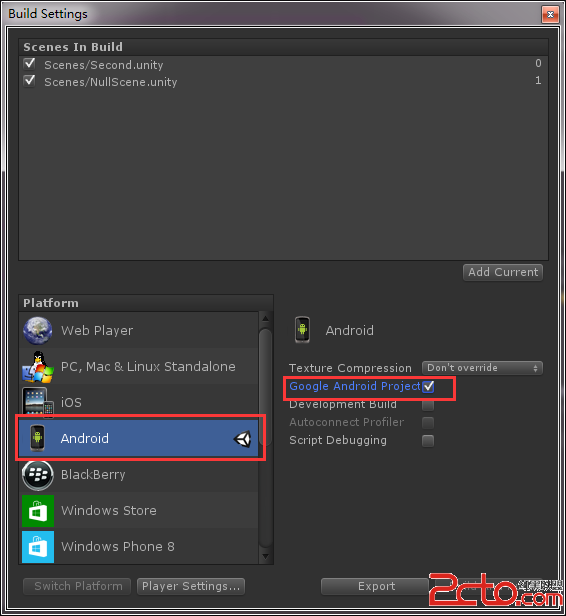
如上圖,若不勾選 Google Android Project,導出的就是打包好的 APK。
不論要導出工程還是 APK,都得先到 Player Settings 做一批設定:
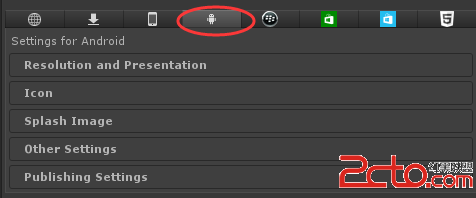
這些項目與我們在 Eclipse 中開發時的設定大同小異。導出之後,目錄結構如下:
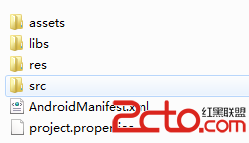
assets 資料夾裡放的是 Unity 打包的資源與 bin 目錄,AndroidManifest.xml 中 MainActivity 繼承自 UnityPlayerActivity,而 libs 下的 classes.jar 就是後續所有 Unity API 的來源。
反方向的通信靠一行靜態方法搞定:
UnityPlayer.UnitySendMessage("Manager", "ZoomIn", "");三個參數分別是:Game Object 的名稱、Unity 中定義的方法名、以及傳遞給該方法的參數(可為空字串)。第一參數之所以要是 GameObject,意味著你必須把腳本綁定到某個遊戲物件上——這也是為什麼前面要在 Start() 裡把 this.name 設為 Manager。
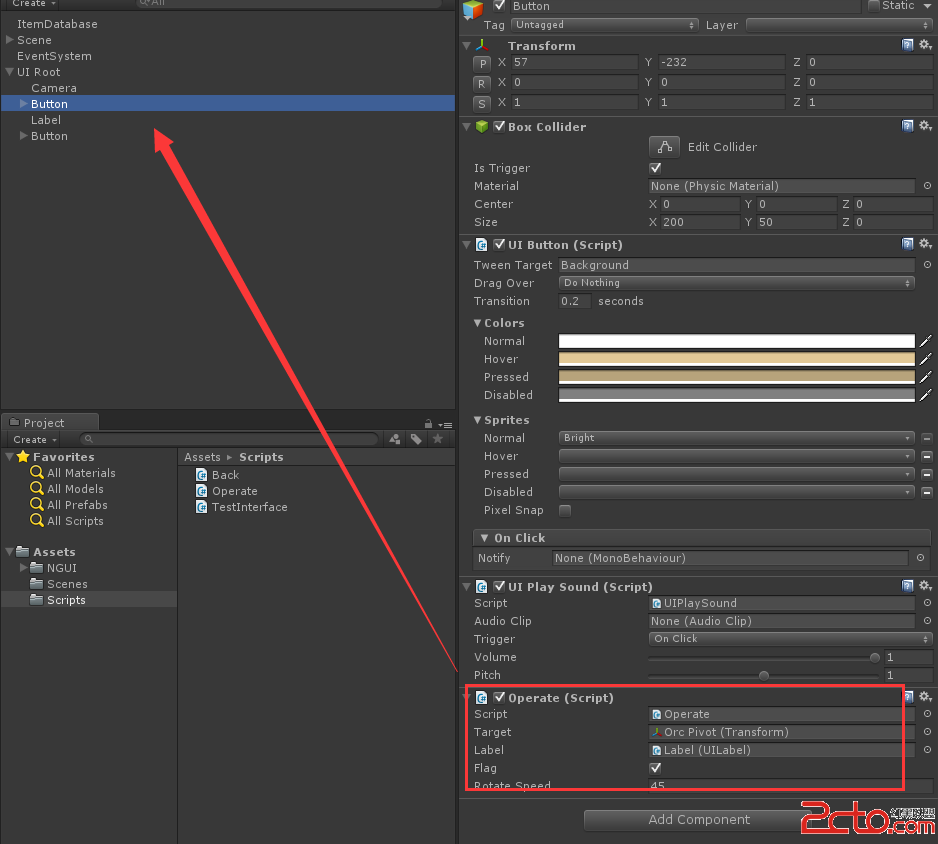
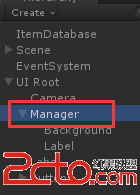
名稱既可以在建立場景時直接改,也可以在程式碼中設定:
void Start() {
    this.name = "Manager";
    GetData();
}
執行 Unity 後,場景清單中就會出現一個名為 Manager 的遊戲物件:
先在 XML 裡切出一塊放 Unity 視圖的區域,下方擺上控制鈕:
<LinearLayout xmlns:android="https://schemas.android.com/apk/res/android"
    android:background="#E0EEE0"
    android:gravity="center_horizontal"
    android:layout_width="match_parent"
    android:layout_height="match_parent"
    android:orientation="vertical">

    <!-- 3D 視圖區域 -->
    <LinearLayout
        android:id="@+id/u3d_layout"
        android:background="#a6a9af"
        android:layout_width="match_parent"
        android:layout_height="300dp"
        android:orientation="vertical">
    </LinearLayout>

    <Button android:id="@+id/zoom_in_btn"
        android:layout_width="200dp"
        android:layout_height="wrap_content"
        android:layout_marginTop="20dp"
        android:padding="10dp"
        android:text="放大" />

    <Button android:id="@+id/zoom_out_btn"
        android:layout_width="200dp"
        android:layout_height="wrap_content"
        android:layout_marginTop="20dp"
        android:padding="10dp"
        android:text="縮小" />

    <Button android:id="@+id/u3d_fullscreen_btn"
        android:layout_width="200dp"
        android:layout_height="wrap_content"
        android:layout_marginTop="20dp"
        android:padding="10dp"
        android:text="全屏" />
</LinearLayout>package com.jacksen.unity2android;
import com.unity3d.player.UnityPlayer;
import android.os.Bundle;
import android.view.KeyEvent;
import android.view.View;
import android.view.View.OnClickListener;
import android.widget.Button;
import android.widget.LinearLayout;
import android.widget.Toast;
public class MainActivity extends UnityPlayerActivity {
private LinearLayout u3dLayout;
private Button zoomInBtn, zoomOutBtn;
@Override
protected void onCreate(Bundle savedInstanceState) {
super.onCreate(savedInstanceState);
setContentView(R.layout.activity_main);
// 把 Unity 的 UnityPlayer 掛進我們自己的容器
u3dLayout = (LinearLayout) findViewById(R.id.u3d_layout);
u3dLayout.addView(mUnityPlayer);
mUnityPlayer.requestFocus();
zoomInBtn = (Button) findViewById(R.id.zoom_in_btn);
zoomOutBtn = (Button) findViewById(R.id.zoom_out_btn);
zoomInBtn.setOnClickListener(new OnClickListener() {
@Override
public void onClick(View v) {
UnityPlayer.UnitySendMessage("Manager", "ZoomIn", "");
}
});
zoomOutBtn.setOnClickListener(new OnClickListener() {
@Override
public void onClick(View v) {
UnityPlayer.UnitySendMessage("Manager", "ZoomOut", "");
}
});
}
/** 供 Unity 反向呼叫:回傳怪獸名稱並彈出提示 */
public String getName(final String str) {
runOnUiThread(new Runnable() {
@Override
public void run() {
Toast.makeText(MainActivity.this, str, 1000).show();
}
});
return "我是怪獸,哈哈哈";
}
/** 供 Unity 呼叫:退出 3D */
public void makePauseUnity() {
runOnUiThread(new Runnable() {
@Override
public void run() {
if (mUnityPlayer != null) {
try {
mUnityPlayer.quit();
} catch (Exception e) {
e.printStackTrace();
}
}
MainActivity.this.finish();
}
});
}
@Override
public boolean onKeyDown(int keyCode, KeyEvent event) {
if (keyCode == KeyEvent.KEYCODE_BACK) {
onDestroy();
}
return true;
}
@Override
protected void onDestroy() {
super.onDestroy();
mUnityPlayer.quit();
}
@Override
protected void onPause() {
super.onPause();
mUnityPlayer.pause();
}
@Override
protected void onResume() {
super.onResume();
mUnityPlayer.resume();
}
}
跳進 MainActivity 後 Unity 場景啟動,隨即回呼 Android 的 getName() 取得名稱並填進怪獸頭上的 Label。接著點擊放大/縮小按鈕,Android 端分別以 UnitySendMessage 觸發 Unity 的 ZoomIn() 與 ZoomOut(),怪獸便隨之伸縮。
第一,UnityPlayer 的生命週期必須由宿主 Activity 完整接管,onPause、onResume、onDestroy 一個都不能漏,否則容易出現黑屏或殘留音訊。第二,getName() 之所以包了一層 runOnUiThread,是因為 Unity 的回呼並不保證落在 UI 執行緒上,而 Toast 一定要在 UI 執行緒建立。第三,UnitySendMessage 只能傳單一字串參數,若有多個值需要傳遞,建議序列化成 JSON 再由 Unity 端解析。第四,物件名稱是字串比對,拼錯不會編譯報錯,只會安靜地什麼都不發生——這是最難查的一類問題,值得在開發階段就把名稱抽成常數集中管理。
 Android 插件化實作:OpenAtlas 框架初次上手指南
OpenAtlas 是一款相當完整的 Android 非代理式動態部署框架,目前狀態已趨於穩定。與傳統代理方案不同,OpenAtlas 需要將動態部署的元件事先註冊到 m
 Android 藍牙掃描設備機制解析:從 hcitool 到 Framework 與 BlueZ
本文以 Android 4.1 與 BlueZ 為例,整理藍牙設備掃描的常見路徑。掃描可以透過 Linux 命令列工具 hcitool 直接觸發,也可以由 Android
 Android 4.4 電池管理機制深度解析
一、概述 Android 4.4 的電池管理負責充放電的整體調度,可以拆成四大塊:Linux 電池驅動、Android 電池服務、電池屬性與參數,以及電池曲線優化。 Li
 Retrofit 2.0 上手實戰:從介面定義到原始碼全解析
在 Android 與 Java 的網路請求生態裡,Retrofit 一直以「優雅」著稱。而 2.0 版本的到來,則讓這套框架在體積、擴展性與架構清晰度上完成了一次徹底蛻