

編輯:關於 Android 程式設計
用 ADT 除錯執行時,系統會自動用 debug.keystore 幫你簽名,因此 debug 版看起來「也能裝能用」。但 debug 簽名有兩個不能忽視的風險:一是無法上架 Google Play,商店會強制要求自有簽名;二是 debug.keystore 在不同機器上生成的內容不同,換一台電腦做版本升級就會無法覆蓋安裝——對使用者而言,等於這個 App 不能更新。
.keystore 的檔案。位於 JDK 安裝目錄的 bin/ 下。bin/ 目錄。Android-sdk/tools/ 下。順序就是上面這個順序。順帶一提,keytool 與 jarsigner 都是 JDK 自帶工具,簽名並不是 Android 獨有的機制;而從 jarsigner 這個名字也能猜到,它原本是用來簽 jar 檔的。建議把這三個路徑加入環境變數 PATH,之後操作會方便很多。
在 Eclipse 專案名稱上按右鍵,依序選擇 Android Tools → Export Unsigned Application Package...,指定存放位置即可。
keytool -genkey -v -keystore it-homer.keystore -alias it-homer.keystore -keyalg RSA -validity 20000
參數說明:
-genkey:執行產生憑證的動作;-v 表示把詳細資訊印在 DOS 視窗中。-keystore it-homer.keystore:指定輸出的金鑰庫檔名。-alias it-homer.keystore:憑證別名,不一定要和檔名相同。-keyalg RSA:金鑰演算法採用 RSA。-validity 20000:憑證有效期 20000 天,之後便失效。執行後會提示輸入一連串資訊,包括金鑰庫密碼與擁有者資料,依指示填寫即可。
jarsigner -verbose -keystore it-homer.keystore -signedjar notepad_signed.apk notepad.apk it-homer.keystore
參數說明:
-verbose:把簽名過程的詳細資訊印到 DOS 視窗。-keystore it-homer.keystore:憑證位置,未寫路徑即代表目前目錄。-signedjar notepad_signed.apk notepad.apk:為 notepad.apk 簽名,輸出為 notepad_signed.apk。it-homer.keystore:憑證別名,對應產生憑證時 -alias 後方的名稱。zipalign -v 4 notepad_signed.apk notepad_signed_aligned.apk
-v 會在視窗中輸出優化詳情;4 是對齊的位元組數;後兩個參數分別是輸入與輸出的 apk。
如果你先前的版本用的是預設(debug)簽名,換成新簽名後將無法覆蓋安裝,必須先解除安裝。原因是系統判斷「是否為同一個 App 的不同版本」只看兩點:
因此,一旦正式發布,那把金鑰庫就必須妥善保存——憑證遺失幾乎等於這個 App 再也不能更新。備份、加密、與程式碼分開存放,都是基本功。
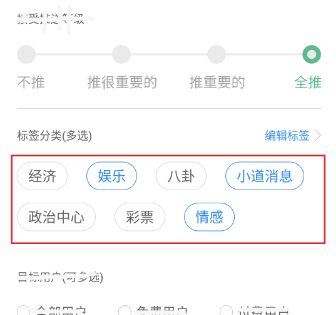 自定義 ViewGroup 實作教學:打造會自動換行的標籤容器 LineBreakLayout
前陣子工作比較滿檔,部落格停更了一段時間,剛把手邊的專案收尾,就趕緊回來替自定義控制項系列補上一篇。這次要動手做的是「標籤自動換行」的版面容器——剛好之前有個案子用得到,
 Java 集合源碼解析:ListIterator 雙向迭代器完全指南
ListIterator 根据官方文档介绍,ListIterator 有以下功能: 允许我们向前、向后两个方向遍历 List;在遍历时修改 List 的元素;遍历时获
 無需root,智能電視和機頂盒系統大瘦身清緩存方法
無需Root清理智能電視與機頂盒緩存 智能電視與機頂盒長時間使用後會產生大量緩存,佔用系統空間。相比Root,使用清理工具更安全。 使用當貝助手深度清理 當貝助手可清理
 把 Gallery 改造成 Coverflow:GalleryFlow 的 3D 相簿牆實作
標準的 Gallery 是平坦地橫向捲動,而 Coverflow 那種「中間放大、兩側往後傾斜」的 3D 相簿牆,其實可以靠繼承 Gallery 並覆寫一個方法就做出來。