

編輯:關於 Android 程式設計
近期客戶要求在高通 7 系列平台上為相機加入「插值」(interpolation)功能,並能自訂新的拍照解析度。本文記錄整個改造流程與涉及的關鍵檔案。
vendor/qcom/android-open/libcamera2/QualcommCameraHardware.cppvendor/qcom/proprietary/mm-camera/apps/appslib/snapshot.cvendor/qcom/proprietary/mm-camera/common/mm_camera_interface.h首先在 mm_camera_interface.h 中定義插值資訊結構,並宣告一個指標變數:
typedef struct {
    struct camera_size_type mIn;   // 輸入(基值)解析度
    struct camera_size_type mOut;  // 輸出差值解析度
    int8_t mEnable;                // 是否啟用
} interpolaton_info_t;

interpolaton_info_t *p_interpolaton_info;
先定義插值變數:
static interpolaton_info_t mInterpolatonInfo;
在 startCamera() 中,於取得拍照解析度清單後加入插值起點設定。以下範例以 640x480(約 30 萬像素)作為插值起點,並將指標前移一位、對應調整解析度數量:
mCfgControl.mm_camera_query_parms(CAMERA_PARM_PICT_SIZE,
        (void **)&picture_sizes, &PICTURE_SIZE_COUNT);
#ifdef HAVE_SW_CAM_IMAGE_INTERPOLATION
memset(&mInterpolatonInfo, 0, sizeof(interpolaton_info_t));
if (picture_sizes->width == 640 && picture_sizes->height == 480) {
    mInterpolatonInfo.mIn = *picture_sizes;
    picture_sizes -= 1;         // 拍照指標前移一位
    PICTURE_SIZE_COUNT += 1;    // 與上一步 correspondingly 調整
    mInterpolatonInfo.mOut = *picture_sizes; // 差值的輸出解析度
    mInterpolatonInfo.mEnable = false;
}
#endif
在 initImageEncodeParameters() 中把插值資訊掛到編碼參數上:
#ifdef HAVE_SW_CAM_IMAGE_INTERPOLATION
mImageEncodeParms.p_interpolaton_info = &mInterpolatonInfo;
#endif
在 getParameters() 中,若插值已啟用,則回傳輸出解析度:
#ifdef HAVE_SW_CAM_IMAGE_INTERPOLATION
if (mInterpolatonInfo.mEnable) {
    CameraParameters para = mParameters;
    para.setPictureSize(mInterpolatonInfo.mOut.width,
                        mInterpolatonInfo.mOut.height);
    return para;
}
#endif
return mParameters;
在 setPictureSize() 中,依選單所選解析度對應到插值輸出,並把實際擷取的尺寸改為插值基值:
#ifdef HAVE_SW_CAM_IMAGE_INTERPOLATION
if (width == 1024 && height == 768) {
    mInterpolatonInfo.mEnable = true;
    width  = mInterpolatonInfo.mIn.width;   // 基值(插值起點)
    height = mInterpolatonInfo.mIn.height;
    mInterpolatonInfo.mOut.width  = 1024;   // 輸出的插值解析度
    mInterpolatonInfo.mOut.height = 768;
}
else if (width == 1280 && height == 960) {
    mInterpolatonInfo.mEnable = true;
    width  = mInterpolatonInfo.mIn.width;
    height = mInterpolatonInfo.mIn.height;
    mInterpolatonInfo.mOut.width  = 1280;
    mInterpolatonInfo.mOut.height = 960;
}
// 其餘 800x600、800x480 等分支依此類推,否則 mEnable = false
#endif
在 encode_thread_func() 中,於呼叫 JPEG 編碼前,依插值資訊調整 crop 參數,讓硬體縮放把基值解析度放大到目標輸出解析度:
#ifdef HAVE_SW_CAM_IMAGE_INTERPOLATION
if (main_frame != NULL &&
    context->encode_params.p_interpolaton_info != NULL &&
    context->encode_params.p_interpolaton_info->mEnable) {
    common_crop_t *crop = (common_crop_t *)main_frame->cropinfo;
    if (crop->in2_w == 0 && crop->in2_h == 0) {
        crop->in2_w = context->encode_params.p_interpolaton_info->mIn.width;
        crop->in2_h = context->encode_params.p_interpolaton_info->mIn.height;
    }
    crop->out2_w = context->encode_params.p_interpolaton_info->mOut.width;
    crop->out2_h = context->encode_params.p_interpolaton_info->mOut.height;
}
#endif
完成以上改動,插值功能即告實現。
接著客戶又提出新需求:例如希望菜單中出現 1280x960(約 130 萬像素)這個選項,以改善 720p 預覽時黑邊過大的問題。原本 default_picture_sizes 陣列中缺少 1280x960,因此需自行補上。
首先在 vendor/qcom/proprietary/mm-camera/apps/appslib/mm_camera_interface.c 的解析度陣列中新增一項 {1280, 960}。
接著修改 Camera 應用菜單相關的兩個資源檔,讓新解析度出現在設定選單中:
於 packages/apps/Camera/res/values/arrays.xml 的 pref_camera_picturesize_entries 與 pref_camera_picturesize_entryvalues 兩個陣列中,於適當位置加入 1280x960 對應的項目。
再於 strings.xml 中加入對應的字串資源:
<string name="pref_camera_picturesize_entry_1280x960">1.3M Pixels</string>
完成這些修改後,一個標示為「1.3M Pixels」的新拍照解析度選項便會出現在相機的設定菜單中,供使用者選擇。
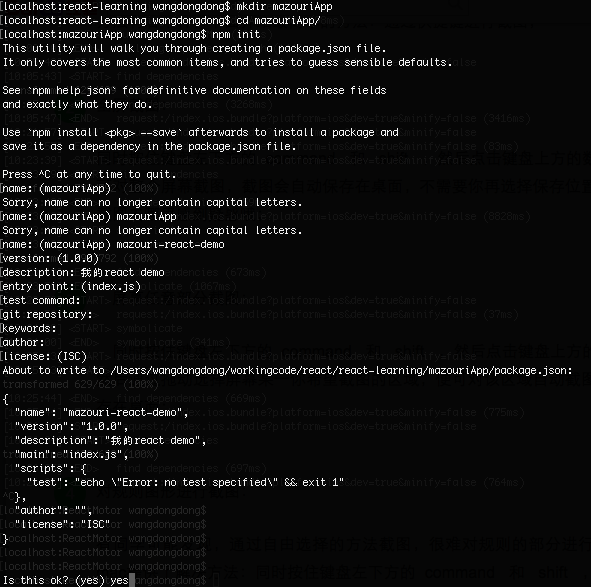 React 快速入門:核心概念、JSX 與組件化開發全解析
認識 React React 是由 Facebook 打造的一套用於構建用戶界面的 JavaScript 庫。它把焦點集中在「視圖」這一層,也就是傳統 MVC 架構中所說
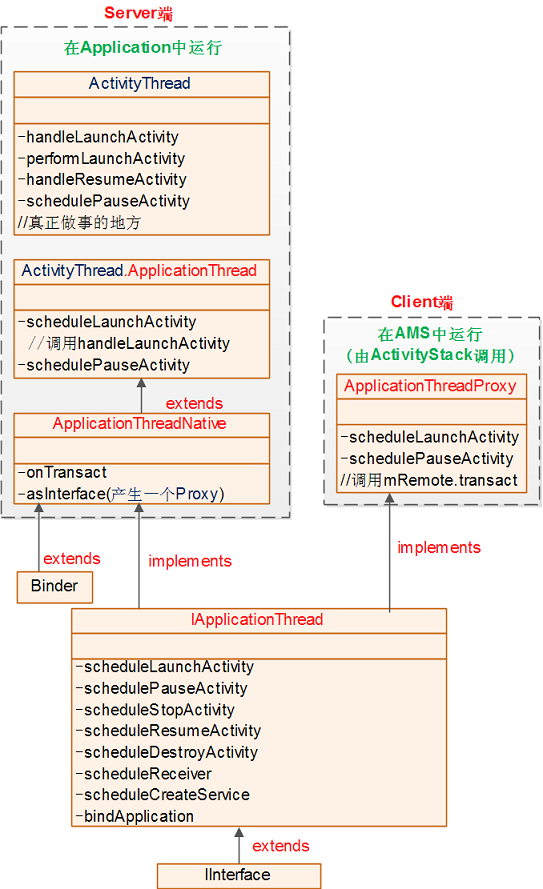 Android 6.0 應用啟動全流程源碼深度剖析
以下分析基於 API 23(Android 6.0)。想真正搞懂一個 App 是怎麼從桌面圖標被點亮、一路走到 Activity 呈現在眼前的,那就得潛進源碼,順著調用鏈
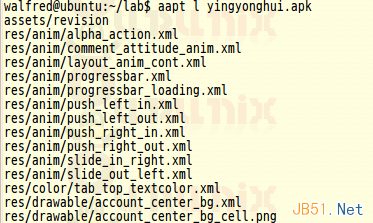 Android 快速分析 APK 利器:aapt 工具使用教學
前面 walfred 已介紹過如何使用 apktool 對 APK 進行逆向編譯。透過 apktool,我們的確能反編譯已序列化的 AndroidManifest.xml
 Android 自定義 View 打造彈性小球動畫(貝茲曲線篇)
先看成果 這次要實作的是一個會左右移動、並且不斷被「拉長壓扁」的彈性小球。看起來複雜,實際上核心只有一個觀念:用 Path.cubicTo() 畫出封閉的圓形,再依小球