

編輯:關於 Android 程式設計
把資料存到外部儲存空間,是 Android 早期很常見的做法——容量大、使用者看得到檔案、也能用電腦直接讀出。雖然後續版本對外部儲存空間的存取限制越來越嚴格,但在自製系統、工業設備或需要與外部工具交換檔案的場景裡,這仍然是必備技能。
這個示例做了兩件事:一個「寫入」按鈕把輸入框的內容附加到 SD 卡的 /lxp.bin,一個「讀取」按鈕把檔案內容整份讀回來顯示。
package com.example.sdcardtest;

import java.io.BufferedReader;
import java.io.File;
import java.io.FileInputStream;
import java.io.InputStreamReader;
import java.io.RandomAccessFile;

import android.os.Bundle;
import android.os.Environment;
import android.view.View;
import android.view.View.OnClickListener;
import android.widget.Button;
import android.widget.EditText;
import android.app.Activity;

public class MainActivity extends Activity {

    final String FILE_NAME = "/lxp.bin";

    @Override
    protected void onCreate(Bundle savedInstanceState) {
        super.onCreate(savedInstanceState);
        setContentView(R.layout.main);

        Button write = (Button) findViewById(R.id.main_btn1);
        Button read  = (Button) findViewById(R.id.main_btn2);
        final EditText edit1 = (EditText) findViewById(R.id.main_edit1);
        final EditText edit2 = (EditText) findViewById(R.id.main_edit2);

        write.setOnClickListener(new OnClickListener() {
            @Override
            public void onClick(View v) {
                write(edit1.getText().toString().trim());
                edit1.setText("");
            }
        });

        read.setOnClickListener(new OnClickListener() {
            @Override
            public void onClick(View v) {
                edit2.setText(read());
            }
        });
    }

    /** 附加寫入內容到 SD 卡檔案 */
    private void write(String content) {
        try {
            if (Environment.getExternalStorageState().equals(Environment.MEDIA_MOUNTED)) {

                // 獲取 SD 卡的目錄
                File sdCardDir = Environment.getExternalStorageDirectory();
                File targetFile = new File(sdCardDir.getCanonicalPath() + FILE_NAME);

                // 以指定文件創建 RandomAccessFile 對象
                RandomAccessFile raf = new RandomAccessFile(targetFile, "rw");

                // 將文件記錄指針移動到最後(實現附加寫入)
                raf.seek(targetFile.length());

                // 輸出文件內容
                raf.write(content.getBytes());
                raf.close();
            }
        } catch (Exception e) {
            e.printStackTrace();
        }
    }

    /** 讀取 SD 卡檔案的全部內容 */
    private String read() {
        try {
            if (Environment.getExternalStorageState().equals(Environment.MEDIA_MOUNTED)) {

                // 獲得 SD 卡對應的存儲目錄
                File sdCardDir = Environment.getExternalStorageDirectory();

                // 獲取指定文件對應的輸入流
                FileInputStream fis = new FileInputStream(
                        sdCardDir.getCanonicalPath() + FILE_NAME);

                // 將指定輸入流包裝成 BufferedReader
                BufferedReader br = new BufferedReader(new InputStreamReader(fis));
                StringBuilder sb = new StringBuilder("");
                String line = null;

                // 循環讀取文件內容
                while ((line = br.readLine()) != null) {
                    sb.append(line);
                }
                br.close();
                return sb.toString();
            }
        } catch (Exception e) {
            e.printStackTrace();
        }
        return null;
    }
}
1. 先確認掛載狀態
Environment.getExternalStorageState().equals(Environment.MEDIA_MOUNTED) 這一步不能省。使用者可能沒插卡、卡壞了、或手機正以 USB 大量儲存模式連到電腦(此時 App 拿不到卡)。不檢查就直接操作,只會得到一個難以理解的例外。
2. 取得路徑的正確方式
用 Environment.getExternalStorageDirectory() 取得根目錄,再拼上檔名。不要寫死 /sdcard/——這個路徑在不同裝置與不同 Android 版本上未必一致,透過 API 取得才是可攜的做法。
3. RandomAccessFile 的附加寫入技巧
raf.seek(targetFile.length()) 把檔案指針移到末尾,之後的 write() 自然就接在最後面。這是 RandomAccessFile 相比一般 FileOutputStream 靈活的地方:你可以隨意跳轉到任何位置覆寫,不必從頭寫起。若只是想附加,用 new FileOutputStream(file, true) 會更直觀。
4. BufferedReader 逐行讀取
用 readLine() 迴圈加 StringBuilder 組裝,比一次讀進記憶體再切字串更省資源。注意 readLine() 會把換行符號吃掉,範例中直接 append 導致多行內容被黏在一起;若需要保留換行,記得補上 sb.append(line).append("\n")。
寫完程式別忘了在 AndroidManifest.xml 加上讀寫權限:
<uses-permission android:name="android.permission.WRITE_EXTERNAL_STORAGE" />
<uses-permission android:name="android.permission.READ_EXTERNAL_STORAGE" />
但這裡有幾個版本上的變化必須留意:
Android 6.0(API 23)起,這兩個權限屬於「危險權限」,光在 Manifest 宣告不夠,還要在執行期用 requestPermissions() 向使用者動態詢問並處理回呼結果。
Android 4.4(API 19)起,即使拿到 WRITE_EXTERNAL_STORAGE,App 對其他 App 的目錄也只讀不寫。若目標是自家專用目錄,建議改用 getExternalFilesDir(),它不需要任何權限。
Android 10(API 29)起,Scoped Storage 上線,預設無法再用 Environment.getExternalStorageDirectory() 隨意存取共享空間。
Android 11(API 30)起,幾乎全面強制,若要瀏覽任意目錄得走 MANAGE_EXTERNAL_STORAGE(並通過 Google Play 審核)或改用 Storage Access Framework 的 ACTION_OPEN_DOCUMENT_TREE,由使用者親自授權一個目錄樹。
所以這份代碼最適用於自製 ROM、系統簽名應用或直營裝置。若要上架公開市集,請把儲存層改成 getExternalFilesDir()、Scoped Storage 的 App 專用目錄,或 SAF 方案,並記得在 targetSdkVersion 上做相應調整。
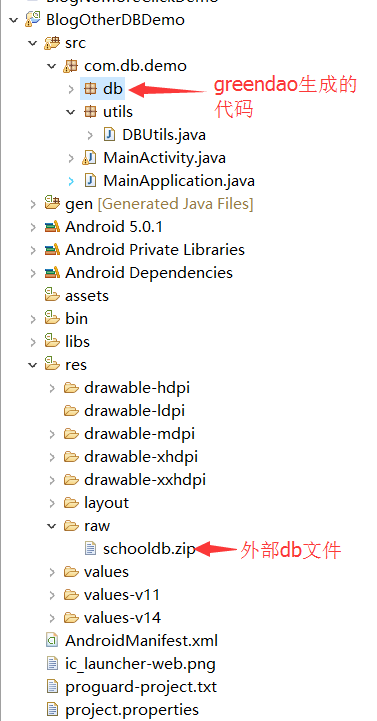 【Android】用 GreenDao 操作外部 DB 數據庫文件的完整實踐
一、背景說明 這裡所說的「外部數據庫文件」,指的是一個在專案之外單獨建立好的 db 文件。想像這樣一個場景:專案中存在一些本地靜態數據,它們不需要透過網絡接口獲取,而是直
 Android 接入支付寶快捷支付的流程與踩坑筆記
支付寶的快捷支付在 Android 端流程比想像中繁瑣,中途容易出岔子。這裡把開發步驟與常見錯誤整理成一份備忘。 一、生成 RSA 金鑰對 先完成開放平台的業務註冊,接著
 用 ItemDecoration 為 RecyclerView 鋪上層層水印
前言 專案裡需要加入水印效果。嘗試過幾種做法後,最後選擇以 ItemDecoration 來實現,整個過程可以拆成兩大步:先自訂一個 Drawable 把水印圖案畫出來,
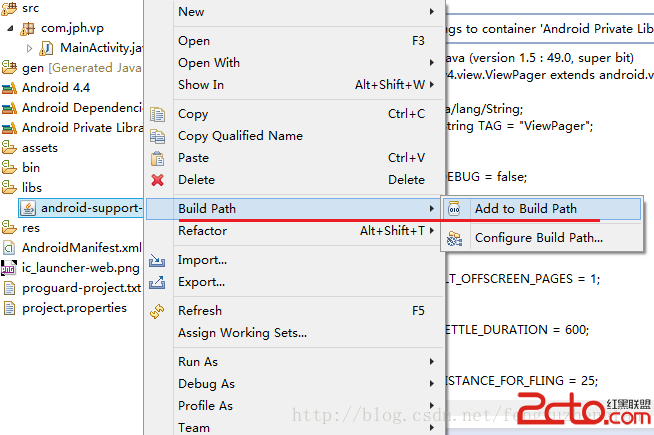 Android 關聯 support-v4、v7、v13 套件源碼
為什麼需要關聯源碼在 Android 開發中,常會使用 support-v4、v7、v13 等相容性套件,例如 ViewPager、Fragment 等元件。若無法查看這