

編輯:關於 Android 程式設計
活動(Activity)是一種可以包含使用者介面的組件,主要用於與使用者互動。一個應用程式中可以包含零個或多個活動。
首先建立一個工程,命名為 TestActivity,一路點擊下一步直到出現以下畫面:
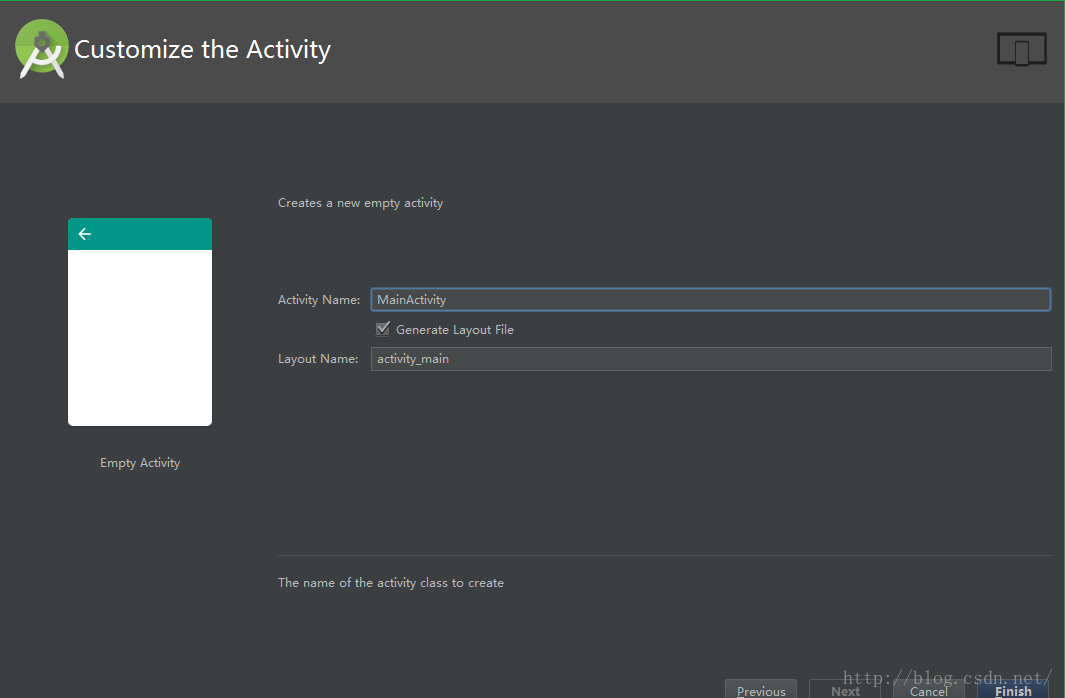
此時系統預設會為我們建立一個命名為 MainActivity 的活動並載入布局 activity_main.xml。建立完成後看它的程式碼就明白了。
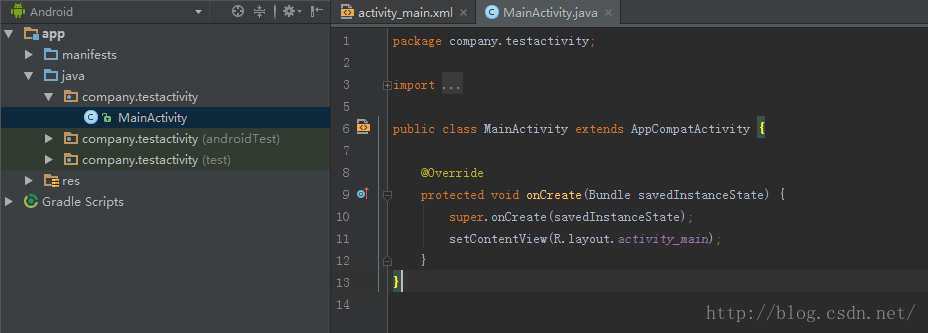
這就是活動的程式碼部分:先新建一個類並讓它繼承 Activity,然後覆寫 onCreate() 進行初始化,最後透過 setContentView() 載入布局。
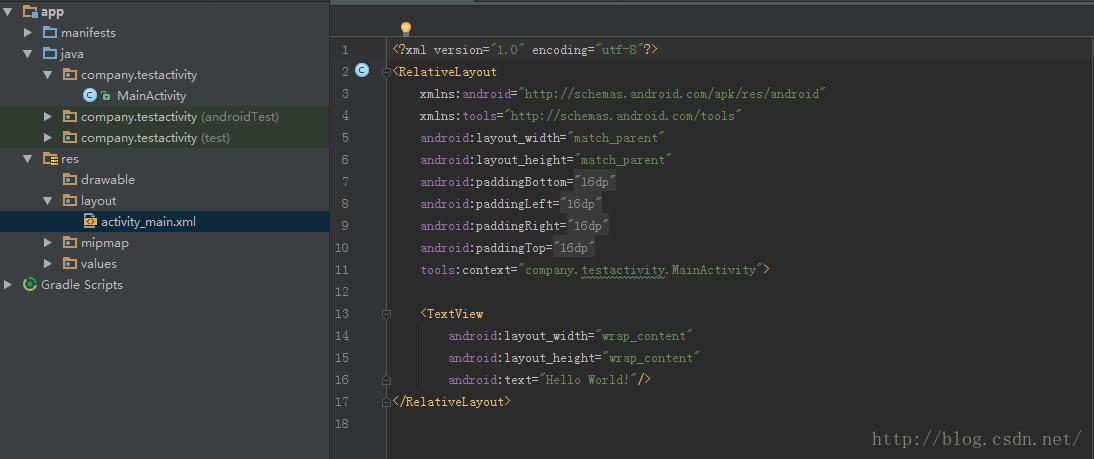
這就是我們載入的布局,布局通常放在 res 下的 layout 目錄裡。
作為四大組件之一,活動要正常使用自然需要在 AndroidManifest.xml 中註冊。若想讓程式啟動時首先跳轉到該活動,就要寫入相關的 intent-filter 聲明。
A) 隱藏標題欄:只需在載入布局前寫入 requestWindowFeature(Window.FEATURE_NO_TITLE)。
B) Toast 提醒:可將短小資訊提示給使用者,一段時間後自動消失。寫入 Toast.makeText(Context, " ", Toast.LENGTH_SHORT).show() 即可。它傳入三個參數:上下文、顯示文字、顯示時長(內建常數有 LENGTH_SHORT 和 LENGTH_LONG),再呼叫 show() 就會顯示。
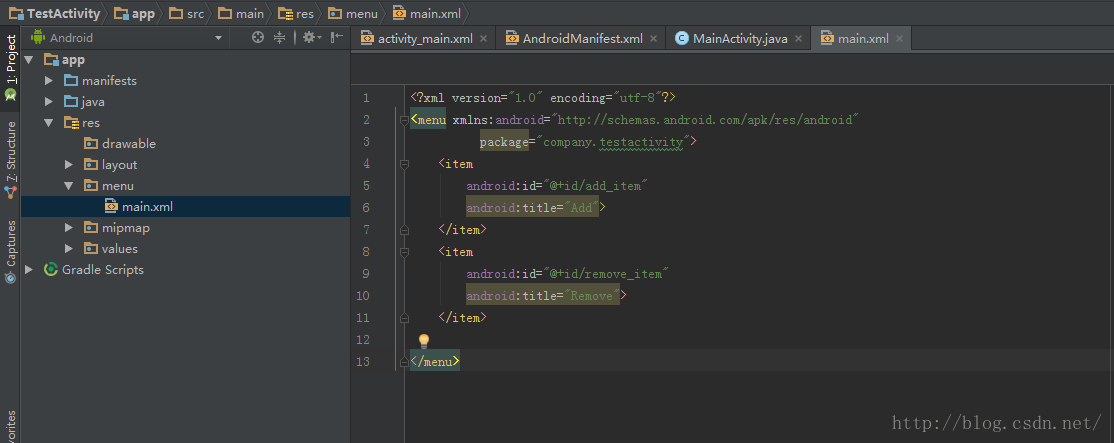
C) 菜單的使用:由於手機螢幕有限,若活動上必須顯示大量菜單,為避免佔用螢幕,可採用菜單方式。我們可以在 res 下新建 menu 資料夾專門存放菜單布局,然後在裡面建立第一個菜單。
接著在活動中實作:
public class MainActivity extends AppCompatActivity {
    @Override
    protected void onCreate(Bundle savedInstanceState) {
        super.onCreate(savedInstanceState);
        setContentView(R.layout.activity_main);
    }
    @Override
    public boolean onCreateOptionsMenu(Menu menu) {
        getMenuInflater().inflate(R.menu.main, menu);
        return true;
    }
    @Override
    public boolean onOptionsItemSelected(MenuItem item) {
        switch (item.getItemId()) {
            case R.id.add_item:
                Toast.makeText(MainActivity.this, "Add Selected", Toast.LENGTH_SHORT).show();
                break;
            case R.id.remove_item:
                Toast.makeText(MainActivity.this, "Remove Selected", Toast.LENGTH_LONG).show();
                break;
            default:
        }
        return true;
    }
}
先覆寫 onCreateOptionsMenu() 建立菜單,透過 getMenuInflater 取得 MenuInflater 物件,再呼叫 inflate 為當前活動建立菜單。接著為菜單定義點擊事件,並套用剛才提到的 Toast 方法。
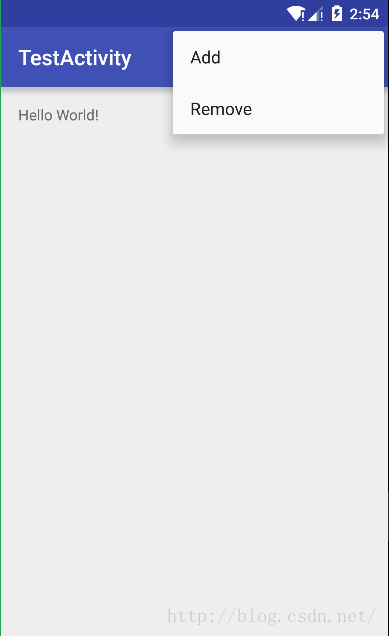
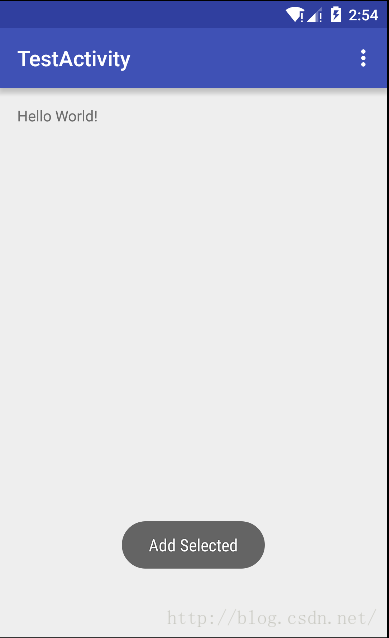
D) 銷毀活動:想透過程式碼銷毀一個活動,只需呼叫 finish()。
Intent 意為「意圖」,主要分為顯式與隱式兩種。
新建一個活動並載入布局(記得註冊)。重點看主活動程式碼:
Button mButton = (Button) findViewById(R.id.explicit_intent);
mButton.setOnClickListener(new View.OnClickListener() {
    @Override
    public void onClick(View view) {
        String data = "this is a extra information from MainActivity";
        Intent explicitIntent = new Intent(MainActivity.this, AnotherActivity.class);
        explicitIntent.putExtra("extra data", data);
        startActivity(explicitIntent);
    }
});
為按鈕設置點擊事件,new 一個 Intent 實例並傳入當前活動與目標活動,透過 startActivity() 即可跳轉。這裡還示範了跳轉時攜帶資訊——透過 putExtra() 傳入資訊名稱與內容。
目標活動接收資訊則呼叫 getIntent() 取得意圖實例,再用 getStringExtra() 並傳入資訊名稱拿到資料:
public class AnotherActivity extends Activity {
    @Override
    protected void onCreate(Bundle savedInstanceState) {
        super.onCreate(savedInstanceState);
        setContentView(R.layout.another_activity);
        Intent intent = getIntent();
        String data = intent.getStringExtra("extra data");
        Toast.makeText(AnotherActivity.this, data, Toast.LENGTH_LONG).show();
    }
}
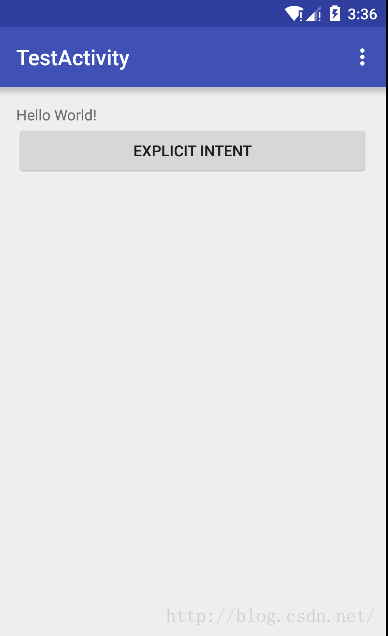
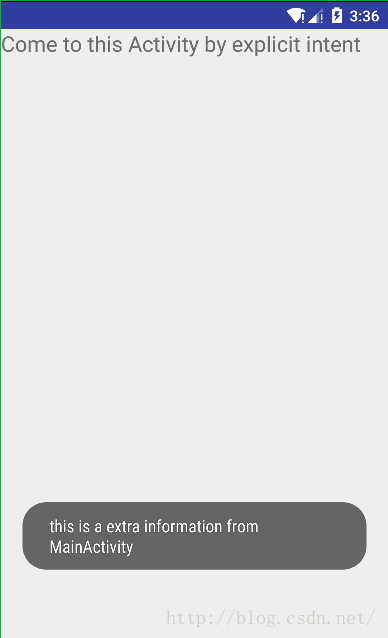
隱式 Intent 不直接指定要跳轉的活動,而是指定一系列更抽象的 action 與 category 資訊,交給系統去分析判斷要啟動的活動。在 intent-filter 標籤中指定活動能响应的 action,category 則包含附加資訊用於更精確匹配。只有 action 與 category 同時匹配時,該活動才能響應。
Button maButton = (Button) findViewById(R.id.implicit_intent);
maButton.setOnClickListener(new View.OnClickListener() {
    @Override
    public void onClick(View view) {
        Intent implicitIntent = new Intent("company.testactivity.ACTION_START");
        implicitIntent.addCategory("android.intent.category.MY_CATEGORY");
        startActivity(implicitIntent);
    }
});
點擊新加入的按鈕後就會跳轉到對應活動:
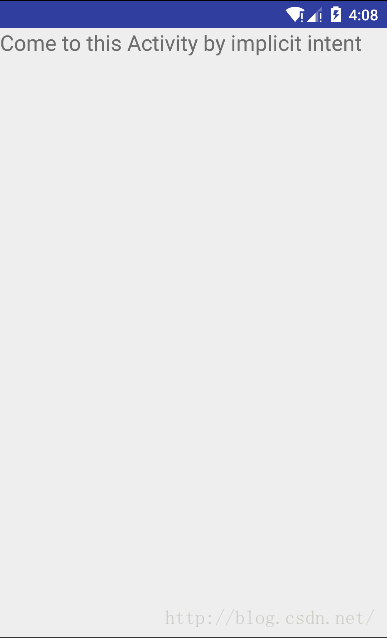
隱式 Intent 還有更多用處,例如可以啟動其他程式的活動,讓 Android 中的多個軟體共享成為可能。
前面示範了把資料傳給下一個活動,自然也有把資料返回給上一個活動的需求。此時可用 Activity 提供的 startActivityForResult() 方法。
更改 explicitButton 的點擊邏輯:
Button mButton = (Button) findViewById(R.id.explicit_intent);
mButton.setOnClickListener(new View.OnClickListener() {
    @Override
    public void onClick(View view) {
        String data = "this is a extra information from MainActivity";
        Intent explicitIntent = new Intent(MainActivity.this, AnotherActivity.class);
        explicitIntent.putExtra("extra data", data);
        startActivityForResult(explicitIntent, 1);
    }
});
startActivityForResult() 接收兩個參數:Intent,以及請求碼(用於回呼時判斷資料來源)。在跳轉的活動中加入一個按鈕:
Button backButton = (Button) findViewById(R.id.back_button);
backButton.setOnClickListener(new View.OnClickListener() {
    @Override
    public void onClick(View view) {
        Intent intent1 = new Intent();
        intent1.putExtra("data return", "Hello MainActivity");
        setResult(RESULT_OK, intent1);
        finish();
    }
});
這裡構建了一個沒有「意圖」、只用來存放返回資料的 Intent,然後呼叫 setResult() 向上一個活動返回資料(第一個參數一般傳 RESULT_OK 或 RESULT_CANCELED),最後 finish() 銷毀當前活動。
在 MainActivity 中覆寫 onActivityResult:
@Override
protected void onActivityResult(int requestCode, int resultCode, Intent data) {
    switch (requestCode) {
        case 1:
            if (resultCode == RESULT_OK) {
                String returnedData = data.getStringExtra("data return");
                Toast.makeText(MainActivity.this, returnedData, Toast.LENGTH_SHORT).show();
            }
            break;
        default:
    }
}
它有三個參數:requestCode(請求碼)、resultCode(處理結果)、data(攜帶返回資料的 Intent)。先透過 requestCode 判斷來源,再用 resultCode 判斷結果是否成功,最後取出資料。這段邏輯也可以放在 onBackPressed() 中,讓 back 鍵達到相同效果。
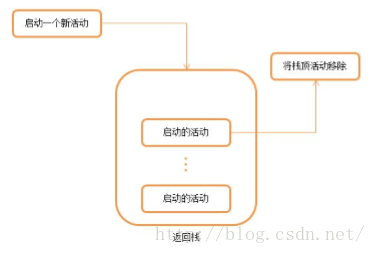
Android 透過任務(task)管理活動,一個任務就是一組存放在堆疊裡的活動集合,這個堆疊稱為返回堆疊(Back Stack),是先進後出的資料結構:
每個活動在其生命週期內最多可能有四種狀態:
a) 運行狀態:當活動位於返回堆疊的堆頂時,系統最不願意回收。
b) 暫停狀態:當活動不在堆頂但仍可見時進入此狀態,仍完全存活,只有在記憶體極低時才會考慮回收。
c) 停止狀態:當活動不在堆頂且完全不可見時進入此狀態,系統仍保留其成員變數,但記憶體吃緊時會被回收,此時保存的資料並不可靠。
d) 銷毀狀態:當活動從返回堆疊移除後進入此狀態,系統最願意回收。
理解四種狀態後,再對照下圖就能理解七種回呼方法:
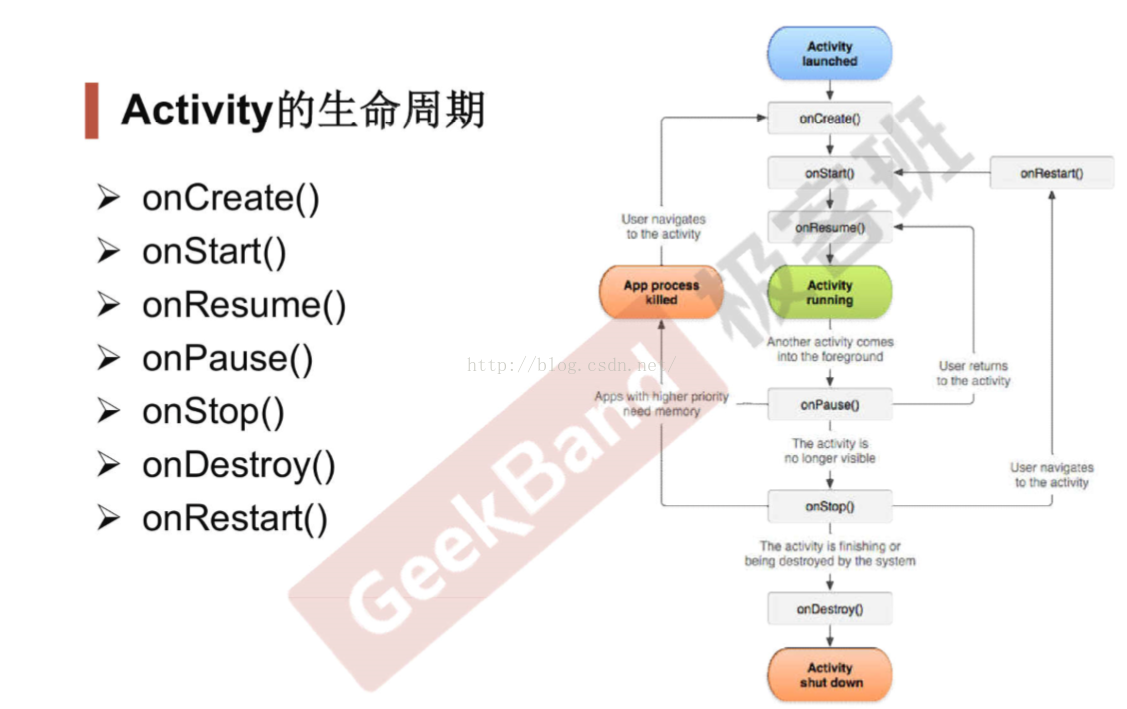
此外,除了 onRestart(),其他六種方法兩兩對應,可劃分為:
a) 完整生存期:onCreate() 到 onDestroy() 之間,通常在 onCreate() 完成初始化、onDestroy() 釋放記憶體。
b) 可見生存期:onStart() 到 onStop() 之間,可合理管理對使用者可見的資源。
c) 前台生存期:onResume() 到 onPause() 之間,此時活動總是處於運行狀態,可與使用者互動。
當臨時資料還存放在活動中,活動卻被回收時,可利用 Activity 提供的 onSaveInstanceState() 回呼,它保證活動在回收前一定會被呼叫:
@Override
protected void onSaveInstanceState(Bundle outState) {
    super.onSaveInstanceState(outState);
    String tempData = "Something you want to save";
    outState.putString("data key", tempData);
}
它帶有一個 Bundle 參數,Bundle 提供了一系列方法用於保存資料,每個方法需傳入鍵值與資料物件。取出的資料可在 onCreate() 中恢復——它的 Bundle 參數一般為 null,但若活動被回收前有透過 onSaveInstanceState() 保存資料,這個參數就會帶有之前保存的全部資料,只需呼叫 getString() 並傳入鍵值即可,取出前最好先判斷 Bundle 是否為空。
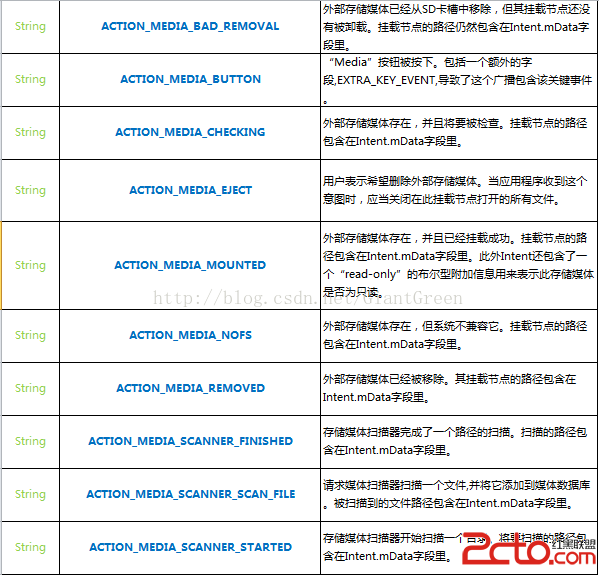 Android 監聽外部儲存裝置狀態(SD 卡、U 盤等)
專案中需要對外部儲存裝置的狀態變化做反應,例如 SD 卡被移除時要停止寫入、USB 大容量儲存模式切換時要暫停讀檔。整理成筆記以備後查。 系統會發出的相關廣播 Andr
 Android 百分比版面配置詳解:原理、用法與進階技巧
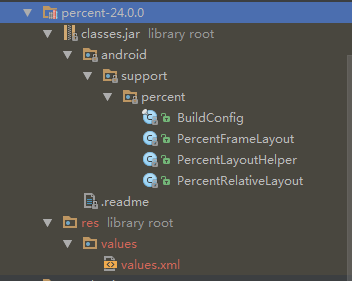
傳統的 px、dp 寫法在多尺寸適配上總讓人提心吊膽,百分比版面配置(Percent Layout)提供了一個更直觀的思路:寬高直接寫成相對父容器的比例。 一、引入依賴
 Android Frame 逐幀動畫完整示例
Android Frame 逐幀動畫 Frame 動畫是 Android Animation 的一種形式,其原理與電影放映類似:將多張圖片依序切換,形成連續動畫效果。它適
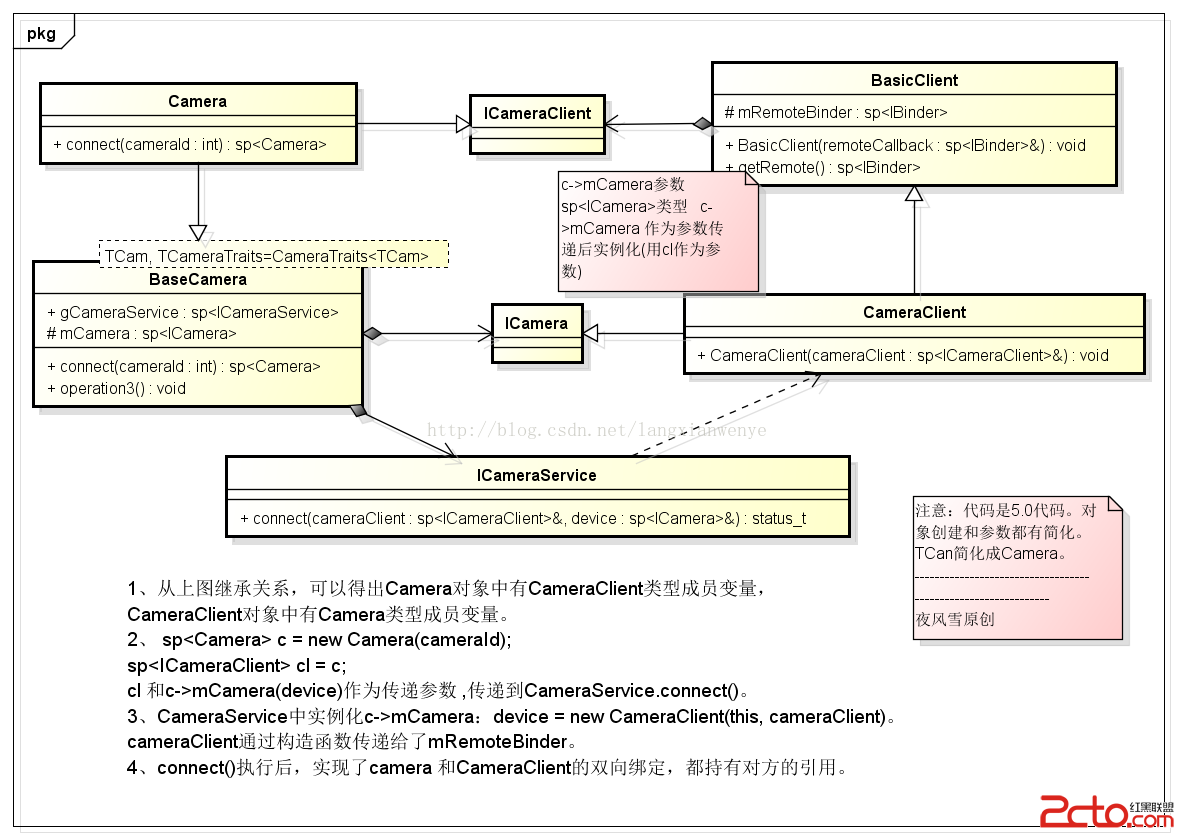 Android Framework Camera 回顧:connectLegacy 中的 cl 與 mCamera 去了哪裡
接上一篇的關係圖,這次盯住 Camera::connectLegacy 這個入口,看看 client 端傳下來的 sp<ICameraClient> cl 與