

編輯:關於 Android 程式設計
手勢操作是行動裝置的核心互動方式,但自己從 MotionEvent 去判斷「這到底算滑動還是點擊」非常麻煩——要算位移、算速度、設時間門檻。Android 貼心地提供了 GestureDetector,把這些細節都封裝好了,你只要實作 SimpleOnGestureListener 的對應方法。
import android.content.Context;
import android.view.GestureDetector;
import android.view.MotionEvent;
import android.view.GestureDetector.SimpleOnGestureListener;
import android.widget.Toast;

public class MyGestureLintener extends SimpleOnGestureListener {

    private Context context;

    public MyGestureLintener(Context context) {
        super();
        this.context = context;
    }

    // 單擊,觸摸屏按下時立刻觸發
    /*@Override
    public boolean onDown(MotionEvent e) {
        Toast.makeText(context, "Down " + e.getAction(), Toast.LENGTH_SHORT).show();
        return true;
    }*/

    // 雙擊,手指在觸摸屏上迅速點擊第二下時觸發
    @Override
    public boolean onDoubleTap(MotionEvent e) {
        return super.onDoubleTap(e);
    }

    // 雙擊的按下跟抬起各觸發一次
    @Override
    public boolean onDoubleTapEvent(MotionEvent e) {
        return super.onDoubleTapEvent(e);
    }

    // 滑動,觸摸屏按下後快速移動並抬起,
    // 會先觸發滾動手勢,跟著觸發一個滑動手勢
    @Override
    public boolean onFling(MotionEvent e1, MotionEvent e2, float velocityX, float velocityY) {
        return super.onFling(e1, e2, velocityX, velocityY);
    }

    // 長按,觸摸屏按下後既不抬起也不移動,過一段時間後觸發
    @Override
    public void onLongPress(MotionEvent e) {
        Toast.makeText(context, "LONG " + e.getAction(), Toast.LENGTH_SHORT).show();
    }

    // 滾動,觸摸屏按下後移動
    @Override
    public boolean onScroll(MotionEvent e1, MotionEvent e2, float distanceX, float distanceY) {
        Toast.makeText(context, "onScroll " + e2.getAction(), Toast.LENGTH_SHORT).show();
        return true;
    }

    // 短按,觸摸屏按下後片刻後抬起,會觸發這個手勢,
    // 如果迅速抬起則不會
    @Override
    public void onShowPress(MotionEvent e) {
        Toast.makeText(context, "Show " + e.getAction(), Toast.LENGTH_SHORT).show();
    }

    // 單擊確認,即很快的按下並抬起,但並不連續點擊第二下
    /*@Override
    public boolean onSingleTapConfirmed(MotionEvent e) {
        Toast.makeText(context, "onSingleTapConfirmed " + e.getAction(),
                Toast.LENGTH_SHORT).show();
        return true;
    }*/

    // 抬起,手指離開觸摸屏時觸發
    // (長按、滾動、滑動時,不會觸發這個手勢)
    /*@Override
    public boolean onSingleTapUp(MotionEvent e) {
        Toast.makeText(context, "onSingleTapUp " + e.getAction(),
                Toast.LENGTH_SHORT).show();
        return true;
    }*/
}
Activity 中的使用方式:
public class MainActivity extends Activity {

    private GestureDetector mGestureDetector;      // 手勢對象
    private MyGestureLintener myGestureLintener;   // 手勢監聽接口對象

    @Override
    protected void onCreate(Bundle savedInstanceState) {
        super.onCreate(savedInstanceState);
        setContentView(R.layout.activity_main);

        myGestureLintener = new MyGestureLintener(this);

        // 手勢對象的構造方法
        mGestureDetector = new GestureDetector(this, myGestureLintener);
    }

    /** GestureDetector 類的 onTouchEvent 方法用來辨別不同的手勢 */
    @Override
    public boolean onTouchEvent(MotionEvent event) {
        boolean b = mGestureDetector.onTouchEvent(event);
        if (b) {
            Intent in = new Intent();
            in.setClass(this, testActivity.class);
            startActivity(in);
        }
        return b;
    }

    @Override
    public boolean onCreateOptionsMenu(Menu menu) {
        getMenuInflater().inflate(R.menu.main, menu);
        return true;
    }
}
這段代碼最大的價值,在於每個方法上方的註解——它把 Android 手勢系統各種回呼的觸發條件講得很清楚:
onDown():手指按下螢幕的瞬間立刻觸發。它是所有其他手勢的起點,回傳 true 代表你要繼續接收後續事件。註解中被拿掉,是因為它太頻繁,拿出來做 Toast 會洗版。
onShowPress():按下後過了一小段時間(系統判斷門檻)還沒抬手,才觸發。如果使用者很快地按下就放開,這個方法不會被呼叫——這正是它與 onDown() 的分別。
onSingleTapUp():手指抬起時觸發。但長按、捲動、滑動這些情況不會觸發它,因為那些手勢已經被判定為其他類型。
onSingleTapConfirmed():快速按下並抬起,而且沒有接著點第二下。這個方法帶有「等待」的語意——系統會先等一段時間確認沒有第二次點擊,才呼叫它。所以它的回應會比 onSingleTapUp() 慢約幾百毫秒。做點擊效果時,若不需要分辨單雙擊,用 onSingleTapUp() 反應更快。
onDoubleTap():偵測到連續快速點擊兩下時觸發。而 onDoubleTapEvent() 則在這段雙擊序列中的每次按下與抬起都會被呼叫,可以拿到完整的事件流。
onScroll():手指按下後移動,就會持續觸發。distanceX/distanceY 是「上一個事件到目前事件」的位移量,方向與手指移動相反(手指往左移,distanceX 為正)。
onFling():快速拖動並放開時觸發。velocityX/velocityY 是每秒的移動速度(像素/秒),常用來判斷要不要做慣性滾動。注意一次 fling 序列中,onScroll() 會先被呼叫若干次,最後才是 onFling()。
onLongPress():按下後既不抬手也不移動,超過系統門檻即觸發。它的回傳型別是 void,無法「消費」這個手勢。
必須把事件轉給 detector。Activity 要覆寫 onTouchEvent() 並呼叫 mGestureDetector.onTouchEvent(event)。少了這一步,detector 收不到任何事件,所有回呼都不會觸發——這是最常見的「寫了半天沒反應」的原因。如果你的手勢要作用在某個特定 View 上,就在那個 View 的 onTouchEvent() 裡轉發。
回傳值決定事件流向。onTouchEvent() 回傳 true 表示事件已被消費,不會再往下傳給其他元件;回傳 false 則讓事件繼續冒泡。範例中把 detector 的回傳值直接回傳,是恰當的做法。
別在 onScroll 裡彈 Toast。捲動過程中 onScroll() 會以極高頻率被呼叫,在裡面做任何稍耗成本的事(包括彈 Toast、更新 View)都會嚴重拖累流暢度。範例保留是為了展示觸發時機,實務上請改成只在 onFling() 或抬手時做一次處理。
範例中的跳轉邏輯要想清楚。目前只要 detector 回傳 true 就跳轉到 testActivity,這代表任何被識別的手勢都會觸發跳轉,很容易變成誤觸。實務上請明確判斷是哪個手勢,再決定要做什麼。
手勢門檻可以自訂。GestureDetector 有另一個建構式可以傳入 android.view.ViewConfiguration 或自訂的 GestureDetector.OnDoubleTapListener。若你的 App 需要更靈敏或更遲鈍的判斷,也可以改用 GestureDetectorCompat(Jetpack 提供)並搭配自己的 touch slop 門檻。
 Android EasyBarrage 輕量級彈幕庫的使用方式
若不想從零實作彈幕,又想讓影片或直播頁有輕量互動效果,可以考慮使用現成的彈幕庫。EasyBarrage 就是這類方案之一,它提供基本的彈幕展示、隨機顏色、邊框與動態新增能
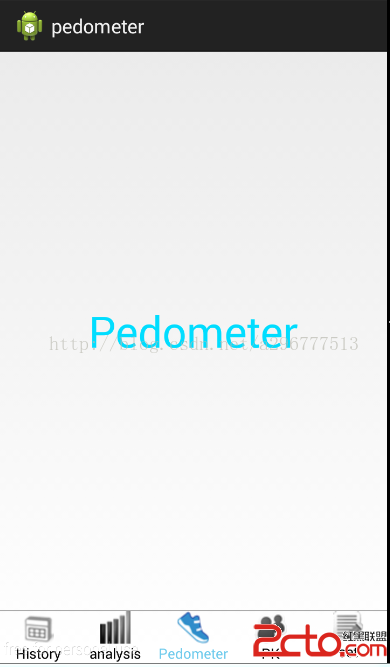 基於 Android 的計步器(Pedometer)講解(一)——Fragment 頁面跳轉
首先要做的是實現幾個頁面的跳轉,類似微信那樣點擊按鈕切換頁面。 這是一個簡單的頁面切換 Demo,先看幾張效果圖: 圖片底部是 5 個 RadioButton,用於頁面
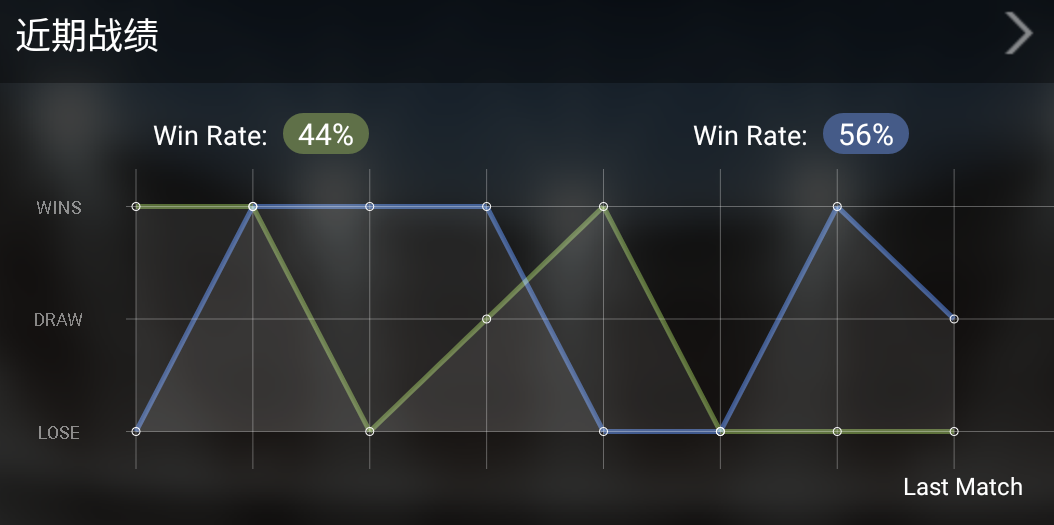 Android 自定義控件實戰:手把手打造一款折線圖
本篇將帶大家從零實現一個折線圖控件,最終效果如下圖所示。 一、規劃繪圖區域 首先要劃分控件的繪圖區域:左側取控件總寬度的八分之一用來繪製表頭,右側剩餘部分繪製表格。
 一步一步實現 Android 自定義組合 View
前言 最近在做一款電商 B 端 App,新版本上線後終於有時間停下來梳理代碼。今天想聊的是自定義 View 裡最容易被低估的一類——組合控件。它不是為了炫技去重寫 onD