

編輯:關於 Android 程式設計
當系統內建的 View 無法滿足需求時,就得自己寫一個。自訂控制元件其實不神秘,把它拆成六個步驟來看,思路會清楚很多。
步驟一:理解 View 的工作原理。先搞清楚 onMeasure()(測量自己要多大)、onLayout()(配置子元件位置)、onDraw()(把自己畫出來)這三個階段的分工,以及「一次配置、多次繪製」的效能考量。
步驟二:撰寫 View 類別。繼承現有的 ViewGroup 或 View,記得至少實作兩個建構式——(Context) 給程式碼動態建立用,(Context, AttributeSet) 給 XML 佈局使用。少了後者,在 XML 裡放這個元件會直接崩潰。
步驟三:為 View 增加自訂屬性。在 res/values/attrs.xml 宣告 declare-styleable,就能在 XML 中寫 app:yourAttr="...",並在程式碼中透過 context.obtainStyledAttributes() 讀出來。
步驟四:繪製畫面。在 onDraw(Canvas) 中使用 Paint 畫出你要的樣子。
步驟五:回應使用者操作。覆寫 onTouchEvent(),處理 ACTION_DOWN/MOVE/UP,並記得回傳 true 表示你有消費這個事件。
步驟六:提供自訂回呼。把內部發生的狀態變化通知外部,讓使用者能掛上監聽器。
並非所有自訂元件都要從 onDraw() 開始手繪。最省事的做法是繼承一個 Layout,在裡面 inflate 一個 XML 佈局,再對外暴露幾個方便的方法。這在需要「把一組元件包成一個可重複使用的單位」時特別好用。
Java 代碼:
private class MyText extends LinearLayout {

    private TextView text1;

    public MyText(Context context) {
        super(context);

        LayoutInflater inflate = (LayoutInflater) context
                .getSystemService(Context.LAYOUT_INFLATER_SERVICE);

        // 把 tabhost_item.xml 的內容 inflate 進來,attachToRoot = true
        View view = inflate.inflate(R.layout.tabhost_item, this, true);

        text1 = (TextView) view.findViewById(R.id.tabhost_tv);
    }

    /** 對外暴露的簡潔 API,呼叫端不必知道內部的 TextView */
    public void setTextViewText(String tabhost_name) {
        text1.setText(tabhost_name);
    }
}
對應的 XML 佈局:
<?xml version="1.0" encoding="utf-8"?>
<!-- GMapTabActivity 中自定義控件 MyText 的自布局 -->
<TextView
    android:id="@+id/tabhost_tv"
    android:layout_width="wrap_content"
    android:layout_height="wrap_content" />
這段代碼的關鍵是 inflate(R.layout.tabhost_item, this, true) 的第三個參數。傳 true 代表「把 inflate 出來的 View 直接掛到 this(也就是這個 LinearLayout)底下」,省掉自己 addView() 的步驟;傳 false 則只回傳 View 由你自己處理。
當外觀無法用既有元件湊出來時,就得自己畫。範例中被註解掉的 onDraw() 就是這個思路的雛形:
@Override
protected void onDraw(Canvas canvas) {
    super.onDraw(canvas);

    Paint p = new Paint();
    p.setColor(Color.WHITE);
    p.setTextSize(10);
    canvas.drawText(text, 25, 25, p);
}
這裡有個重要的效能原則:不要把 Paint 的建立放在 onDraw() 裡。onDraw() 的呼叫頻率遠比你想的高——任何一次 invalidate()、捲動、動畫都會觸發它,每次都 new 一個 Paint 會造成大量 GC,直接反映在畫面的流暢度上。正確做法是把它提升為類別成員變數,在 initView() 或建構式中建立一次,之後只更新參數。
讓自訂 View 能對外通知事件,標準做法是「介面 + 監聽器屬性 + setter」三件套:
public class MyText extends LinearLayout {

    /** 1. 定義回呼介面 */
    public interface OnTextChangeListener {
        void onTextChange(String newText);
    }

    private OnTextChangeListener mListener;

    /** 2. 提供註冊方法 */
    public void setOnTextChangeListener(OnTextChangeListener listener) {
        this.mListener = listener;
    }

    /** 3. 在內部適當時機觸發 */
    public void setTextViewText(String text) {
        text1.setText(text);
        if (mListener != null) {
            mListener.onTextChange(text);
        }
    }
}
外部使用的時候就很直觀:
MyText myText = new MyText(this);
myText.setOnTextChangeListener(new MyText.OnTextChangeListener() {
    @Override
    public void onTextChange(String newText) {
        Log.d("MyText", "文字變成:" + newText);
    }
});
觸發前一定要做 null 檢查。呼叫端還沒註冊監聽器就觸發,是 NullPointerException 的常見來源。
別忘了 obtainStyledAttributes() 要回收。它會從資源系統取得一個 TypedArray,用完必須呼叫 recycle(),否則會累積資源洩漏。
自訂屬性記得加命名空間。在根 Layout 上宣告 xmlns:app="https://schemas.android.com/apk/res-auto",否則 app: 開頭的屬性會被當成未知標籤。
回呼觸發的位置要想清楚。是在 setText() 之後觸發?還是在使用者手勢結束時?還是在 onDraw() 完成後?不同選擇會直接影響呼叫端能拿到什麼狀態。原则是:只在狀態真正改變時觸發,而且觸發時狀態必須已經穩定可讀。
效能上優先考慮「組合」而非「手繪」。能透過组合既有 View 達到的效果,就不要自己寫 onDraw。組合方案能免費獲得无障碍、主題樣式、RTL 版面等系統支援;手繪則這些都要自己補。真的需要手繪時,也請把 onMeasure() 與 onDraw() 中的物件建立全部提到外面去。
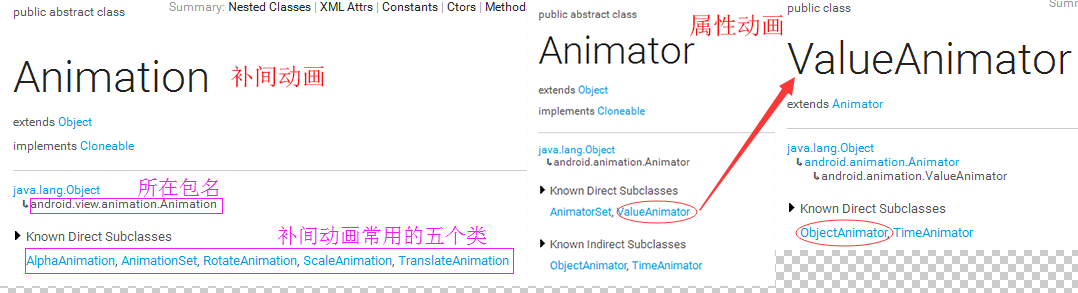 Android 屬性動畫入門:ValueAnimator、ObjectAnimator 與組合動畫
在 Android 開發中,適當使用動畫可以提升應用整體質感。早期的動畫方案主要包含幀動畫與補間動畫,而 Android 3.0 之後推出的屬性動畫,則讓開發者能更靈活地
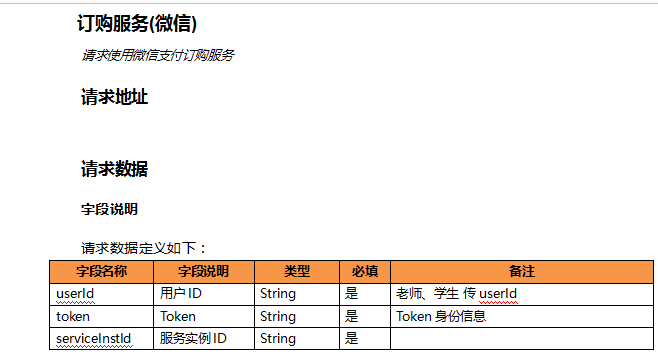 Android 接入微信支付的完整流程與常見問題
微信支付是 Android 應用常見的變現方式之一。接入過程看似簡單,但涉及開放平台配置、簽名校驗、後端下單、客戶端調起以及支付回調等多個環節。本文整理 Android
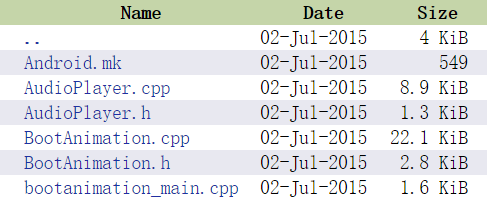 Android Framework之路:BootAnimation開機動畫執行流程(2)
前言 上一篇說明了BootAnimation的由來與啟動時機。本篇接著分析開機動畫的執行流程,包含入口程式、SurfaceComposerClient、EGL初始化、動畫
 Android多層LinearLayout嵌套與layout_weight的實戰解析
做 Android UI 時用了 LinearLayout 嵌套,結果畫面跟自己預期的完全不同。查資料後有人說要設 layout_weight,但說明寫得不清不楚,我一邊