

編輯:關於 Android 程式設計
前陣子看到有人在論壇上求助,想要一個自訂的漸變色進度條。那個效果看起來確實漂亮,於是就動手用自訂 View 做了一個。
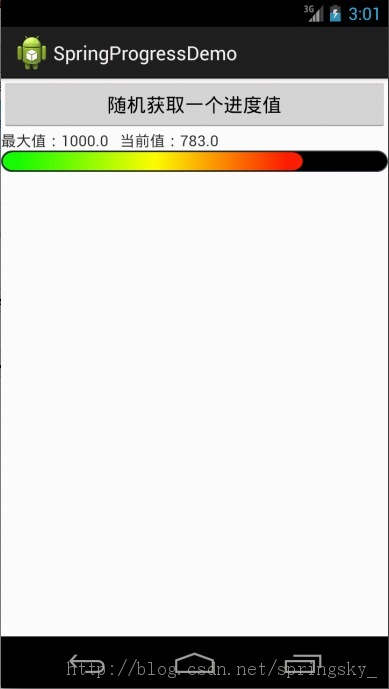
這個自訂 View 有個特點:完全脫離 Android 自帶的 ProgressBar,而且沒有使用任何一張圖片。全部靠 Canvas 繪製完成。這樣做的好處是程式的耦合度更低——不必準備九宮格圖、不必處理不同解析度的資源、改配色只要改一個陣列。
package com.spring.progressview;

import android.content.Context;
import android.graphics.Canvas;
import android.graphics.Color;
import android.graphics.LinearGradient;
import android.graphics.Paint;
import android.graphics.RectF;
import android.graphics.Shader;
import android.util.AttributeSet;
import android.view.View;

/**
 * 自定義進度條
 */
public class SpringProgressView extends View {

    /** 分段顏色 */
    private static final int[] SECTION_COLORS = { Color.GREEN, Color.YELLOW, Color.RED };

    /** 進度條最大值 */
    private float maxCount;

    /** 進度條當前值 */
    private float currentCount;

    /** 畫筆 */
    private Paint mPaint;

    private int mWidth, mHeight;

    public SpringProgressView(Context context, AttributeSet attrs, int defStyleAttr) {
        super(context, attrs, defStyleAttr);
        initView(context);
    }

    public SpringProgressView(Context context, AttributeSet attrs) {
        super(context, attrs);
        initView(context);
    }

    public SpringProgressView(Context context) {
        super(context);
        initView(context);
    }

    private void initView(Context context) {
        mPaint = new Paint();
        mPaint.setAntiAlias(true);
    }

    @Override
    protected void onDraw(Canvas canvas) {
        super.onDraw(canvas);

        int round = mHeight / 2;
        System.out.println("max=" + maxCount + "  current=" + currentCount);

        // 1. 外層深灰圓角背景
        mPaint.setColor(Color.rgb(71, 76, 80));
        RectF rectBg = new RectF(0, 0, mWidth, mHeight);
        canvas.drawRoundRect(rectBg, round, round, mPaint);

        // 2. 內層黑色圓角底
        mPaint.setColor(Color.BLACK);
        RectF rectBlackBg = new RectF(2, 2, mWidth - 2, mHeight - 2);
        canvas.drawRoundRect(rectBlackBg, round, round, mPaint);

        // 3. 進度實體
        float section = currentCount / maxCount;
        RectF rectProgressBg = new RectF(3, 3, (mWidth - 3) * section, mHeight - 3);

        if (section <= 1.0f / 3.0f) {
            if (section != 0.0f) {
                mPaint.setColor(SECTION_COLORS[0]);
            } else {
                mPaint.setColor(Color.TRANSPARENT);
            }
        } else {
            int count = (section <= 1.0f / 3.0f * 2) ? 2 : 3;
            int[] colors = new int[count];
            System.arraycopy(SECTION_COLORS, 0, colors, 0, count);

            float[] positions = new float[count];
            if (count == 2) {
                positions[0] = 0.0f;
                positions[1] = 1.0f - positions[0];
            } else {
                positions[0] = 0.0f;
                positions[1] = (maxCount / 3) / currentCount;
                positions[2] = 1.0f - positions[0] * 2;
            }
            positions[positions.length - 1] = 1.0f;

            LinearGradient shader = new LinearGradient(3, 3, (mWidth - 3) * section,
                    mHeight - 3, colors, null, Shader.TileMode.MIRROR);
            mPaint.setShader(shader);
        }

        canvas.drawRoundRect(rectProgressBg, round, round, mPaint);
    }

    private int dipToPx(int dip) {
        float scale = getContext().getResources().getDisplayMetrics().density;
        return (int) (dip * scale + 0.5f * (dip >= 0 ? 1 : -1));
    }

    /** 設置最大的進度值 */
    public void setMaxCount(float maxCount) {
        this.maxCount = maxCount;
    }

    /** 設置當前的進度值 */
    public void setCurrentCount(float currentCount) {
        this.currentCount = currentCount > maxCount ? maxCount : currentCount;
        invalidate();
    }

    public float getMaxCount() {
        return maxCount;
    }

    public float getCurrentCount() {
        return currentCount;
    }

    @Override
    protected void onMeasure(int widthMeasureSpec, int heightMeasureSpec) {
        int widthSpecMode = MeasureSpec.getMode(widthMeasureSpec);
        int widthSpecSize = MeasureSpec.getSize(widthMeasureSpec);
        int heightSpecMode = MeasureSpec.getMode(heightMeasureSpec);
        int heightSpecSize = MeasureSpec.getSize(heightMeasureSpec);

        if (widthSpecMode == MeasureSpec.EXACTLY || widthSpecMode == MeasureSpec.AT_MOST) {
            mWidth = widthSpecSize;
        } else {
            mWidth = 0;
        }

        if (heightSpecMode == MeasureSpec.AT_MOST || heightSpecMode == MeasureSpec.UNSPECIFIED) {
            mHeight = dipToPx(15);
        } else {
            mHeight = heightSpecSize;
        }

        setMeasuredDimension(mWidth, mHeight);
    }
}
1. 進度本質就是一個比例
進度條其實就是「當前值 ÷ 最大值」這個比值,再乘上可用寬度。程式中 section = currentCount / maxCount 就是這個比例,而 (mWidth - 3) * section 則把它換算成像素寬度。理解這一點,剩下的都只是繪圖問題。
2. 圓角怎麼來
靠 canvas.drawRoundRect()。它的四個參數中,第三、第四個是 x 與 y 方向的圓角半徑。這裡傳入 round = mHeight / 2,也就是「高度的一半」,這正好是讓矩形兩端形成完整半圓(膠囊形)的條件——半徑大於高度一半會被系統自動裁切,所以不用擔心傳太大。
3. 漸變色的分三段邏輯
漸變用 LinearGradient 建立著色器,再透過 mPaint.setShader() 套到畫筆上。真正的複雜度在「要用幾種顏色」的判斷:
其一,進度在三分之一以下——只用一種顏色(綠色)。
其二,超過三分之一但沒到三分之二——用兩種顏色做漸層。
其三,超過三分之二——三種顏色全上(綠→黃→紅)。
這個設計的用意是讓顏色反映「完成度」:前期綠色代表順利,中期轉黃提醒,後期紅色警示。程式中用 count 變數控制取幾個顏色,再用 System.arraycopy() 從 SECTION_COLORS 陣列複製對應數量。
positions 陣列決定顏色分佈位置
LinearGradient 的第五個參數是位置陣列,用來指定每個顏色在 0 到 1 的範圍中落在哪裡。不傳(傳 null)就是均分。程式中顯式計算,是為了讓顏色分界點對齊三分之一與三分之二的位置。
4. 三層疊疊樂
整個 View 是三個圓角矩形疊出來的:最底層深灰作為外框、中間黑色作為內襯(做出凹陷感)、最上層則是進度實體。第二層的進度矩形靠 RectF(3, 3, (mWidth-3)*section, mHeight-3) 界定,四邊各留 3 像素間距,形成內縮的視覺效果。
5. onMeasure 處理自適應
這個方法決定 View 要回報多大的尺寸。邏輯是:寬度若被明確指定(EXACTLY)或有大致範圍(AT_MOST),就採用對方給的數字;否則給 0。高度若對方沒意見(AT_MOST/UNSPECIFIED),就用 dipToPx(15) 換算出一個合理的預設值。最後一定要呼叫 setMeasuredDimension(),否則會拋例外。
Paint 的建立位置。範例原本在 onDraw() 裡 new Paint,我在上面已把它移到 initView()。onDraw() 的呼叫頻率極高(每次 invalidate 就跑一次),在裡面配置物件會造成大量 GC 並直接影響流暢度。這是自訂 View 最常見的效能錯誤,Paint、RectF、Path 這些都應該在初始化時建立一次,後續只更新參數。
setShader 之後要記得清除。一旦對 Paint 設定了 Shader,後續所有 setColor() 都會失效——因為 Shader 的優先級高於純色。程式中「先畫純色背景、後設 Shader」的順序剛好迴避了這個問題,但若日後調整繪製順序就要注意。較穩妥的寫法是在畫完漸層後呼叫 mPaint.setShader(null) 重設。
maxCount 為 0 會導致除零。section = currentCount / maxCount 在 maxCount 尚未設定(預設 0.0)時會得到 NaN 或 Infinity,畫出來的結果會很怪。建議在 initView 給 maxCount 一個預設值(例如 100),並在 setter 中做檢查。
取出 onDraw 中的 System.out.println。它每次繪製都會印一行,logcat 會被洗版,正式版本請移除或改用 Log.d 並加開關。
可以用 declare-styleable 讓顏色可客製。目前三段顏色寫死在 SECTION_COLORS 常數裡。若要讓使用者自訂,在 res/values/attrs.xml 宣告屬性,並在建構式中用 obtainStyledAttributes() 讀取,就能在 XML 裡直接設定。
最後談做自訂 View 的心得。這類工作真正的門檻不在語法,而在能否看懂效果圖並拆解成繪圖步驟。遇到卡關時,把每個座標、每個尺寸一步步算出來畫在紙上,往往比盯著螢幕猜要快得多。程式碼只是思路的具體化,思路清楚了,代碼自然寫得出來。
 Android 簡訊驗證碼整合實作(Eclipse 版)
許多 App 都需要透過簡訊驗證碼確認手機號碼,例如註冊、登入或帳號綁定。以 Eclipse 專案為例,整合簡訊驗證碼 SDK 通常包含四個步驟:取得 SDK、導入專案、
 Android 自訂 View 中 Bitmap 縮放與拖曳實作解析
實作概念在 Android 中,若要在自訂 View 上呈現可拖曳、可縮放的 Bitmap,核心思路是將觸控事件、Matrix 變換與邊界檢查結合起來。自訂 MyImag
 如何用字體管家為 QQ 換字型
字體管家是一款不錯的字型工具,提供下載、備份、預覽與修復功能,永久免費。以下示範怎麼用它替 QQ 換上新的字型。 &nbs
 用 ViewPager 實作自動輪播的廣告 Banner
首頁頂部自動輪播的 Banner 幾乎是內容型 App 的標配。本文示範以 ViewPager 搭配定時器實作,含底部指示點同步與點擊跳轉。 先釐清需求,這個效果包