

編輯:關於 Android 程式設計
做搜尋結果列表、即時日誌這類「內容會動態增加」的畫面時,一個很實際的需求是:新資料加進來之後,畫面自動捲到最底部,讓使用者不必自己滑。
這件事的關鍵是 scrollTo(int x, int y)。它的兩個參數是「要捲動到的絕對座標」,而不是「相對位移」。也就是說 scrollTo(0, 500) 的意思是「把內容往上推,讓 y = 500 的位置對齊視窗頂端」,而不是「往下捲 500 像素」。這個差異搞錯了,就會出現「捲到一半又跳回去」的怪現象。
所以要自動捲到底,得先算出「內容總高度減去視窗高度」得到最大可捲值,再把它傳進去。
/** 動態加入一筆結果並捲動到底部 */
private void searchResultShow() {

    TextView textView = new TextView(AFSearchActivity.this);
    textView.setText("Text View ");

    LinearLayout.LayoutParams p = new LinearLayout.LayoutParams(
            LinearLayout.LayoutParams.MATCH_PARENT,
            LinearLayout.LayoutParams.WRAP_CONTENT
    );

    textView.setPadding(30, 15, 0, 15);
    textView.setTextSize(30);
    textView.setTextColor(Color.WHITE);

    // 增加一個 TextView 到線性布局中
    layout.addView(textView, p);

    ImageView imageView = new ImageView(AFSearchActivity.this);
    imageView.setImageResource(R.drawable.im_dottend_line);

    // 增加一個 ImageView 到線性布局中
    layout.addView(imageView, p);

    if (sName == null || sName.equals("")) {
        textView.setText("-");
    } else {
        textView.setText(sName);
        sName = "";
        mHandler.post(mScrollToBottom);     // 觸發捲動
    }
}

/** 捲動到底部的 Runnable */
private Runnable mScrollToBottom = new Runnable() {
    @Override
    public void run() {
        int off = layout.getMeasuredHeight() - nameScroll.getHeight();

        if (off > 0) {
            nameScroll.scrollTo(0, off);
        }
    }
};
1. 為什麼要用 mHandler.post() 延遲執行?
這是整段程式最容易忽略、卻最關鍵的一點。當你呼叫 layout.addView() 之後,View 不會立刻完成測量與配置——那是下一個繪製週期才會發生的事。所以如果你在同一個方法裡馬上呼叫 layout.getMeasuredHeight(),拿到的會是舊值(新加的 View 還沒被計算進去),算出來的 off 就是錯的。
把捲動邏輯丟進 post(),等於把它排到「這一輪 UI 工作之後」執行,此時測量已經完成,高度數字才正確。這是 Android 開發中處理「等 View 準備好」的經典手法。
2. off 的計算含義
layout.getMeasuredHeight() 是內容的實際總高度(所有子 View 疊起來的高度),nameScroll.getHeight() 是 ScrollView 視窗看得到的高度。兩者相減就是「最多能往下捲多少」。
3. if (off > 0) 這個判斷不能省
當內容還不夠長、根本沒有捲動空間時,off 會是 0 或負數。此時若還是呼叫 scrollTo(0, off),傳入負值會造成非預期的跳動。加這個判斷等於「只在真的有東西可捲時才捲」。
4. 為什麼用 scrollTo 而不是 scrollBy?
兩者的差別正好回到開頭提到的那個觀念:scrollBy(dx, dy) 是相對位移(在目前的基礎上再移動多少),scrollTo(x, y) 是絕對座標。做「捲到最底」這種明確目標,用 scrollTo 語意更清楚;做「往下滑一小段」則 scrollBy 更方便。
想要平滑捲動而非瞬移
scrollTo() 是瞬間跳躍。若希望有動畫效果,改用 smoothScrollTo():
nameScroll.smoothScrollTo(0, off);
或者用 ScrollView 內建的 fullScroll(View.FOCUS_DOWN),它會捲到子 View 的最底部並帶有動畫。
可以考慮用 ViewTreeObserver 取代 post
post() 雖然常用,但它保證的是「在目前的 UI 佇列之後執行」,並非嚴格保證「配置已完成」。若你的 View 層級較深、配置較慢,偶爾還是會抓到舊值。更可靠的寫法是註冊版面監聽:
layout.getViewTreeObserver().addOnGlobalLayoutListener(
        new ViewTreeObserver.OnGlobalLayoutListener() {
            @Override
            public void onGlobalLayout() {
                layout.getViewTreeObserver().removeOnGlobalLayoutListener(this);
                int off = layout.getMeasuredHeight() - nameScroll.getHeight();
                if (off > 0) {
                    nameScroll.scrollTo(0, off);
                }
            }
        });
OnGlobalLayoutListener 會在每次版面配置完成後觸發,此時所有尺寸都確定是正確的。記得在回呼中把自己移除,否則會無限觸發。
長列表請改用 RecyclerView
這個範例是「把 TextView 一個個 addView 進 LinearLayout」的做法,適合幾筆到幾十筆的規模。但當項目數量上百,這種做法會有明顯效能問題——所有子 View 都被建立、測量、配置,即使大部分在畫面之外。那個時候應該改用 RecyclerView 搭配 Adapter,它只配置當前可見的項目,並在捲動時回收重用。
而「自動捲到最新一筆」在 RecyclerView 中的標準寫法非常簡潔:
recyclerView.scrollToPosition(adapter.getItemCount() - 1);
// 或帶動畫
recyclerView.smoothScrollToPosition(adapter.getItemCount() - 1);
不需要自己算高度——Adapter 知道總共有幾筆,直接跳到最後一筆的位置即可。這也是 RecyclerView 相比手動操作 ScrollView 的諸多優勢之一。
 Material Design 風格控件全攻略:CoordinatorLayout、Toolbar 與 NavigationView
想使用 Material Design(MD)風格控件,第一步得先在 Gradle 中引入 Support Design Library,例如: compile com.
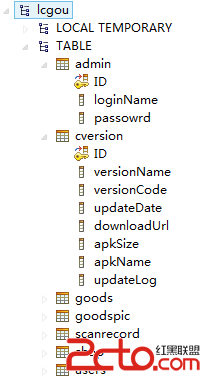 Android + SSH 開發商城 App(一):數據庫建置與環境搭建
項目簡介 本系列文章示範如何用 SSH(Struts、Spring、Hibernate)打造 Android 的後端伺服器,並完成前端 App。涵蓋的技術點相當廣泛,包含
 自定義 View 實戰(二):用複合控件封裝一個可復用的 TopBar
複合控件:把「一組控件」變成「一個控件」 自定義 View 的第二條路徑是創建複合控件。它的核心思路並不複雜:挑一個合適的 ViewGroup 作為父容器,把若干功能明確
 Android 多渠道打包實戰:從 productFlavors 到 META-INF 極速方案
渠道包是國內 Android 開發繞不開的一環。友盟統計、應用市場歸因、運營渠道分發,都要靠渠道標識來區分。本文把三條主流路徑講清楚:基於 productFlavors