

編輯:關於 Android 程式設計
NFC 從 Android 2.3 起獲得支持,但它有一個惱人的限制:只能在帶 NFC 芯片的真機上開發測試,且傳輸測試往往需要兩部支持 NFC 的手機,讀寫標簽還需準備實物標簽。遺憾的是,NFC 無法在模擬器上運行——這點和藍牙、傳感器一樣。
但問題並非無解。既然模擬器不提供該能力,我們可以把 NFC 功能「模擬」出來,並要求與真實環境無縫對接:用模擬方式開發的應用無需修改一行代碼、甚至無需重新編譯,就能直接跑在真實 NFC 環境中。
以 NFC 標簽為例:當標簽靠近手機時,系統中的 Nfc 應用(位於 <Android源碼根目錄>/packages/apps/Nfc)會發送一個 Activity Action,調用系統中註冊的 NFC 處理窗口。既然 Nfc 應用會發出 Activity Action,那麼模擬程序同樣發送一個 Activity Action,就能共享同一個處理窗口。只要在發送時加一個標志,就能區分是系統發出還是模擬程序發出,從而在處理窗口中針對不同情況分别處理。
為此可以編寫一個 NFCActivity 基類封裝這兩種情況,並提供若干回調方法用於讀寫數據。用戶自定義的窗口類只需繼承 NFCActivity 並實現相應回調即可。示例如下:
public class NFCManTestActivity extends NFCActivity
{
private NFCMan mNfcMan;
private EditText nfcTagText;
@Override
protected void onCreate(Bundle savedInstanceState)
{
super.onCreate(savedInstanceState);
setContentView(R.layout.activity_nfcman_test);
nfcTagText = (EditText) findViewById(R.id.edittext_nfc);
mNfcMan = new NFCMan(this);
}
// 當 NFC 標簽靠近手機時調用,data 用於接收標簽數據,返回值會重新寫入標簽
@Override
public String onNear(NFCData data)
{
return nfcTagText.getText().toString();
}
// 成功寫入標簽後調用
@Override
public void onNFCSuccess()
{
Toast.makeText(this, "成功寫入數據", Toast.LENGTH_LONG).show();
}
// 寫入失敗後調用
@Override
public void onNFCFailed(int error, String errorMsg)
{
Toast.makeText(this, "error:" + error + "\n" + "msg:" + errorMsg, Toast.LENGTH_LONG).show();
}
}
由此可見,共有三個回調方法分別處理讀寫標簽、寫入成功與寫入失敗三個事件:onNear、onNFCSuccess、onNFCFailed。業務代碼完全隱藏了 NFC 的細節。
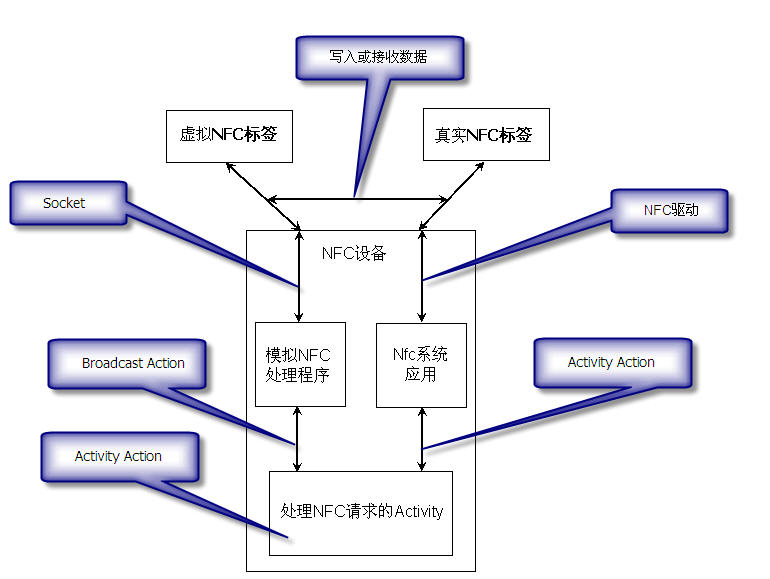
圖1 NFC 模擬器的實現原理
從原理圖不難看出:PC 端用軟件模擬出一套虛擬 NFC 標簽,虛擬標簽透過 Socket 與安裝在設備上的模擬 NFC 處理程序交互,該程序再發送 Broadcast Action,最終調用處理 NFC 請求的窗口。這一流程與 Nfc 系統程序基本一致,只是中間多了一步發送 Broadcast 的過程——因為模擬 NFC 處理程序與處理請求的 Library 相互分離,只能透過 Broadcast 通信。而對於處理請求的窗口而言,無論虛擬標簽還是真實標簽,收到的都是同一個 Activity Action,因此可共用同一套代碼。
這個模擬應用被稱為 NFCMan(NFC 俠)。其主界面如下:
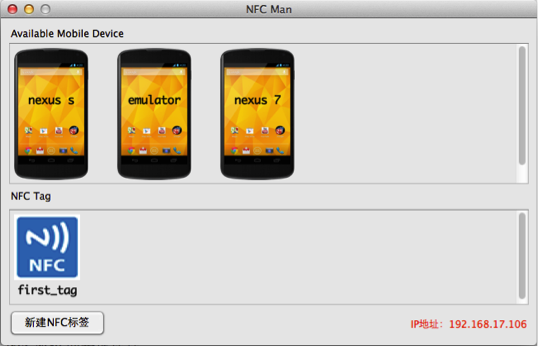
圖2 NFC 模擬器主界面
界面上方是虛擬 NFC 設備。只要在 Android 手機(無需支持 NFC)或模擬器上安裝並運行 NFCMan,根據界面右下角的 IP 連接到模擬器,就會顯示一個手機圖標。
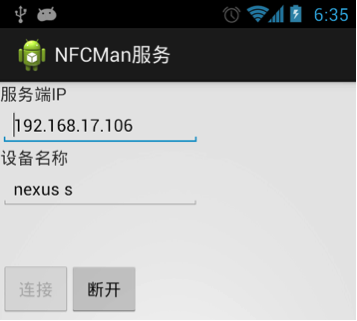
圖3 設備端 NFC 模擬應用
界面下方是虛擬 NFC 標簽,點擊右下角「新建 NFC 標簽」即可創建,雙擊可查看標簽名稱、容量與內容等信息。
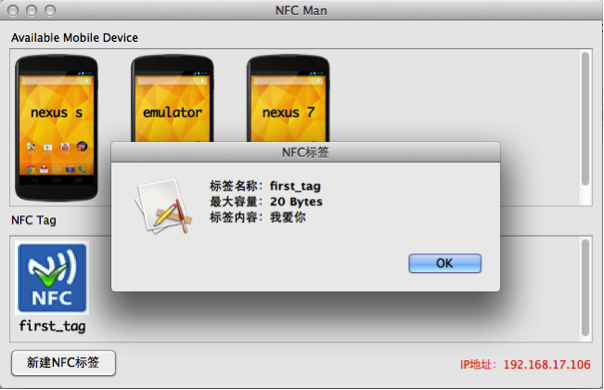
圖4 虛擬標簽信息
使用時,只需把虛擬標簽拖動到上方的虛擬設備,就相当于將標簽靠近了設備。此時數據會透過 Socket 傳到設備端應用,該應用再發送 Broadcast,接收到 Broadcast 的應用便透過 Activity Action 調用處理窗口,根據情況觸發 onNear、onNFCSuccess、onNFCFailed 三個回調。如此一來,即便沒有 NFC 硬件,也能完成 NFC 應用的開發與調試。
 Android 4.4 ART模式怎麼開?效能與相容性一次看
Android 4.4.x可開啟ART模式,提升流暢度並降低記憶體占用。以OPPO為例,進入設定、開發者選項、運行模式,選擇使用ART。 若沒有開發者選項,可連續點擊版本
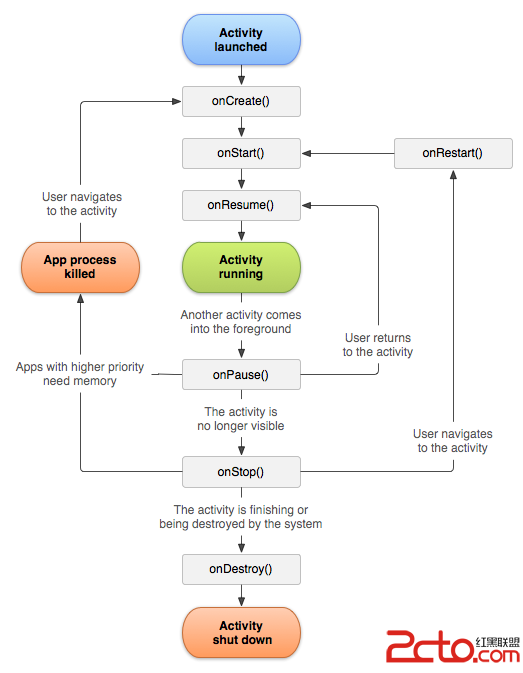 Android Activity 生命週期完整解析
Android Activity 生命週期 Activity 是 Android 應用中的單一畫面。每個 Activity 都有完整的生命週期,系統會依據使用者操作、記憶
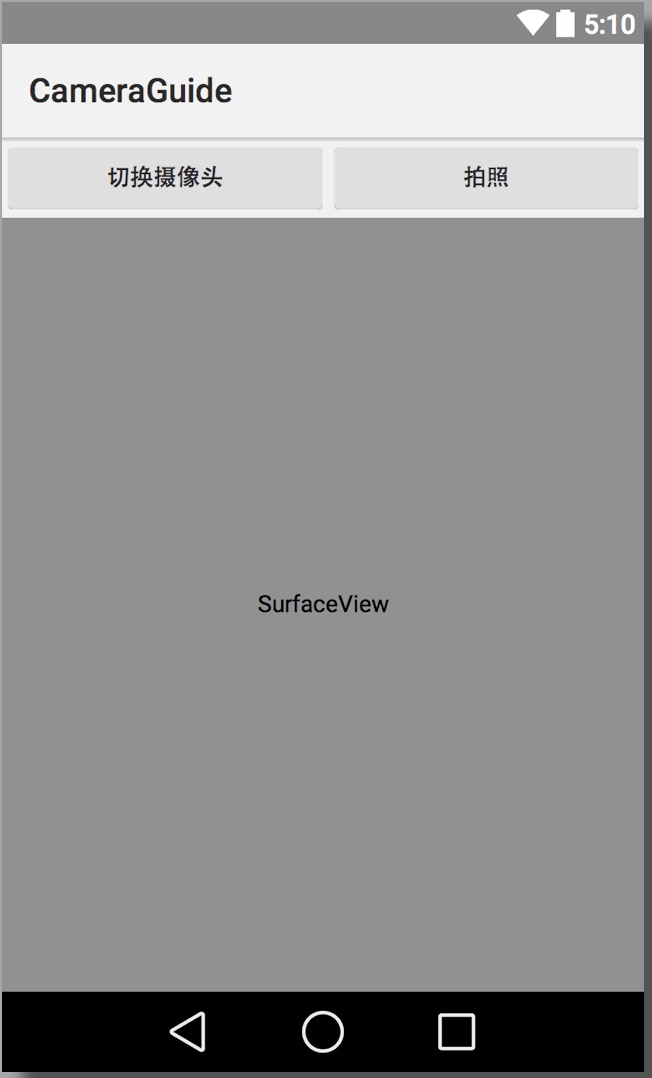 Android Camera 探究之路(一):從起步到自訂相機
Android Camera 探究之路——起步 相機在手機裡的地位舉足輕重: QR Code 掃描、拍照辨識、影像記錄,樣樣離不開它。本文從最基礎的調用方式講起,一路走到
 Android 自學路線圖
Android 以 Linux 為基礎,主要使用 Java 開發。雖然涉及介面、資料、網路、硬體與系統整合等面向,但入門並不複雜。只要按部就班掌握每個小主題,就能逐步做出