

編輯:關於 Android 程式設計
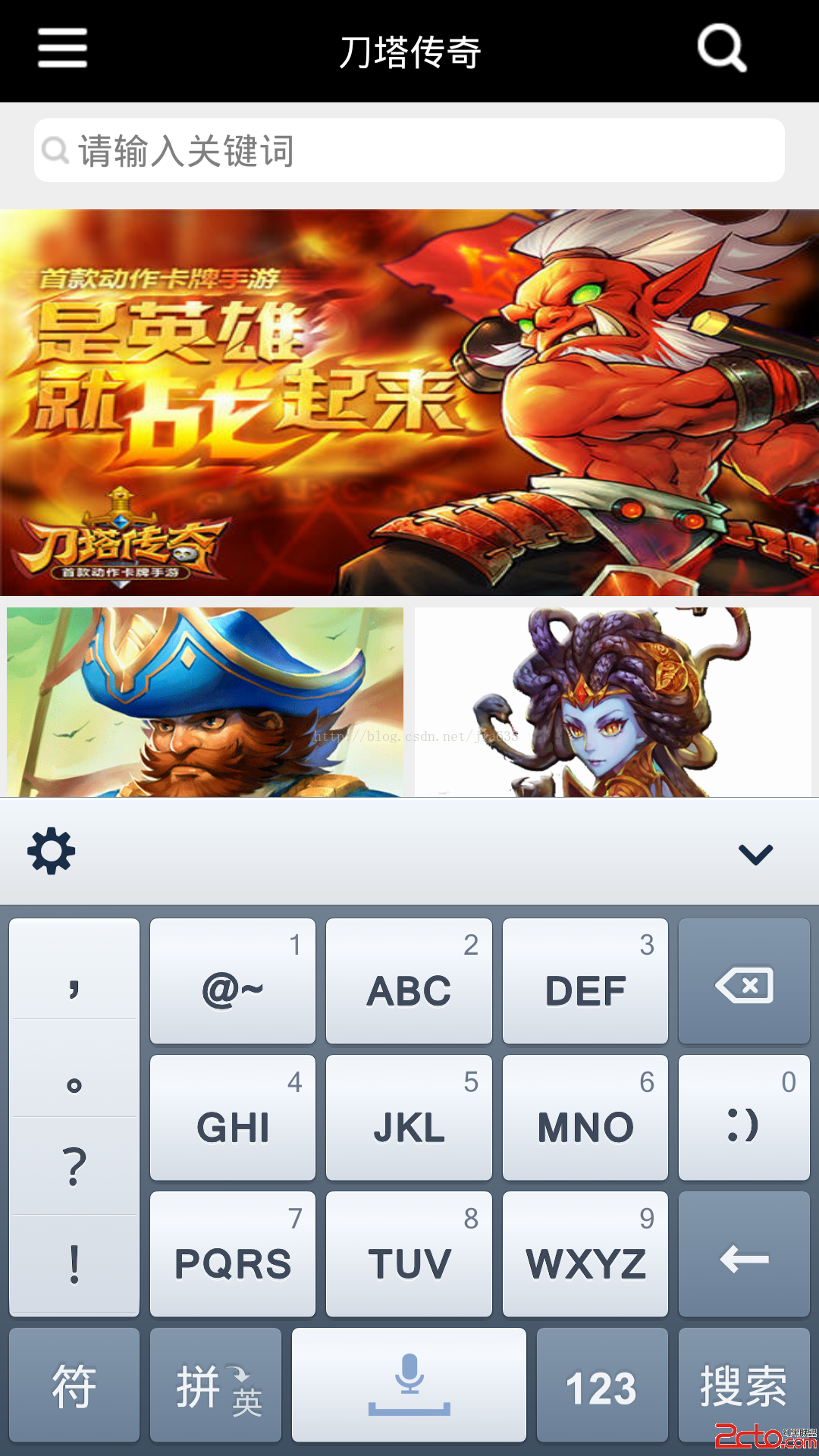
如上圖所示,為了版面簡潔,很多時候搜尋功能不另外做按鈕,而是直接借用軟鍵盤上的按鍵。
實作起來只需要在輸入框的 XML 中加上一行:
android:imeOptions="actionSearch"
這樣在叫起軟鍵盤時,右下角原本的回車鍵就會變成「搜尋」。常見的 imeOptions 值還有 actionDone、actionGo、actionNext、actionSend 等,依用途挑選即可。若搭配 android:inputType 使用,注意兩者要用「|」串接,例如 android:imeOptions="actionSearch|imeNoExtractUi"。
關鍵重點:要使用 OnEditorActionListener,不是 OnKeyListener。這也是許多人遇到「事件觸發兩次」的根本原因。
searchText.setOnEditorActionListener(new OnEditorActionListener() {
    @Override
    public boolean onEditorAction(TextView v, int actionId, KeyEvent event) {
        if (actionId == EditorInfo.IME_ACTION_SEARCH) {
            // 先隱藏鍵盤
            ((InputMethodManager) searchText.getContext()
                    .getSystemService(Context.INPUT_METHOD_SERVICE))
                    .hideSoftInputFromWindow(
                            getActivity().getCurrentFocus().getWindowToken(),
                            InputMethodManager.HIDE_NOT_ALWAYS);

            // 跳轉 Activity
            Intent intent = new Intent();
            intent.setClass(getActivity(), SearchResultActivity.class);
            startActivity(intent);

            return true;
        }
        return false;
    }
});
如果你用的是 OnKeyListener,就會遇到這個經典問題。原因在於 onKey 回呼會針對 KEY_DOWN 與 KEY_UP 兩個事件各呼叫一次,若不判斷 event.getAction(),邏輯自然就會跑兩遍,畫面上就會看到連續跳轉兩次或彈出兩個 Toast。
三種解法:
editText.setOnKeyListener(new OnKeyListener() {
    @Override
    public boolean onKey(View v, int keyCode, KeyEvent event) {
        if (keyCode == KeyEvent.KEYCODE_ENTER) {
            if (event.getAction() == KeyEvent.ACTION_DOWN) {
                // 只在按下時處理
                doSearch();
                return true;   // 回傳 true 攔截事件
            }
        }
        return false;
    }
});
onResume() 註冊卻沒在 onPause() 取消,每往返一次頁面就會多註冊一個,這也會導致觸發多次。預設情況下,軟鍵盤彈出會把整個版面往上推擠,造成焦點輸入框被推到畫面外。在 AndroidManifest.xml 對應的 Activity 中加上:
android:windowSoftInputMode="adjustPan"
三種常見值的差異:
adjustPan:整個視窗平移,讓焦點所在的 View 保持可見。版面較長時較適用。adjustResize:把視窗縮小,版面配置會重新計算高度。適合版面可伸縮、使用 ScrollView 的情況。adjustNothing:不做任何調整,鍵盤直接蓋住內容。適合全屏相機、遊戲等場景。若同時需要控制鍵盤的顯示狀態,可以用「|」組合,例如 android:windowSoftInputMode="adjustResize|stateHidden"。另外,若你的 Activity 採全屏或沉浸式模式,還需留意 setDecorFitsSystemWindows() 的設定,否則 windowSoftInputMode 可能不會如預期生效。
 微信被惡意舉報怎麼辦?完整解封流程圖文教學
微信的使用者越來越多,衍生的問題也跟著變多。有人在群組裡轉發未經查證的消息,有人短時間內大量加陌生人為好友,這些行為很容易被系統判定異常,一旦遭到他人檢舉,帳號就可能被限
 Android 自定義 View 實作:在畫布上自由繪製圖片
主要原理是:extends View 並覆寫 onDraw(),準備一張 bitmap,在 canvas 上先把圖畫到臨時的 bmp 上;當按下「確定」時,再把內容畫到
 Android 自定義 View 實作仿一號店垂直滾動廣告條
先上效果圖,GIF 稍微有點卡,耐心看,原程序其實是很流暢的: 實現步驟: 聲明變量 初始化畫筆、文本大小和坐標 onMeasure() 適配 wrap_conten
 用自定義屬性為 Android 應用程式設定全域背景
為什麼使用自定義屬性 自定義屬性常用於自定義 View,但其實也可以用來統一管理應用程式的視覺設定。例如,若所有頁面都需要相同背景,就可以把背景值定義成屬性,再於主題中指