

編輯:關於 Android 程式設計
做 Android 介面時,有兩件事幾乎躲不掉:把一批資料排成可捲動的清單,以及告訴使用者「事情正在進行中」。前者靠 ListView,後者靠 ProgressBar。這篇文章用兩個可跑的小範例,把這兩個元件的骨架拆開來講。
ListView 的資料結構很直白:外層是一列一列的項目,每一列內部還可以再切分成好幾欄。使用者點中某一列,這一列的所有欄位就一起進入選取狀態,同時觸發一個事件,讓你能取得「第幾列」與「哪一列的 id」。這正是它無所不在的原因——聯絡人、設定選單、訊息列表,背後都是它。
要用 ListView,關鍵不在 ListView 本身,而在「Adapter(配接器)」。ListView 只負責呈現與滾動,資料從哪來、每一列長什麼樣子,全交給 Adapter 決定。Android 內建的 SimpleAdapter 是最省事的入門選擇。
android.widget.SimpleAdapter.SimpleAdapter(
    Context context,
    List<? extends Map<String, ?>> data,
    int resource,
    String[] from,
    int[] to)
逐項拆解:
context:目前所在的 Activity 或應用情境。
data:一個 List,裡面裝的是一或多個 HashMap,每個 HashMap 代表一列,內部以鍵值對存放該列各欄的資料。
resource:單一列要套用的版面配置檔。因為 ListView 預設不知道你的列該長什麼樣,所以必須另外準備一個 XML 檔。
from:字串陣列,內容是 HashMap 中的鍵名,也就是「要抓哪些欄位」。
to:整數陣列,對應 from 中每個鍵要填進哪個控制項的 id,通常就是版面配置裡的 TextView。
有兩個小細節值得記住。第一,設定監聽器不是走 setOnClickListener,而是覆寫 onListItemClick()。第二,Java 宣告陣列並初始化的時候,大括號前不放等號,寫成 new String[]{"user_name", "user_birthday"} 就對了。
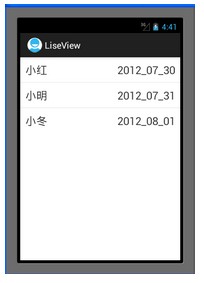
實際跑起來的樣子如下:
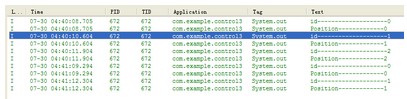
每點一列,LogCat 就會印出該列的位置與 id,連續點三列可以清楚看到數值遞增:
package com.example.control3;

import java.util.ArrayList;
import java.util.HashMap;

import android.app.ListActivity;
import android.os.Bundle;
import android.view.View;
import android.widget.ListView;
import android.widget.SimpleAdapter;

public class MainActivity extends ListActivity {

    @Override
    public void onCreate(Bundle savedInstanceState) {
        super.onCreate(savedInstanceState);
        setContentView(R.layout.activity_main);

        // 準備一個 ArrayList,裡面放的是 Hash 表
        ArrayList<HashMap<String, String>> list =
                new ArrayList<HashMap<String, String>>();

        HashMap<String, String> map1 = new HashMap<String, String>();
        HashMap<String, String> map2 = new HashMap<String, String>();
        HashMap<String, String> map3 = new HashMap<String, String>();

        // 填入鍵值對
        map1.put("user_name", "小紅");
        map1.put("user_birthday", "2012_07_30");
        map2.put("user_name", "小明");
        map2.put("user_birthday", "2012_07_31");
        map3.put("user_name", "小冬");
        map3.put("user_birthday", "2012_08_01");

        list.add(map1);
        list.add(map2);
        list.add(map3);

        // 建立 SimpleAdapter,把資料、版面與欄位對應起來
        SimpleAdapter listAdapter = new SimpleAdapter(this, list,
                R.layout.activity_user,
                new String[]{"user_name", "user_birthday"},
                new int[]{R.id.user_name, R.id.user_birthday});

        setListAdapter(listAdapter);
    }

    // ListView 的點擊回呼
    @Override
    protected void onListItemClick(ListView l, View v, int position, long id) {
        super.onListItemClick(l, v, position, id);
        System.out.println("id--------------------" + id);
        System.out.println("Position-------------" + position);
    }
}
使用 ListActivity 時,ListView 的 id 必須寫成 @id/android:list,系統才認得它。
<LinearLayout xmlns:android="https://schemas.android.com/apk/res/android"
    xmlns:tools="https://schemas.android.com/tools"
    android:layout_width="match_parent"
    android:layout_height="match_parent"
    android:orientation="vertical">

    <LinearLayout
        android:id="@+id/listLinearLayout"
        android:layout_width="fill_parent"
        android:layout_height="wrap_content"
        android:orientation="vertical">

        <ListView
            android:id="@id/android:list"
            android:layout_width="fill_parent"
            android:layout_height="wrap_content"
            android:drawSelectorOnTop="false"
            android:scrollbars="vertical" />

    </LinearLayout>
</LinearLayout>
這個檔案決定每一列的外觀:水平方向並排兩個 TextView,左邊放姓名,右邊放生日並靠右對齊。
<LinearLayout xmlns:android="https://schemas.android.com/apk/res/android"
    xmlns:tools="https://schemas.android.com/tools"
    android:layout_width="fill_parent"
    android:layout_height="fill_parent"
    android:orientation="horizontal"
    android:padding="10dip">

    <TextView
        android:id="@+id/user_name"
        android:layout_width="180dip"
        android:layout_height="30dip"
        android:textSize="10pt"
        android:singleLine="true" />

    <TextView
        android:id="@+id/user_birthday"
        android:layout_width="fill_parent"
        android:layout_height="fill_parent"
        android:textSize="10pt"
        android:gravity="right" />

</LinearLayout>
ProgressBar 預設長成一個轉圈的圓環,代表「系統還在忙」,但看不出完成到哪裡。如果任務的總量已知,就該改用水平樣式,讓使用者看得到實打實的進度。
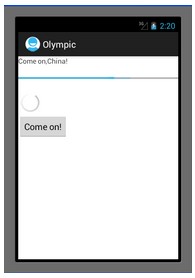
這個範例的介面刻意有點反直覺:一開始畫面上只有一個按鈕,看不到任何進度條。按下按鈕後,才同時冒出兩個 ProgressBar——一個水平、一個圓形。之所以出現在按鈕「上方」,是因為版面用的是垂直 LinearLayout,而兩個 ProgressBar 在 XML 裡排在 Button 之前,只是被 android:visibility="gone" 藏了起來。再按幾次,主進度與次要進度就會一起往前推。
package com.example.control2;

import android.app.Activity;
import android.os.Bundle;
import android.view.View;
import android.view.View.OnClickListener;
import android.widget.Button;
import android.widget.ProgressBar;

public class MainActivity extends Activity {

    private int i = 0;
    private ProgressBar bar1 = null;
    private ProgressBar bar2 = null;
    private Button button = null;

    @Override
    public void onCreate(Bundle savedInstanceState) {
        super.onCreate(savedInstanceState);
        setContentView(R.layout.activity_main);

        bar1 = (ProgressBar) findViewById(R.id.bar1);
        bar2 = (ProgressBar) findViewById(R.id.bar2);
        button = (Button) findViewById(R.id.btn);
        button.setOnClickListener(new MyButtonOnClickListener());
    }

    class MyButtonOnClickListener implements OnClickListener {
        public void onClick(View v) {
            if (0 == i) {
                // 第一次點擊才讓進度條現身
                bar1.setVisibility(View.VISIBLE);
                bar2.setVisibility(View.VISIBLE);
            } else if (i < bar1.getMax()) {
                bar1.setProgress(i);              // 主進度
                bar1.setSecondaryProgress(i + 10); // 次要進度
            }
            i += 10;
        }
    }
}
<LinearLayout xmlns:android="https://schemas.android.com/apk/res/android"
    xmlns:tools="https://schemas.android.com/tools"
    android:layout_width="match_parent"
    android:layout_height="match_parent"
    android:orientation="vertical">

    <TextView
        android:id="@+id/textview"
        android:layout_width="wrap_content"
        android:layout_height="wrap_content"
        android:text="@string/china" />

    <ProgressBar
        android:id="@+id/bar1"
        android:layout_width="fill_parent"
        android:layout_height="50dip"
        android:visibility="gone" />

    <ProgressBar
        android:id="@+id/bar2"
        android:layout_width="wrap_content"
        android:layout_height="wrap_content"
        android:visibility="gone" />

    <Button
        android:id="@+id/btn"
        android:layout_width="wrap_content"
        android:layout_height="wrap_content"
        android:text="@string/button" />

</LinearLayout>
ListView 的門檻在 Adapter:一旦理解了「資料來源 → 單列樣板 → 欄位對應」這條鏈路,剩下的都是細節。ProgressBar 則單純得多,難點不在 API,而在版面順序與 setProgress/setSecondaryProgress 這組雙進度的搭配。兩個元件練熟,基本的資料展示與等待回饋就都能應付了。
本文實驗參考自 mars 老師的教材。作者:tornadomeet
 Android 網路資料儲存實作:呼叫 WebService 並用 Gson 解析 JSON
什麼是網路儲存 在實際專案中,把資料放在伺服器上的場景非常多。所謂網路儲存,就是資料存在遠端主機,App 端像訪問一個 URL 那樣去取,拿到回應後再解析成物件。雙方通常
 Android 端把 SQLite 資料匯出成 Excel:JXL 完整實作指南
做過 Java Web 或 C# 的朋友,對 POI 這套元件應該不陌生,尤其在 OA 類專案裡,Excel 的匯入與匯出幾乎是標配。那麼在 Android App 上能
 Android 攔截電源鍵長按、Home 鍵與 Home 鍵長按的廣播處理
在某些特殊應用場景中,開發者可能會需要攔截系統按鍵行為,例如電源鍵長按、Home 鍵或 Home 鍵長按。這類事件通常會透過系統廣播傳遞,而 Android 中常見的線索
 基於 Android 實現圖片平移、縮放與旋轉同時進行
前言 之前因為專案需求,用到了圖片的單擊顯示/取消與平移縮放功能,昨天突然想再加上圖片旋轉,於是上網看了很多相關例子,卻始終沒找到能同時實現我想要的全部功能的。 需求: