

編輯:關於 Android 程式設計
用 ListView 時,最常被問到的兩個問題是:怎麼換掉項目的背景色與按下時的顏色?以及,項目裡放了 Button 或 CheckBox 之後,為什麼整列點不動?這兩個問題都有標準解法。
ListView 預設的背景是黑色,點擊時變黃色。要換成自家人配色,有三種常見途徑:
1. 設定 ListView 的 listSelector。
2. 在項目版面檔中設定 background。
3. 在 Adapter 的 getView() 裡用程式碼設定。
三種都能達到效果,但在動手之前,得先準備好一個 selector 檔。
<?xml version="1.0" encoding="utf-8"?>
<selector xmlns:android="https://schemas.android.com/apk/res/android">
    <item android:state_pressed="true"  android:drawable="@color/light_blue"></item>
    <item android:state_pressed="false" android:drawable="@color/sgray"></item>
</selector>
selector 不只 ListView 能用,Button 等其他控制項要換預設背景色也靠它。其中 drawable 既可以指向顏色資源,也可以指向圖片資源,相當有彈性。
<ListView
    android:id="@+id/history_list"
    android:layout_width="fill_parent"
    android:layout_height="wrap_content"
    android:divider="#565C5D"
    android:dividerHeight="3dp"
    android:listSelector="@drawable/selector"
    android:cacheColorHint="@android:color/transparent">
</ListView>
這裡的 cacheColorHint 值得多說一句。ListView 為了效能,會快取背景色;當你自訂了背景或 selector,快取值就可能與實際不符,導致捲動時出現奇怪的色塊。設成 transparent 可以避開這個坑。
<?xml version="1.0" encoding="utf-8"?>
<RelativeLayout
    xmlns:android="https://schemas.android.com/apk/res/android"
    android:layout_width="fill_parent"
    android:layout_height="fill_parent"
    android:background="@drawable/selector">

    <TextView
        android:layout_width="wrap_content"
        android:layout_height="wrap_content"
        android:text="歷史記錄"
        android:textColor="#ffffff"
        android:textSize="20sp"
        android:layout_centerInParent="true">
    </TextView>

</RelativeLayout>
if (convertView == null) {
    convertView = LayoutInflater.from(context).inflate(R.layout.listitem, null);
}
convertView.setBackgroundResource(R.drawable.selector);
三種方式效果相同,但彈性差距明顯:第三種最靈活。如果你的需求是奇數列與偶數列要用不同的 selector(也就是斑馬紋),那就只能走 getView 這一條路。
這是 ListView 最經典的坑。當項目版面裡包含 Button、CheckBox 這類本身可以接收焦點的控制項時,整列的焦點會被它們搶走,導致 item 的點擊事件永遠不會觸發。
最常用也最乾淨的解法,是在項目版面的根節點加上 android:descendantFocusability="blocksDescendants"。這個屬性的意思是:父容器阻斷子元件取得焦點,把焦點留給自己。
<?xml version="1.0" encoding="utf-8"?>
<RelativeLayout
    xmlns:android="https://schemas.android.com/apk/res/android"
    android:layout_width="wrap_content"
    android:layout_height="wrap_content"
    android:paddingTop="10dp"
    android:paddingBottom="10dp"
    android:paddingLeft="5dp"
    android:paddingRight="5dp"
    android:descendantFocusability="blocksDescendants">

    <CheckBox
        android:id="@+id/history_item_checkbt"
        android:layout_height="30dp"
        android:layout_width="wrap_content"
        android:layout_centerVertical="true"
        android:layout_alignParentLeft="true"
        android:checked="false">
    </CheckBox>

    <ImageView
        android:id="@+id/history_item_image"
        android:layout_width="wrap_content"
        android:layout_height="wrap_content"
        android:layout_centerVertical="true"
        android:layout_toRightOf="@id/history_item_checkbt"
        android:background="@drawable/item_icon">
    </ImageView>

    <Button
        android:id="@+id/history_item_edit_bt"
        android:layout_alignParentRight="true"
        android:layout_width="wrap_content"
        android:layout_height="wrap_content"
        android:layout_centerVertical="true"
        android:text="編輯"
        android:textColor="#ffffff"
        android:textSize="14sp"
        android:background="@drawable/button_bg">
    </Button>

    <TextView
        android:id="@+id/history_item_time_tv"
        android:layout_width="wrap_content"
        android:layout_height="wrap_content"
        android:layout_centerVertical="true"
        android:textColor="#565C5D"
        android:textSize="14sp"
        android:text="10-01 10:20"
        android:layout_marginRight="5dp"
        android:layout_toLeftOf="@id/history_item_edit_bt">
    </TextView>

    <TextView
        android:id="@+id/history_item_title_tv"
        android:layout_height="wrap_content"
        android:layout_width="fill_parent"
        android:layout_centerVertical="true"
        android:textColor="#565C5D"
        android:textSize="14sp"
        android:text="xxxxxxxxXXXXXXXXXXXXXXXX"
        android:ellipsize="end"
        android:maxLines="1"
        android:layout_toRightOf="@id/history_item_image"
        android:layout_toLeftOf="@id/history_item_time_tv"
        android:layout_marginLeft="3dp">
    </TextView>

</RelativeLayout>
萬一加上 descendantFocusability 後仍然點不動,可以依序檢查這幾處:
項目根節點或 Adapter 裡有沒有設定 android:focusable="true",這會與整列的焦點衝突。
Button 的 OnClickListener 是否吃掉事件——若 Button 自己處理了點擊,整列自然不會收到。
Adapter 的 getView() 是否在每次呼叫時重複掛監聽器,造成同一個 View 被掛上多份。
項目內是否使用了 ImageButton 或可聚焦的自訂 View,必要時可設 android:focusable="false"。
實務上更值得考慮的架構是:如果整列點擊與內部按鈕點擊是兩種同等重要的操作,那也許該重新評估資訊架構,而不是硬把兩層互動塞進同一列。
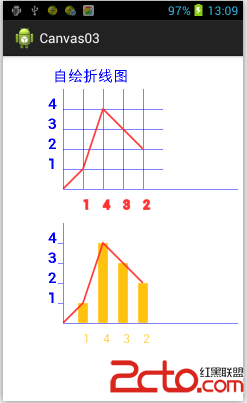 Android Canvas 練習(4):自繪折線圖與折線柱狀混合圖
做完柱狀圖之後,忽然發現折線圖變得很簡單——因為底層同樣是 Path,只是把 drawRect 換成 lineTo。於是一路順手畫出了折線圖,以及折線疊柱狀的混合版本。
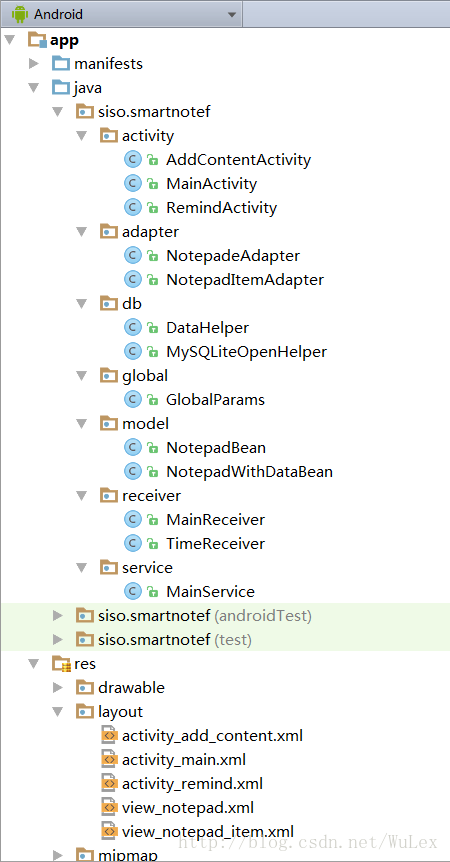 Android 記事本 App 實作教學(含到點提醒功能)
本文示範一個完整的記事本 App:清單依日期分組、可新增與編輯、長按可刪除,並且能在指定時間跳出提醒視窗並播放鈴聲。以下依檔案說明重點。 MainActivity.jav
 Android 頂部與底部 Tab 導航:TabLayout + ViewPager + Fragment
前言 在 Android 應用中,頂部或底部 Tab 導航是常見的首頁結構。它讓使用者在主要功能間快速切換,也能搭配滑動手勢提升操作流暢度。過去常見做法包括 TabWid
 Android ueventd 解析:裝置節點建立與冷熱插拔機制
前言:裝置節點為何重要 在 Android 中,應用程式通常透過裝置節點存取硬體驅動。與傳統 Linux 不同,Android 的根檔案系統在啟動初期並沒有完整的 /de