

編輯:關於 Android 程式設計
播放影片時螢幕自動熄掉,是很惱人的體驗。這個看似簡單的需求,卻在部分機型上翻了車——有開發者發現,在原生 Android 與 Motorola Defy 上都正常的寫法,換到三星 Galaxy 上就失效了。
如果用的是 MediaPlayer/VideoView,最方便的是:
mMediaPlayer.setScreenOnWhilePlaying(true);它會在開始播放時自動保持螢幕明亮,結束後恢復。問題是這個 API 依賴底層的 WakeLock 行為,各家廠商對螢幕逾時與電源管理的客製化程度不同,行為出現落差並不意外。
getWindow().addFlags(WindowManager.LayoutParams.FLAG_KEEP_SCREEN_ON);這是官方最推薦的方式。它讓 Window 本身帶上「保持明亮」的屬性,跟著 Activity 的生命週期走,不需要手動釋放,也不會有漏掉 release 導致電量被榨乾的風險。對應的還原寫法是 clearFlags(WindowManager.LayoutParams.FLAG_KEEP_SCREEN_ON)。
// onResume 中啟用
wakeLock = ((PowerManager) getSystemService(POWER_SERVICE))
        .newWakeLock(PowerManager.SCREEN_BRIGHT_WAKE_LOCK
                | PowerManager.ON_AFTER_RELEASE, TAG);
wakeLock.acquire();

// onPause 中釋放
if (wakeLock != null) {
    wakeLock.release();
}
這是最容易出問題的寫法。除了要在 Manifest 申請 WAKE_LOCK 權限,還必須確保每個 acquire() 都有對應的 release(),否則螢幕會一直亮著。也正因如此,SCREEN_BRIGHT_WAKE_LOCK 與 FULL_WAKE_LOCK 這類旗標從 API 17 起就被標記為 deprecated,官方明確建議改用 FLAG_KEEP_SCREEN_ON 或 MediaPlayer.setWakeMode()。
有些舊文獻會提到直接改寫系統的鎖屏設定:
mContentResolver = getContentResolver();
setLockPatternEnabled(false);

public void setLockPatternEnabled(boolean enabled) {
    setBoolean(android.provider.Settings.System.LOCK_PATTERN_ENABLED, enabled);
}

private void setBoolean(String systemSettingKey, boolean enabled) {
    android.provider.Settings.System.putInt(mContentResolver,
            systemSettingKey, enabled ? 1 : 0);
}
這需要 android.permission.WRITE_SETTINGS,而且改的是「全機層級」的鎖屏行為,等於擅自變更使用者的安全設定。這類做法在早期定製 ROM 上或許有效,但在權限管控越來越嚴的版本上,不但多半會失敗,上架審核也不可能通過。
遇到機型差異時,與其堆疊三種方案互相覆蓋,不如回到 FLAG_KEEP_SCREEN_ON 這個標準路徑,並確認自己沒有在別處(例如主題、全螢幕設定或省電模式)把螢幕逾時改掉。若使用 ExoPlayer 等第三方播放器,也記得它有自己的 setWakeMode() 參數需要設定。
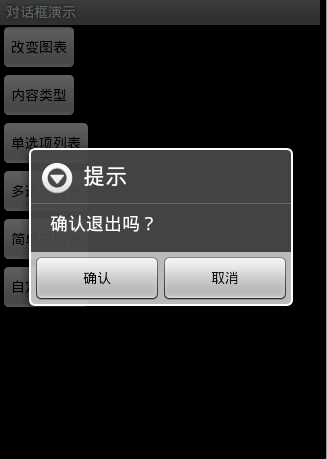 打造專屬的 Android 對話框:Dialog 自定義七種常見樣式
在 Android 裡,對話框(Dialog)並不是只能「寫死在頁面上」的一次性元件。Activity 本身就提供了一整套方便管理的機制,讓你能建立、保存與還原對話框,例
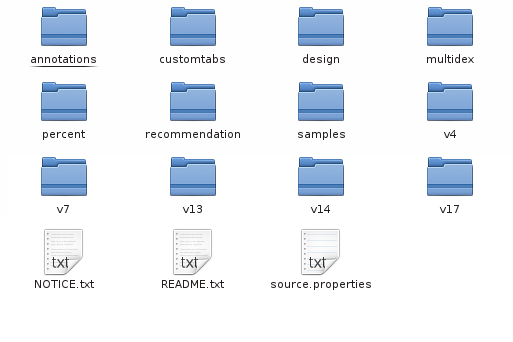 Android Support Library 完整介紹:各子庫用途與依賴設定
Android 自第一版問世以來,版本迭代速度極快。但它終究是面向所有使用者的行動作業系統,這就帶來一個現實要求:新版本必須相容已經大量存在於用戶手上的舊系統。核心在於
 Android 效能實踐(一):把記憶體管理做對,App 才跑得順
後台收到不少提問:怎麼寫出高效能的應用?如何遠離 OOM?當記憶體佔用節節攀升時,又該從哪裡開始排查?功能做得出來只是及格線,真正拉開差距的往往是效能細節。為此我翻了不少
 仿 QQ 側滑刪除:一套 ListView、RecyclerView 與任意 ViewGroup 都能用的通用解耦方案
側滑刪除已經是列表頁的標配交互,我自己也一直想動手做一個類似 QQ 的版本。自定義 View 我摸過一段時間,但自定義 ViewGroup 的實戰經驗偏少,而側滑刪除偏偏