

編輯:關於 Android 程式設計
在 Android 裡,對話框(Dialog)並不是只能「寫死在頁面上」的一次性元件。Activity 本身就提供了一整套方便管理的機制,讓你能建立、保存與還原對話框,例如 onCreateDialog(int)、onPrepareDialog(int, Dialog)、showDialog(int)、dismissDialog(int) 等方法。透過這組 API,Activity 會成為對話框的擁有者,呼叫 getOwnerActivity() 就能反過來取回管理它的那個 Activity。
當你使用這個回呼時,Android 會自動把目前的 Activity 設為每個對話框的擁有者,接著代管它們的狀態並掛靠在 Activity 生命週期上。因此每個對話框都會繼承該 Activity 的特定屬性——例如對話框打開時,菜單鍵顯示的是這個 Activity 所定義的選項菜單,音量鍵調整的也是這個 Activity 使用的音效流。
想要顯示對話框時,呼叫 showDialog(int id) 並傳入一個能唯一識別該對話框的整數即可。第一次請求這個對話框時,Android 會回呼你 Activity 裡的 onCreateDialog(int id),你應該在這裡完成 Dialog 的初始化與建立,最後把它回傳出去。回呼收到的 ID 會和 showDialog 傳入的一致。
對話框真正顯示之前,Android 還會呼叫一個可選的回呼:onPrepareDialog(int id, Dialog dialog)。如果你希望每次打開對話框時都調整它的某些屬性(例如更新清單內容、改標題),就該把邏輯放在這裡。差別在於:onCreateDialog 只在第一次建立時觸發,onPrepareDialog 則是每次顯示前都會觸發。若不實作它,對話框就會保持上次關閉時的樣子。這個方法同樣會收到對話框的 ID,以及 onCreateDialog 中建立好的那個物件。
要關閉對話框,直接對該 Dialog 呼叫 dismiss() 即可;也可以從 Activity 呼叫 dismissDialog(int id),效果等同於幫你對那個對話框執行 dismiss()。值得注意的是,若你用 onCreateDialog 管理狀態,dismiss 之後 Activity 仍會保留這個 Dialog 物件及其狀態。如果你確定不再需要它,或想清掉殘留狀態,就該改呼叫 removeDialog(int id)——它會移除內部的物件引用,並且順便把仍在顯示中的對話框關掉。
最常見的用法:按下返回鍵時彈出提示,避免誤觸退出,採用系統標準的對話框樣式。
// 建立對話框
protected void dialog() {
    AlertDialog.Builder builder = new Builder(Main.this);
    builder.setMessage("確認退出嗎?");
    builder.setTitle("提示");
    builder.setPositiveButton("確認", new OnClickListener() {
        @Override
        public void onClick(DialogInterface dialog, int which) {
            dialog.dismiss();
            Main.this.finish();
        }
    });
    builder.setNegativeButton("取消", new OnClickListener() {
        @Override
        public void onClick(DialogInterface dialog, int which) {
            dialog.dismiss();
        }
    });
    builder.create().show();
}
接著在 onKeyDown(int keyCode, KeyEvent event) 中呼叫它:
public boolean onKeyDown(int keyCode, KeyEvent event) {
    if (keyCode == KeyEvent.KEYCODE_BACK && event.getRepeatCount() == 0) {
        dialog();
    }
    return false;
}
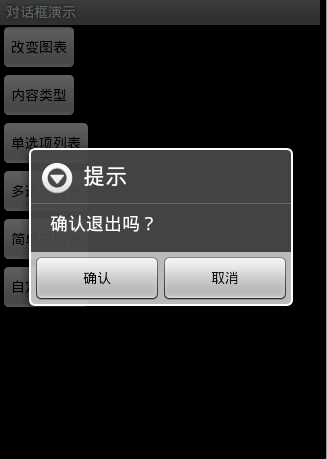
圖1
透過 setIcon() 換上圖示,再用 setPositiveButton / setNegativeButton / setNeutralButton 一次擺出三個選項,很適合做簡單的投票或意見調查。
Dialog dialog = new AlertDialog.Builder(this)
        .setIcon(android.R.drawable.btn_star)
        .setTitle("喜好調查")
        .setMessage("你喜歡李連傑的電影嗎?")
        .setPositiveButton("很喜歡", new OnClickListener() {
            @Override
            public void onClick(DialogInterface dialog, int which) {
                Toast.makeText(Main.this, "我很喜歡他的電影。", Toast.LENGTH_LONG).show();
            }
        })
        .setNegativeButton("不喜歡", new OnClickListener() {
            @Override
            public void onClick(DialogInterface dialog, int which) {
                Toast.makeText(Main.this, "我不喜歡他的電影。", Toast.LENGTH_LONG).show();
            }
        })
        .setNeutralButton("一般", new OnClickListener() {
            @Override
            public void onClick(DialogInterface dialog, int which) {
                Toast.makeText(Main.this, "談不上喜歡不喜歡。", Toast.LENGTH_LONG).show();
            }
        }).create();
dialog.show();
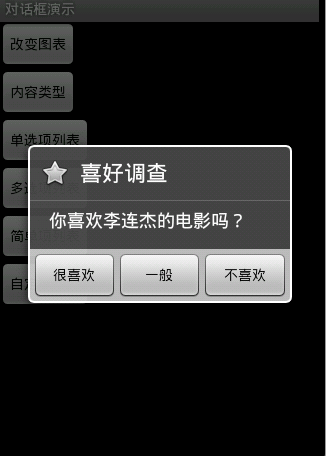
圖2
用 setView() 塞入任意 View,這裡直接放一個 EditText,就能做成最樸素的輸入對話框。
new AlertDialog.Builder(this)
        .setTitle("請輸入")
        .setIcon(android.R.drawable.ic_dialog_info)
        .setView(new EditText(this))
        .setPositiveButton("確定", null)
        .setNegativeButton("取消", null)
        .show();
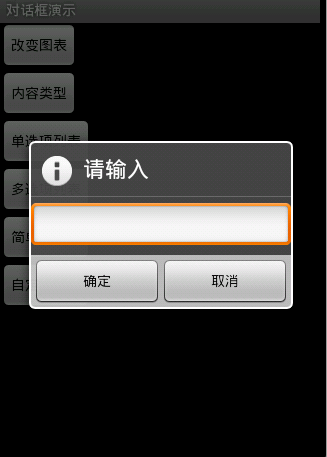
圖3
setMultiChoiceItems() 可以一次給出多個勾選項,並用布林陣列決定初始勾選狀態。
new AlertDialog.Builder(this)
        .setTitle("複選框")
        .setMultiChoiceItems(new String[] { "Item1", "Item2" }, null, null)
        .setPositiveButton("確定", null)
        .setNegativeButton("取消", null)
        .show();
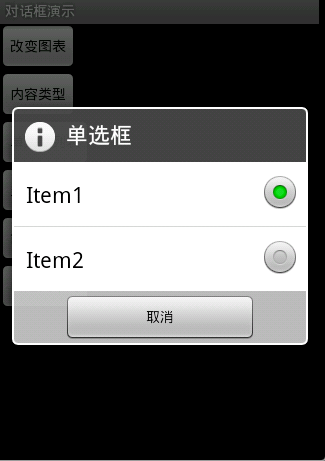
圖4
setSingleChoiceItems() 的第二個參數用來指定預設被選中的索引,點選項目後可在回呼裡決定是否立即關閉。
new AlertDialog.Builder(this)
        .setTitle("單選框")
        .setIcon(android.R.drawable.ic_dialog_info)
        .setSingleChoiceItems(new String[] { "Item1", "Item2" }, 0,
                new DialogInterface.OnClickListener() {
                    public void onClick(DialogInterface dialog, int which) {
                        dialog.dismiss();
                    }
                })
        .setNegativeButton("取消", null)
        .show();
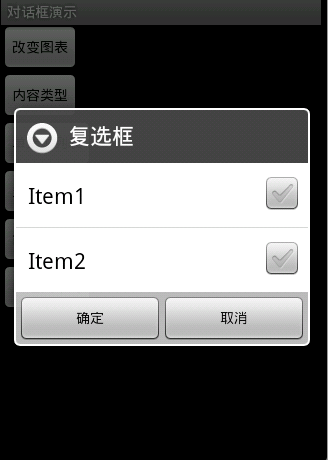
圖5
只需要一組可點選的文字項目時,setItems() 是最省事的選擇,它不會帶入任何多選或單選的核選框。
new AlertDialog.Builder(this)
        .setTitle("列表框")
        .setItems(new String[] { "Item1", "Item2" }, null)
        .setNegativeButton("確定", null)
        .show();
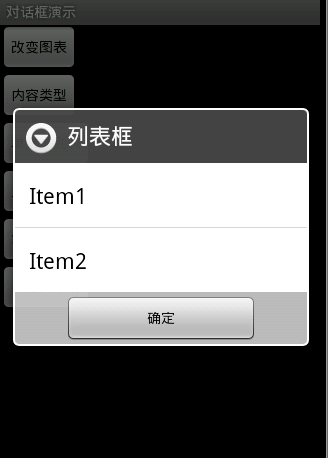
圖6
前面幾種都還受限於內建的版面,若真的需要客製化,就把自己的 XML 版面 inflate 出來,再交給 setView()。
1. 版面檔 res/layout/dialog.xml
<?xml version="1.0" encoding="utf-8"?>
<LinearLayout xmlns:android="https://schemas.android.com/apk/res/android"
    android:layout_height="wrap_content"
    android:layout_width="wrap_content"
    android:background="#ffffffff"
    android:orientation="horizontal"
    android:id="@+id/dialog">

    <TextView
        android:layout_height="wrap_content"
        android:layout_width="wrap_content"
        android:id="@+id/tvname"
        android:text="姓名:" />

    <EditText
        android:layout_height="wrap_content"
        android:layout_width="wrap_content"
        android:id="@+id/etname"
        android:minWidth="100dip" />

</LinearLayout>
2. 呼叫端程式碼
LayoutInflater inflater = getLayoutInflater();
View layout = inflater.inflate(R.layout.dialog, (ViewGroup) findViewById(R.id.dialog));
new AlertDialog.Builder(this)
        .setTitle("自定義布局")
        .setView(layout)
        .setPositiveButton("確定", null)
        .setNegativeButton("取消", null)
        .show();
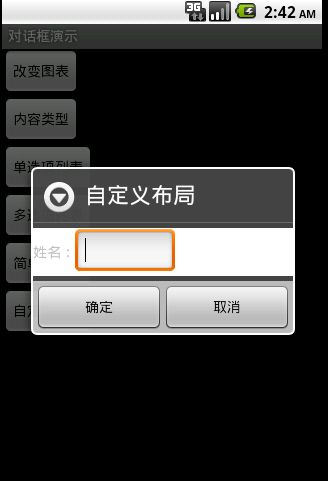
圖7
以上就是 Android 對話框自定義的常見套路。掌握 Builder 的組合方式,再加上自訂版面,大多數互動情境都能被覆蓋;至於要交給 Activity 代管還是自行 new 出來,就看你需不需要跨旋轉、跨生命週期保存狀態了。
 Android APK 反編譯與重新打包的合規學習
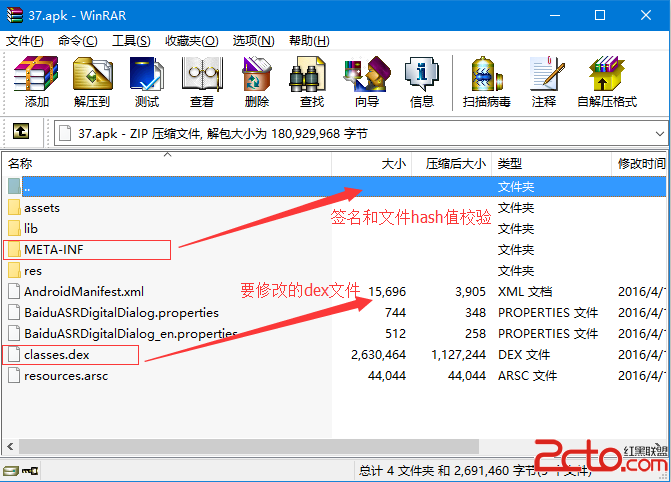
APK 反編譯與重新打包常用於學習、除錯與安全研究。本文從合規角度出發,整理 APK 的常見結構、反編譯工具、重新打包流程,以及簽章與防篡改機制。所有操作都應限於自有應用
 Android 中文 TTS 語音合成實作教學
Android 系統原生提供了五種語言的語音合成支援:德文、英文、西班牙文、法文與義大利文,其中並不包含中文。好消息是,Android 允許第三方提供中文 TTS 支援,
 XListView 下拉刷新與上拉加載更多的完整實作
市面上模擬 ListView 刷新資料的開源框架不少,例如 v4 包自帶的 SwipeRefreshLayout,以及同時涵蓋 ListView、GridView 甚至
 Android ListView 開發筆記(下):列表點擊事件與「數據倉庫」模式重構
上一篇我們把 ListView 的適配器與列表項布局跑通了,畫面上一條一條的資料已經能乖乖排出來。這一頁要解決兩個問題:第一,點其中一項要怎麼跳轉;第二,當資料開始變多,