

編輯:關於 Android 程式設計
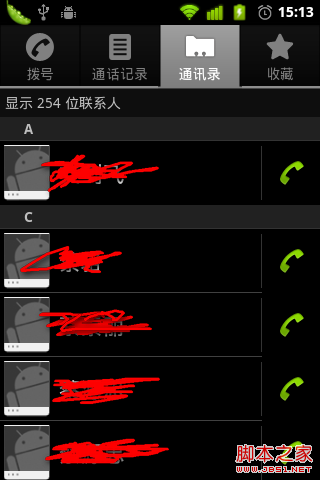
只要有大量資料需要呈現,幾乎就一定會面臨分組的需求。分組的形式很多,最常見的是把分組標題直接鑲嵌在清單裡,像 Android 內建聯絡人就依拼音首字母(A、B、C……)分類。本文就來還原這個效果。
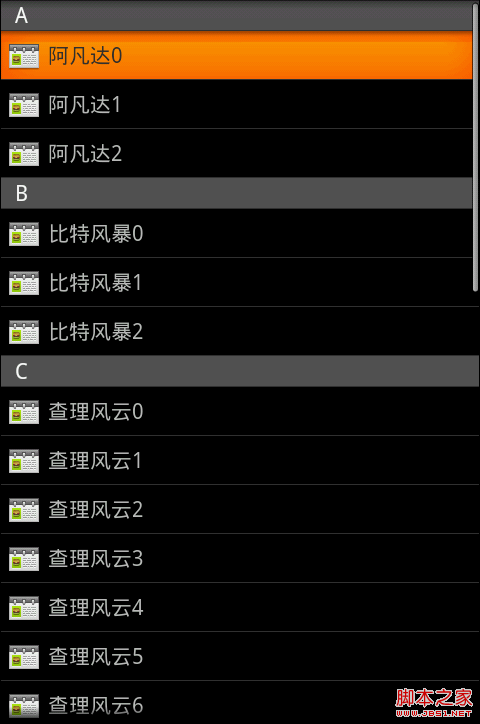
為了聚焦重點,這裡直接把資料整理成現成可用的樣本:
private List<String> list = new ArrayList<String>();     // 資料集合
private List<String> listTag = new ArrayList<String>();  // 分組標籤集合

public void setData() {
    list.add("A"); listTag.add("A");
    for (int i = 0; i < 3; i++) list.add("阿凡達" + i);

    list.add("B"); listTag.add("B");
    for (int i = 0; i < 3; i++) list.add("比特風暴" + i);

    list.add("C"); listTag.add("C");
    for (int i = 0; i < 30; i++) list.add("查理風雲" + i);
}
這裡的設計巧思是:分組標籤本身就是清單中的一筆資料,它被放進 list 裡,同時也把值記到 listTag 中作為「登記簿」。後續要判斷某一列是標籤還是資料,只要查一下它是否名列 listTag 即可。
group_list_activity.xml:
<?xml version="1.0" encoding="utf-8"?>
<LinearLayout xmlns:android="https://schemas.android.com/apk/res/android"
    android:orientation="vertical"
    android:layout_width="fill_parent"
    android:layout_height="fill_parent">

    <ListView
        android:id="@+id/group_list"
        android:layout_width="fill_parent"
        android:layout_height="fill_parent"
        android:cacheColorHint="#00000000" />

</LinearLayout>
Adapter 是資料與畫面之間的橋樑,而其中最關鍵的莫過於 getView()——想要自訂每一列的樣貌,全靠它。這裡為了簡便,直接繼承 ArrayAdapter:
private static class GroupListAdapter extends ArrayAdapter<String> {
    // 標籤列表,用來判斷資料項的類型
    private List<String> listTag = null;

    public GroupListAdapter(Context context, List<String> objects,
                            List<String> tags) {
        super(context, 0, objects);
        this.listTag = tags;
    }

    @Override
    public View getView(int position, View convertView, ViewGroup parent) {
        ...
    }
}
getView() 的三個參數分別是:position 代表目前是第幾列、convertView 是可能可重複使用的舊 View、parent 是父容器。分組標籤同樣是「一列一列畫上去」的,只是它的外觀與一般資料列不同,因此我們需要準備兩套版面樣板。
資料項樣板 group_list_item.xml:
<?xml version="1.0" encoding="utf-8"?>
<LinearLayout xmlns:android="https://schemas.android.com/apk/res/android"
    android:orientation="horizontal"
    android:layout_width="fill_parent"
    android:layout_height="wrap_content"
    android:padding="5dip">

    <ImageView
        android:src="@drawable/list_icon"
        android:layout_width="wrap_content"
        android:layout_height="wrap_content" />

    <TextView
        android:id="@+id/group_list_item_text"
        android:layout_width="wrap_content"
        android:layout_height="fill_parent"
        android:paddingLeft="5dip"
        android:gravity="center_vertical" />

</LinearLayout>
標籤項樣板 group_list_item_tag.xml:
<?xml version="1.0" encoding="utf-8"?>
<LinearLayout xmlns:android="https://schemas.android.com/apk/res/android"
    android:layout_width="fill_parent"
    android:layout_height="wrap_content"
    android:background="#555555"
    android:paddingLeft="10dip">

    <TextView
        android:id="@+id/group_list_item_text"
        android:layout_width="wrap_content"
        android:layout_height="20dip"
        android:textColor="#ffffff"
        android:gravity="center_vertical" />

</LinearLayout>
兩者的差別一目了然:標籤項只有文字、高度較矮、灰色底白字,視覺上刻意壓低,讓分組層級清楚可辨。
接著把這兩套樣板套進 getView():
@Override
public View getView(int position, View convertView, ViewGroup parent) {
    View view = convertView;
    // 依標籤類型載入不同的版面
    if (listTag.contains(getItem(position))) {
        view = LayoutInflater.from(getContext())
                .inflate(R.layout.group_list_item_tag, null);
    } else {
        view = LayoutInflater.from(getContext())
                .inflate(R.layout.group_list_item, null);
    }
    TextView textView = (TextView) view.findViewById(R.id.group_list_item_text);
    textView.setText(getItem(position));
    return view;
}
分組標籤只是分隔線性質的資訊,不該有觸控回饋。BaseAdapter 提供了 isEnabled() 方法正好勝任:
// 預設情況下,非分隔符的項目回傳 true
// 分隔符是無選中、無點擊事件的
// 想把某個 position 當分隔符就回傳 false
public boolean isEnabled(int position)
覆寫它:
@Override
public boolean isEnabled(int position) {
    if (listTag.contains(getItem(position))) {
        return false;
    }
    return super.isEnabled(position);
}
如此一來,標籤列就不再有任何觸控效果了。
public class GroupListActivity extends Activity {
    private GroupListAdapter adapter = null;
    private ListView listView = null;
    private List<String> list = new ArrayList<String>();
    private List<String> listTag = new ArrayList<String>();

    @Override
    protected void onCreate(Bundle savedInstanceState) {
        super.onCreate(savedInstanceState);
        setContentView(R.layout.group_list_activity);
        setData();
        adapter = new GroupListAdapter(this, list, listTag);
        listView = (ListView) findViewById(R.id.group_list);
        listView.setAdapter(adapter);
    }

    public void setData() {
        list.add("A"); listTag.add("A");
        for (int i = 0; i < 3; i++) list.add("阿凡達" + i);
        list.add("B"); listTag.add("B");
        for (int i = 0; i < 3; i++) list.add("比特風暴" + i);
        list.add("C"); listTag.add("C");
        for (int i = 0; i < 30; i++) list.add("查理風雲" + i);
    }

    private static class GroupListAdapter extends ArrayAdapter<String> {
        private List<String> listTag = null;

        public GroupListAdapter(Context context, List<String> objects,
                                List<String> tags) {
            super(context, 0, objects);
            this.listTag = tags;
        }

        @Override
        public boolean isEnabled(int position) {
            if (listTag.contains(getItem(position))) {
                return false;
            }
            return super.isEnabled(position);
        }

        @Override
        public View getView(int position, View convertView, ViewGroup parent) {
            View view = convertView;
            if (listTag.contains(getItem(position))) {
                view = LayoutInflater.from(getContext())
                        .inflate(R.layout.group_list_item_tag, null);
            } else {
                view = LayoutInflater.from(getContext())
                        .inflate(R.layout.group_list_item, null);
            }
            TextView textView =
                    (TextView) view.findViewById(R.id.group_list_item_text);
            textView.setText(getItem(position));
            return view;
        }
    }
}
上面這版為了聚焦原理,每次 getView() 都重新 inflate 版面,也沒有查 convertView 是否可重用。在真實專案、特別是資料量大的清單中,這會造成明顯的卡頓。建議改用 ViewHolder 模式:在 getView() 開頭先判斷 convertView 是否為 null,不為 null 就直接取用並更新文字,同時把 findViewById() 的結果快取在 View 的 tag 中,避免每列都重新尋找子 View。
另外,listTag.contains() 每次都要線性搜尋,若分組數量多可改用 HashSet 加速。若你的 minSdk 較高,也可以直接改用 ListView 的 setSectionHeader() 相關做法,或是乾脆換成 RecyclerView 搭配多種 ItemViewType,在效能與維護性上都會更好。
 RemoteViews 完全解析:跨進程更新介面的原理與實作
一、概述 什麼是 RemoteViews?顧名思義就是「遠程 View」。需要注意的是,RemoteViews 並不是 View 的子類,它直接繼承自 Object。它的
 Android 事件分發機制圖文詳解
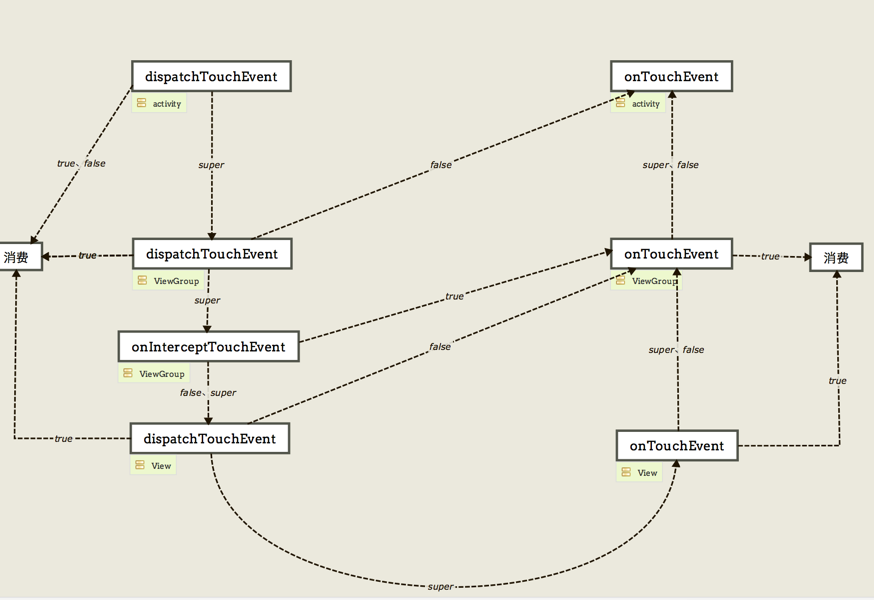
事件分發機制是 Android 知識體系裡繞不過去的一塊。理解透它,你才能快速定位各種「點擊沒反應」「滑動被父容器搶走」的問題,也才能寫出真正好用的自定義控件。它同時也是
 Android 遊戲實戰:打飛機遊戲的開始選單頁
這個系列的最終目標是做出可以操作的打飛機:控制小飛機左右移動、閃避子彈、擊倒 Boss。本文完成第一步——開始選單介面。 準備工作 先把圖片資源整個複製進來。接著,任何一
 手滑誤刪怎麼辦?為安卓手機加一個回收站,還能看回被撤回的訊息
電腦上誤刪檔案,去回收站撿回來就好。手機卻沒有這個機制——一按確定,檔案就消失。同樣的遺憾也發生在聊天裡:微信、QQ 雖然支援一段時間內的「訊息撤回」,但有時誤撤回的是重