

編輯:關於 Android 程式設計
用過 UC 手機瀏覽器的話,應該會注意到它的彈出選單與系統內建的不同:能容納更多選項、還能分欄切換。原理其實不複雜——底層就是一個 PopupWindow(或 AlertDialog),裡頭放兩個 GridView,一個當選單標題欄,一個當選項內容。切換標題時換掉內容的 Adapter 即可。
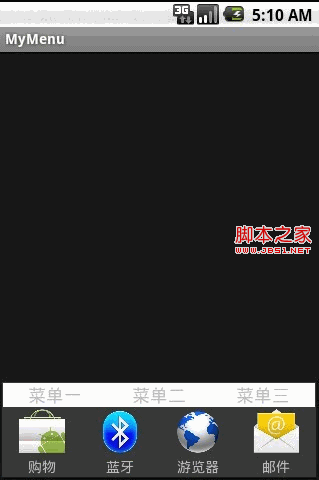
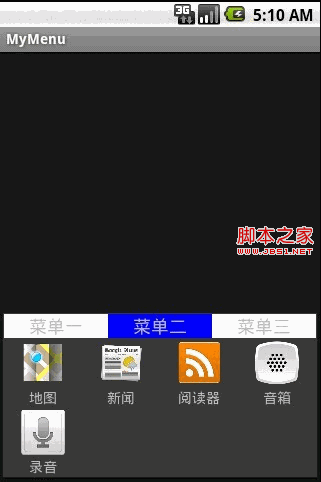
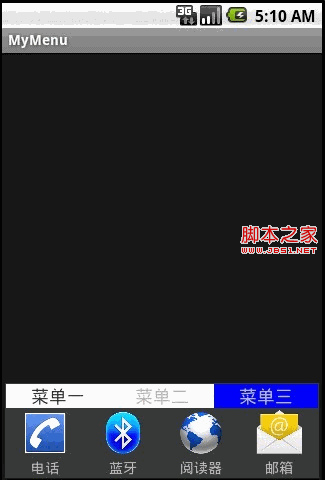
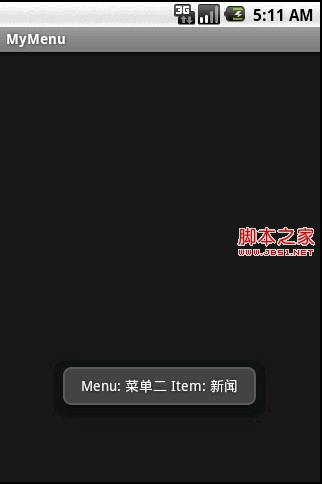
先建立一個系統選單選項(哪怕只是空的):
@Override
public boolean onCreateOptionsMenu(Menu menu) {
    menu.add("menu");
    return super.onCreateOptionsMenu(menu);
}
接著在 onMenuOpened() 中顯示自己的選單視圖,並回傳 false:
@Override
public boolean onMenuOpened(int featureId, Menu menu) {
    myMenu.showAtLocation(findViewById(R.id.layout), Gravity.BOTTOM, 0, 0);
    return false;   // true 會顯示系統內建選單;false 則不顯示
}
這裡的關鍵是回傳值。回傳 true 表示「事件已處理完畢,請照常顯示系統選單」;回傳 false 則等於告訴系統「這個開啟動作我不放行」,系統選單於是被攔下,畫面上只剩我們自己的 PopupWindow。
gv_body.setAdapter(bodyAdapter[arg2]); // 依點擊的標題索引改變選項視圖
public class MyDefinedMenu extends PopupWindow { ... }
這樣做的好處是把版面組裝、樣式設定、事件綁定都收攏在同一處,Activity 端只需準備資料。
<?xml version="1.0" encoding="utf-8"?>
<LinearLayout xmlns:android="https://schemas.android.com/apk/res/android"
    android:id="@+id/layout"
    android:orientation="vertical"
    android:layout_width="fill_parent"
    android:layout_height="fill_parent" >
</LinearLayout>
package com.myandroid.test;

import java.util.ArrayList;
import java.util.List;
import android.app.Activity;
import android.os.Bundle;
import android.view.Gravity;
import android.view.Menu;
import android.view.View;
import android.widget.AdapterView;
import android.widget.AdapterView.OnItemClickListener;
import android.widget.Toast;

public class MyMenu extends Activity {
    private List<String> titles;                 // 標題欄
    private List<List<String>> item_names;         // 選項名稱
    private List<List<Integer>> item_images;       // 選項圖標
    private MyDefinedMenu myMenu;                  // 彈出菜單

    @Override
    public void onCreate(Bundle savedInstanceState) {
        super.onCreate(savedInstanceState);
        setContentView(R.layout.main);

        // 標題欄
        titles = addItems(new String[]{"菜單一", "菜單二", "菜單三"});

        // 選項圖標
        item_images = new ArrayList<List<Integer>>();
        item_images.add(addItems(new Integer[]{R.drawable.bag,
                R.drawable.bluetooth, R.drawable.earth, R.drawable.email}));
        item_images.add(addItems(new Integer[]{R.drawable.map,
                R.drawable.news, R.drawable.reader, R.drawable.sound, R.drawable.tape}));
        item_images.add(addItems(new Integer[]{R.drawable.telephone,
                R.drawable.bluetooth, R.drawable.earth, R.drawable.email}));

        // 選項名稱
        item_names = new ArrayList<List<String>>();
        item_names.add(addItems(new String[]{"購物", "藍牙", "游覽器", "郵件"}));
        item_names.add(addItems(new String[]{"地圖", "新聞", "閱讀器", "音箱", "錄音"}));
        item_names.add(addItems(new String[]{"電話", "藍牙", "閱讀器", "郵箱"}));

        myMenu = new MyDefinedMenu(this, titles, item_names,
                item_images, new ItemClickEvent());
    }

    private List<String> addItems(String[] values) {
        List<String> list = new ArrayList<String>();
        for (String var : values) list.add(var);
        return list;
    }

    private List<Integer> addItems(Integer[] values) {
        List<Integer> list = new ArrayList<Integer>();
        for (Integer var : values) list.add(var);
        return list;
    }

    @Override
    public boolean onCreateOptionsMenu(Menu menu) {
        menu.add("menu");
        return super.onCreateOptionsMenu(menu);
    }

    @Override
    public boolean onMenuOpened(int featureId, Menu menu) {
        myMenu.showAtLocation(findViewById(R.id.layout), Gravity.BOTTOM, 0, 0);
        return false;   // true--顯示系統自帶菜單;false--不顯示
    }

    /** 選項點擊事件 */
    class ItemClickEvent implements OnItemClickListener {
        @Override
        public void onItemClick(AdapterView<?> arg0, View arg1,
                                int arg2, long arg3) {
            Toast.makeText(MyMenu.this, "Menu: "
                    + titles.get(myMenu.getTitleIndex())
                    + " Item: "
                    + item_names.get(myMenu.getTitleIndex()).get(arg2),
                    Toast.LENGTH_SHORT).show();
            myMenu.dismiss();
        }
    }
}
package com.myandroid.test;

import java.util.List;
import android.content.Context;
import android.graphics.Color;
import android.view.View;
import android.view.ViewGroup.LayoutParams;
import android.widget.AdapterView;
import android.widget.AdapterView.OnItemClickListener;
import android.widget.GridView;
import android.widget.LinearLayout;
import android.widget.PopupWindow;

public class MyDefinedMenu extends PopupWindow {

    private LinearLayout layout;          // 總版面
    private GridView gv_title;            // 選單欄
    private GridView gv_body;             // 選項視圖
    private BodyAdatper[] bodyAdapter;    // 各頁選項適配器
    private TitleAdatper titleAdapter;    // 標題適配器
    private Context context;
    private int titleIndex;               // 選單序號

    public MyDefinedMenu(Context context, List<String> titles,
            List<List<String>> item_names, List<List<Integer>> item_images,
            ItemClickEvent itemClickEvent) {

        super(context);
        this.context = context;

        // 版面框架
        layout = new LinearLayout(context);
        layout.setOrientation(LinearLayout.VERTICAL);
        layout.setLayoutParams(new LayoutParams(
                LayoutParams.FILL_PARENT, LayoutParams.WRAP_CONTENT));

        // 標題欄
        titleIndex = 0;
        gv_title = new GridView(context);
        titleAdapter = new TitleAdatper(context, titles);
        gv_title.setAdapter(titleAdapter);
        gv_title.setLayoutParams(new LayoutParams(
                LayoutParams.FILL_PARENT, LayoutParams.WRAP_CONTENT));
        gv_title.setNumColumns(titles.size());      // 標題個數
        gv_title.setBackgroundColor(Color.WHITE);

        // 選項視圖:為每個標題準備一份適配器
        bodyAdapter = new BodyAdatper[item_names.size()];
        for (int i = 0; i < item_names.size(); i++) {
            bodyAdapter[i] = new BodyAdatper(context,
                    item_names.get(i), item_images.get(i));
        }
        gv_body = new GridView(context);
        gv_body.setNumColumns(4);                   // 每行 4 個選項
        gv_body.setBackgroundColor(Color.TRANSPARENT);
        gv_body.setAdapter(bodyAdapter[0]);

        // 標題切換
        gv_title.setOnItemClickListener(new OnItemClickListener() {
            @Override
            public void onItemClick(AdapterView<?> arg0, View arg1,
                                    int arg2, long arg3) {
                titleIndex = arg2;                  // 記錄當前標題索引
                titleAdapter.setFocus(arg2);
                gv_body.setAdapter(bodyAdapter[arg2]);   // 換上對應的選項
            }
        });

        // 選項點擊
        gv_body.setOnItemClickListener(itemClickEvent);

        layout.addView(gv_title);
        layout.addView(gv_body);

        this.setContentView(layout);
        this.setWidth(LayoutParams.FILL_PARENT);
        this.setHeight(LayoutParams.WRAP_CONTENT);
        this.setFocusable(true);   // 必須可取得焦點,否則選單內控件無法響應事件
    }

    public int getTitleIndex() {
        return titleIndex;
    }
}
package com.myandroid.test;

import java.util.List;
import android.content.Context;
import android.graphics.Color;
import android.view.Gravity;
import android.view.View;
import android.view.ViewGroup;
import android.view.ViewGroup.LayoutParams;
import android.widget.BaseAdapter;
import android.widget.GridView;
import android.widget.TextView;

public class TitleAdatper extends BaseAdapter {
    private List<String> titles;
    private Context context;
    private final TextView[] tv_titels;

    public TitleAdatper(Context context, List<String> titles) {
        this.context = context;
        this.titles = titles;
        tv_titels = new TextView[titles.size()];
    }

    @Override public int getCount() { return titles.size(); }
    @Override public Object getItem(int position) { return position; }
    @Override public long getItemId(int position) { return position; }

    /** 選中後改變標題顏色 */
    public void setFocus(int position) {
        for (int i = 0; i < titles.size(); i++) {
            tv_titels[i].setBackgroundColor(Color.WHITE);
        }
        tv_titels[position].setBackgroundColor(Color.BLUE);
    }

    @Override
    public View getView(int position, View convertView, ViewGroup parent) {
        tv_titels[position] = new TextView(context);
        tv_titels[position].setGravity(Gravity.CENTER);
        tv_titels[position].setText(titles.get(position));
        tv_titels[position].setTextSize(18);
        tv_titels[position].setLayoutParams(new GridView.LayoutParams(
                LayoutParams.FILL_PARENT, LayoutParams.WRAP_CONTENT));
        return tv_titels[position];
    }
}
package com.myandroid.test;

import java.util.List;
import android.content.Context;
import android.view.Gravity;
import android.view.View;
import android.view.ViewGroup;
import android.view.ViewGroup.LayoutParams;
import android.widget.BaseAdapter;
import android.widget.GridView;
import android.widget.ImageView;
import android.widget.LinearLayout;
import android.widget.TextView;

public class BodyAdatper extends BaseAdapter {

    private List<String> item_names;
    private List<Integer> item_images;
    private Context context;

    public BodyAdatper(Context context, List<String> item_names,
            List<Integer> item_images) {
        this.context = context;
        this.item_names = item_names;
        this.item_images = item_images;
    }

    @Override public int getCount() { return item_images.size(); }
    @Override public Object getItem(int position) { return position; }
    @Override public long getItemId(int position) { return position; }

    @Override
    public View getView(int position, View convertView, ViewGroup parent) {
        LinearLayout layout = new LinearLayout(context);
        layout.setOrientation(LinearLayout.VERTICAL);
        layout.setGravity(Gravity.CENTER);

        TextView tv_item = new TextView(context);
        tv_item.setGravity(Gravity.CENTER);
        tv_item.setLayoutParams(new GridView.LayoutParams(
                LayoutParams.FILL_PARENT, LayoutParams.WRAP_CONTENT));
        tv_item.setText(item_names.get(position));

        ImageView img_item = new ImageView(context);
        img_item.setLayoutParams(new LayoutParams(50, 50));
        img_item.setImageResource(item_images.get(position));

        layout.addView(img_item);
        layout.addView(tv_item);
        return layout;
    }
}
這套做法用 PopupWindow 實作,當然也可以替換成 AlertDialog、自訂 Dialog 或 Tab 版面。實現方式多樣,但骨子裡的原理一致:兩個 GridView,一個當標題欄、一個當選項視圖,靠切換 Adapter 完成頁面轉換。
有三處是特別容易出錯、值得單獨記住的地方。第一是 setFocusable(true):少了這行,PopupWindow 雖然顯示得出來,但裡面的 GridView 完全點不動,因為焦點還留在背後的 Activity 上。第二是 onMenuOpened() 必須回傳 false,否則系統選單會蓋在自己的選單上層。第三是 setFocus() 的顏色切換,它示範了一個常見做法:把各標題的 TextView 引用存起來,切換時逐一重設背景色,避開每次都要重新 inflate 的成本。
若要在正式專案使用,建議再補強幾處。兩個 Adapter 的 getView() 每次都重新 new 出 View,完全沒有複用 convertView,選項一多就會明顯卡頓,應改用 ViewHolder 或至少判斷 convertView 是否可重用。BodyAdatper 拼出的 LinearLayout 也可以改成 XML 版面再 inflate,效能與可讀性都更好。此外,PopupWindow 的寬高目前寫死為 FILL_PARENT 與 WRAP_CONTENT,在極限解析度或橫向模式下可能超出畫面,實機測試時值得留意;若要更穩定的定位,可改用 showAtLocation() 搭配重力參數做細部調整,或乾脆改用 DialogFragment 以取得更好的生命週期管理與配置變更處理。
 動手做一個自己的新聞閱讀平台:PHP 服務端加上 Android 客戶端
本文示範如何從零打造一個屬於自己的新聞展示平台,分成資料庫建置、服務端輸出 JSON、Android 客戶端抓取與呈現三個部分。 一、建立新聞資料庫 這裡使用 MySQ
 Android ExpandableListView 控件使用教學
ExpandableListView 適合用來呈現具有層級結構的資料,例如群組與子項目。本文以一個簡易通訊錄為例,說明如何建立群組資料、子項資料,並透過自適配器完成畫面綁
 Android 中 sp 與 dp 的差異與使用時機
許多 Android 開發者在剛開始學習時,都會被告知尺寸使用 dp、字體使用 sp,並將數值放入 dimens.xml。然而,若把字體大小寫成 dp,畫面看似也能正常顯
 Android 入門:多執行緒斷點下載實作重點整理
斷點續傳的核心概念多執行緒斷點下載的目標,是把一個大檔案拆成多個區塊下載。即使中途斷網、關閉 App 或裝置關機,下次再開啟時也能從既有進度繼續,而不是從頭開始。Andr