

編輯:關於 Android 程式設計
使用過 QQ、微信等聊天工具的讀者對設置頭像的流程一定不陌生:從本地相冊選擇圖片或用手機拍照,然後裁剪出喜歡的部分作為頭像。本文將完整實現這一流程,並額外加入把裁剪後的圖片保存到本地的功能,供大家參考。
先看效果圖:
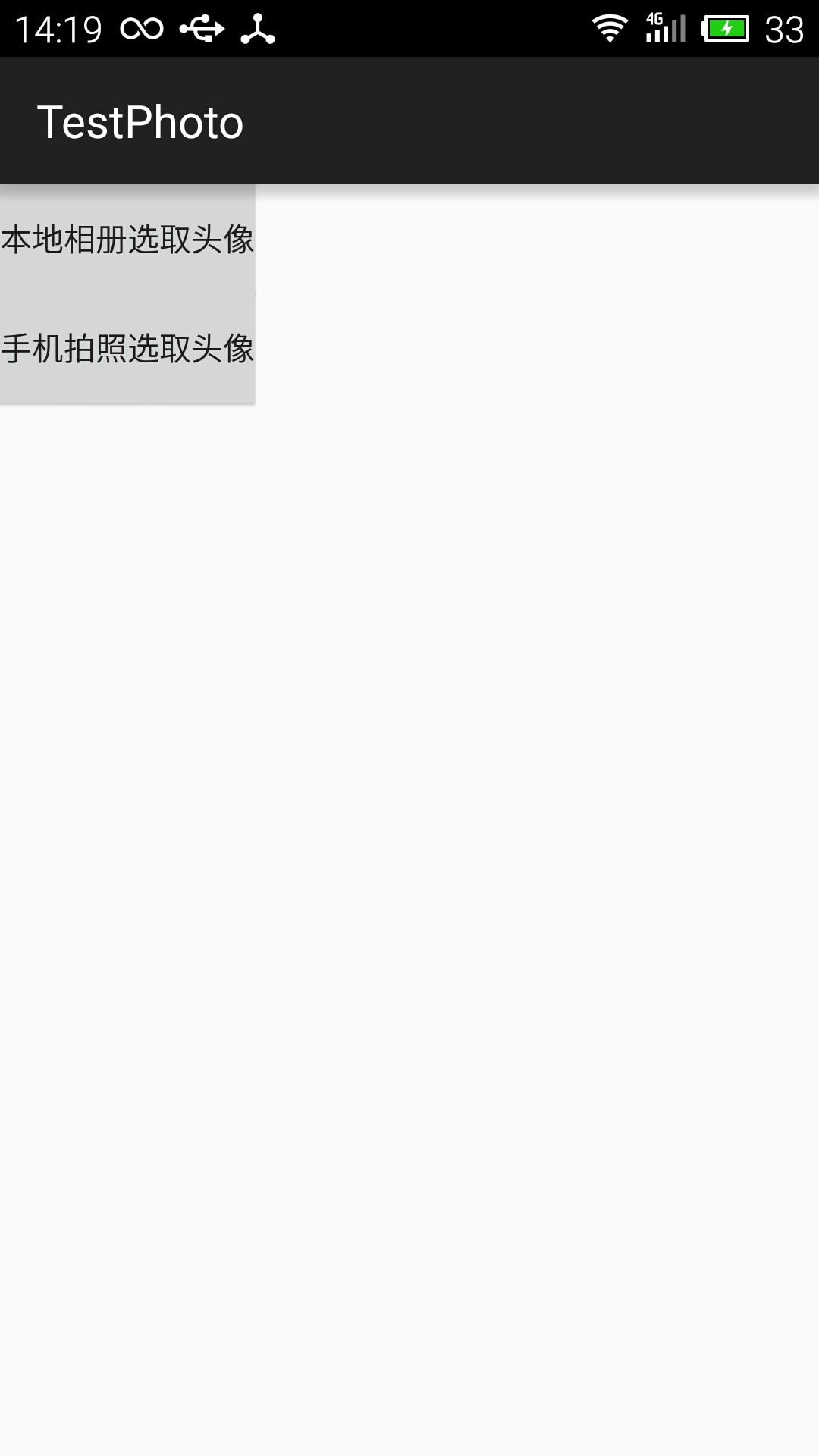
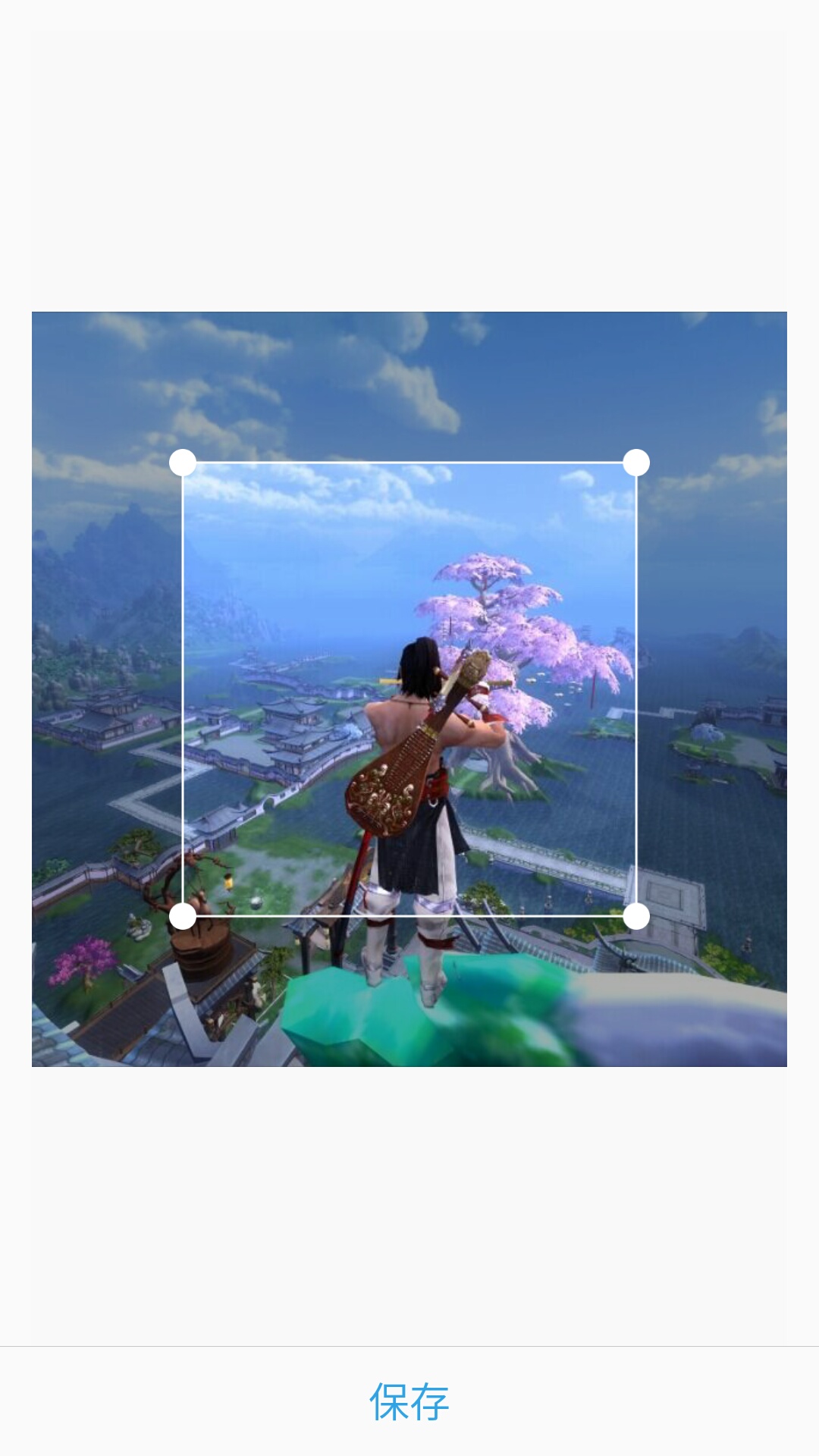
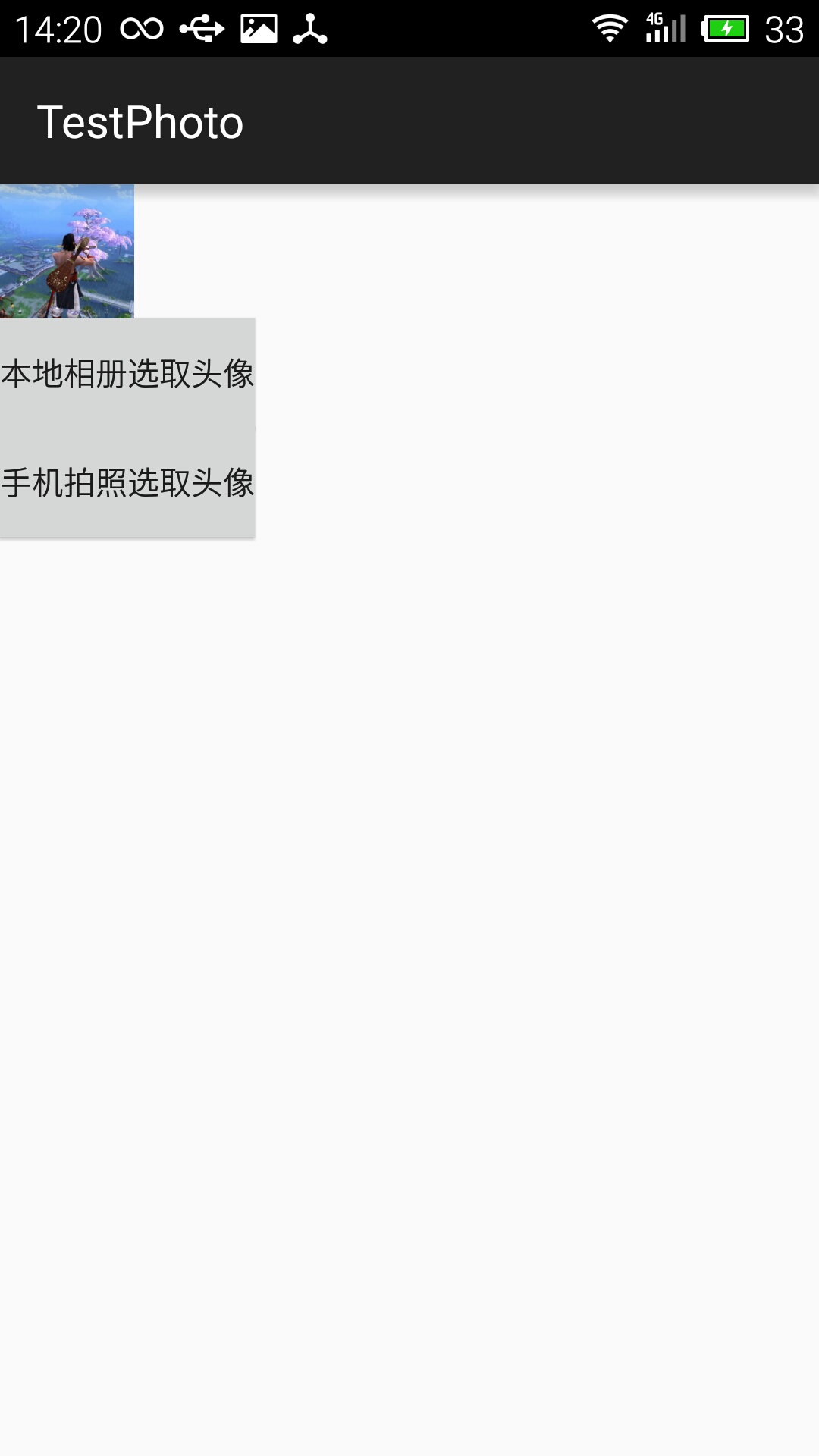
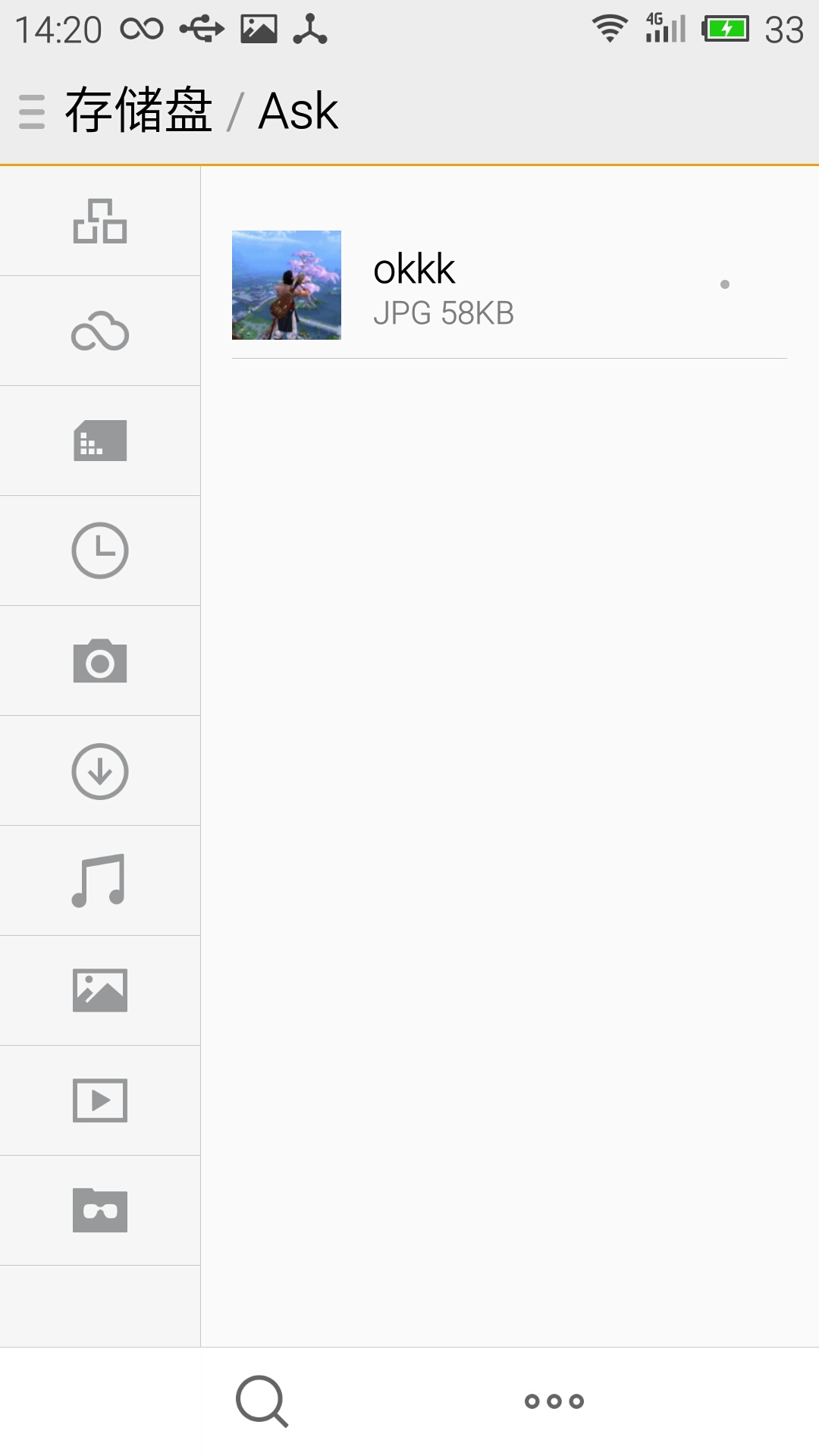
首先是布局代碼,其實就是兩個按鈕和一個用來顯示頭像的 ImageView:
<LinearLayout xmlns:android="https://schemas.android.com/apk/res/android" android:layout_width="match_parent" android:layout_height="match_parent" android:orientation="vertical" >
<ImageView android:id="@+id/imageView" android:layout_width="wrap_content" android:layout_height="wrap_content" />
<Button android:id="@+id/buttonLocal" android:layout_width="wrap_content" android:layout_height="wrap_content" android:text="本地相冊選取頭像" />
<Button android:id="@+id/buttonCamera" android:layout_width="wrap_content" android:layout_height="wrap_content" android:text="手機拍照選取頭像" />
</LinearLayout>
核心邏輯代碼如下:
public class MainActivity extends AppCompatActivity {
/* 頭像文件 */
private static final String IMAGE_FILE_NAME = "temp_head_image.jpg";
/* 請求識別碼 */
private static final int CODE_GALLERY_REQUEST = 0xa0;// 本地
private static final int CODE_CAMERA_REQUEST = 0xa1;// 拍照
private static final int CODE_RESULT_REQUEST = 0xa2;// 最終裁剪後的結果
// 裁剪後圖片的寬(X)和高(Y),這裡為 600 x 600 的正方形
private static int output_X = 600;
private static int output_Y = 600;
private ImageView headImage = null;
@Override
protected void onCreate(Bundle savedInstanceState) {
super.onCreate(savedInstanceState);
setContentView(R.layout.activity_main);
headImage = (ImageView) findViewById(R.id.imageView);
Button buttonLocal = (Button) findViewById(R.id.buttonLocal);
buttonLocal.setOnClickListener(new View.OnClickListener() {
@Override
public void onClick(View v) {
choseHeadImageFromGallery();
}
});
Button buttonCamera = (Button) findViewById(R.id.buttonCamera);
buttonCamera.setOnClickListener(new View.OnClickListener() {
@Override
public void onClick(View v) {
choseHeadImageFromCameraCapture();
}
});
}
// 從本地相冊選取圖片作為頭像
private void choseHeadImageFromGallery() {
Intent intentFromGallery = new Intent();
// 設置文件類型
intentFromGallery.setType("image/*");// 選擇圖片
intentFromGallery.setAction(Intent.ACTION_GET_CONTENT);
startActivityForResult(intentFromGallery, CODE_GALLERY_REQUEST);
}
// 啟動手機相機拍攝照片作為頭像
private void choseHeadImageFromCameraCapture() {
Intent intentFromCapture = new Intent(MediaStore.ACTION_IMAGE_CAPTURE);
// 判斷存儲卡是否可用,存儲照片文件
if (hasSdcard()) {
intentFromCapture.putExtra(MediaStore.EXTRA_OUTPUT,
Uri.fromFile(new File(Environment.getExternalStorageDirectory(), IMAGE_FILE_NAME)));
}
startActivityForResult(intentFromCapture, CODE_CAMERA_REQUEST);
}
@Override
protected void onActivityResult(int requestCode, int resultCode, Intent intent) {
// 用戶沒有進行有效的設置操作,返回
if (resultCode == RESULT_CANCELED) {
Toast.makeText(getApplication(), "取消", Toast.LENGTH_LONG).show();
return;
}
switch (requestCode) {
case CODE_GALLERY_REQUEST:// 來自本地
cropRawPhoto(intent.getData());// 直接裁剪圖片
break;
case CODE_CAMERA_REQUEST:
if (hasSdcard()) {
File tempFile = new File(Environment.getExternalStorageDirectory(), IMAGE_FILE_NAME);
cropRawPhoto(Uri.fromFile(tempFile));
} else {
Toast.makeText(getApplication(), "沒有 SDCard!", Toast.LENGTH_LONG).show();
}
break;
case CODE_RESULT_REQUEST:
if (intent != null) {
setImageToHeadView(intent);// 設置圖片框
}
break;
}
super.onActivityResult(requestCode, resultCode, intent);
}
/**
* 裁剪原始的圖片
*/
public void cropRawPhoto(Uri uri) {
Intent intent = new Intent("com.android.camera.action.CROP");
intent.setDataAndType(uri, "image/*");
// 設置裁剪
intent.putExtra("crop", "true");
// aspectX, aspectY: 寬高的比例
intent.putExtra("aspectX", 1);
intent.putExtra("aspectY", 1);
// outputX, outputY: 裁剪圖片寬高
intent.putExtra("outputX", output_X);
intent.putExtra("outputY", output_Y);
intent.putExtra("return-data", true);
startActivityForResult(intent, CODE_RESULT_REQUEST);
}
/**
* 提取保存裁剪之後的圖片數據,並設置頭像部分的 View
*/
private void setImageToHeadView(Intent intent) {
Bundle extras = intent.getExtras();
if (extras != null) {
Bitmap photo = extras.getParcelable("data");
headImage.setImageBitmap(photo);
// 新建文件夾,先選好路徑再調用 mkdir,這裡是根目錄下的 Ask 文件夾
File nf = new File(Environment.getExternalStorageDirectory() + "/Ask");
nf.mkdir();
// 在 Ask 文件夾下創建 okkk.jpg 文件
File f = new File(Environment.getExternalStorageDirectory() + "/Ask", "okkk.jpg");
FileOutputStream out = null;
try {
// 打開輸出流,將圖片數據寫入文件
out = new FileOutputStream(f);
photo.compress(Bitmap.CompressFormat.PNG, 90, out);
try {
out.flush();
out.close();
} catch (IOException e) {
e.printStackTrace();
}
} catch (FileNotFoundException e) {
e.printStackTrace();
}
}
}
/**
* 檢查設備是否存在 SDCard 的工具方法
*/
public static boolean hasSdcard() {
String state = Environment.getExternalStorageState();
if (state.equals(Environment.MEDIA_MOUNTED)) {
// 有存儲的 SDCard
return true;
} else {
return false;
}
}
}
由於涉及文件讀寫,記得在清單文件中加入以下兩個權限:
<uses-permission android:name="android.permission.WRITE_EXTERNAL_STORAGE"/>
<uses-permission android:name="android.permission.MOUNT_UNMOUNT_FILESYSTEMS"/>
總體流程是:先透過 ACTION_GET_CONTENT 或 ACTION_IMAGE_CAPTURE 分別從相冊或相機獲取圖片,再在 onActivityResult 中調用系統裁剪 Activity(com.android.camera.action.CROP)進行裁剪,最後在裁剪結果回調中把圖片設置到 ImageView 並保存到本地。以上就是完整實現,希望對大家有所幫助。
 Android 實現指針滑動動態效果的方法
要做出一個像儀表指針般平滑移動的動態效果,可以透過 FrameLayout 疊放指針與刻度,再開啟一條執行緒,利用迴圈與休眠來控制指針的 padding 屬性,藉此產生移
 Android 3.0 ActionBar 導航欄使用解析
上圖中,[1] 是 ActionBar 的應用圖標,[2] 是兩個 Action 按鈕,[3] 是 Overflow(溢位)按鈕。 ActionBar 是什麼 Act
 網頁如何喚起本機 APK:Android Scheme 跳轉完整解析
行動版瀏覽器打開 m.alipay.com 時,如果手機裝了支付寶就直接跳進客戶端,沒裝則導向安裝頁——這個體驗背後靠的是 URL Scheme 攔截。本文把整個機制拆開
 Android 檔案加密與解密實作
在培訓、教育或企業內部應用中,常需要限制下載的影片與文件只能用自家 App 開啟。此時可對檔案進行加密與解密,避免使用者直接轉傳給其他播放器。 加解密流程 加密時,從檔案