

編輯:關於 Android 程式設計
做平板應用時常會遇到一個惱人的問題:明明設了全螢幕,底部那條 BACK/HOME 加上電池、Wi-Fi 的狀態列卻怎麼都去不掉。翻了不少資料後,整理出兩個可行的方法,各有適用情境與限制。
在 onCreate() 中、setContentView() 之前加上一行:
getWindow().getDecorView().setSystemUiVisibility(View.SYSTEM_UI_FLAG_LOW_PROFILE);
這裡有幾個相關的旗標可以依需求選用:
// 舊版寫法(已不建議使用)
getWindow().getDecorView().setSystemUiVisibility(View.STATUS_BAR_HIDDEN);

// 部分 4.0 API 版本可用這個
getWindow().getDecorView().setSystemUiVisibility(View.SYSTEM_UI_FLAG_SHOW_FULLSCREEN);

// 若要隱藏的是手機上的導覽列(返回、主頁等虛擬鍵)
getWindow().getDecorView().setSystemUiVisibility(View.SYSTEM_UI_FLAG_HIDE_NAVIGATION);
這個做法並非萬靈丹。Android 原始碼對這組旗標的註解寫得很明白:
* There is a limitation: because navigation controls are so important,
* the least user interaction will cause them to reappear immediately.
意思是說,導覽控制項太重要了,所以只要使用者有任何輕微互動,它們就會立刻重新出現。實測證實如此:一旦彈出 PopupWindow 或 Dialog,下方那條黑bar就會重新冒出來。對於相簿、影片播放這類需要純粹沉浸體驗的應用,這顯然不夠。
如果你手上的是可以 root 的平板,且需求是「任何時候、任何程式都不顯示狀態列」,那就直接讓系統不要載入 SystemUI:
$ adb remount
$ adb shell mv /system/app/SystemUI.odex /system/app/SystemUI.odexold
$ adb shell mv /system/app/SystemUI.apk /system/app/SystemUI.apkold
$ adb reboot
若不習慣用指令,也可以安裝檔案管理器(需 root 權限),手動把這兩個檔案改名,然後重啟。完成後,包含待機畫面在內的所有情境都不會再有那條狀態列。
兩種做法的定位完全不同。方法一是標準 API,安全、可上架、不需特殊權限,但無法阻止系統列在使用者互動後重新出現;方法二效果徹底,但必須 root、會改動系統分區,OTA 更新時也可能被覆蓋,只適合客製化裝置或專用機。
值得補充的是,這個問題在 Android 4.1(API 16)之後有了更好的答案:SYSTEM_UI_FLAG_FULLSCREEN 搭配 SYSTEM_UI_FLAG_HIDE_NAVIGATION,再加上 setSystemUiVisibility() 的即時監聽,就能在系統列試圖重新出現時立刻隱藏回去,效果遠比 4.0 時期理想。Android 4.4 之後更引入了 immersive mode,這才是現代應用做沉浸體驗的正規途徑。
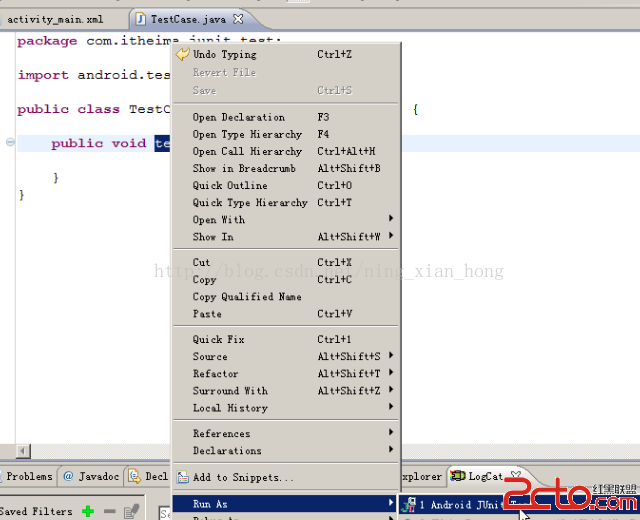 Android 中測試框架使用簡介
有一句老話:好的程序是測出來的。測試的目的,就是盡可能多地發現程序中的 bug。要系統地掌握測試,我們先從幾個常見的分類維度說起。 按是否關注內部實現分類 黑盒測試:關注
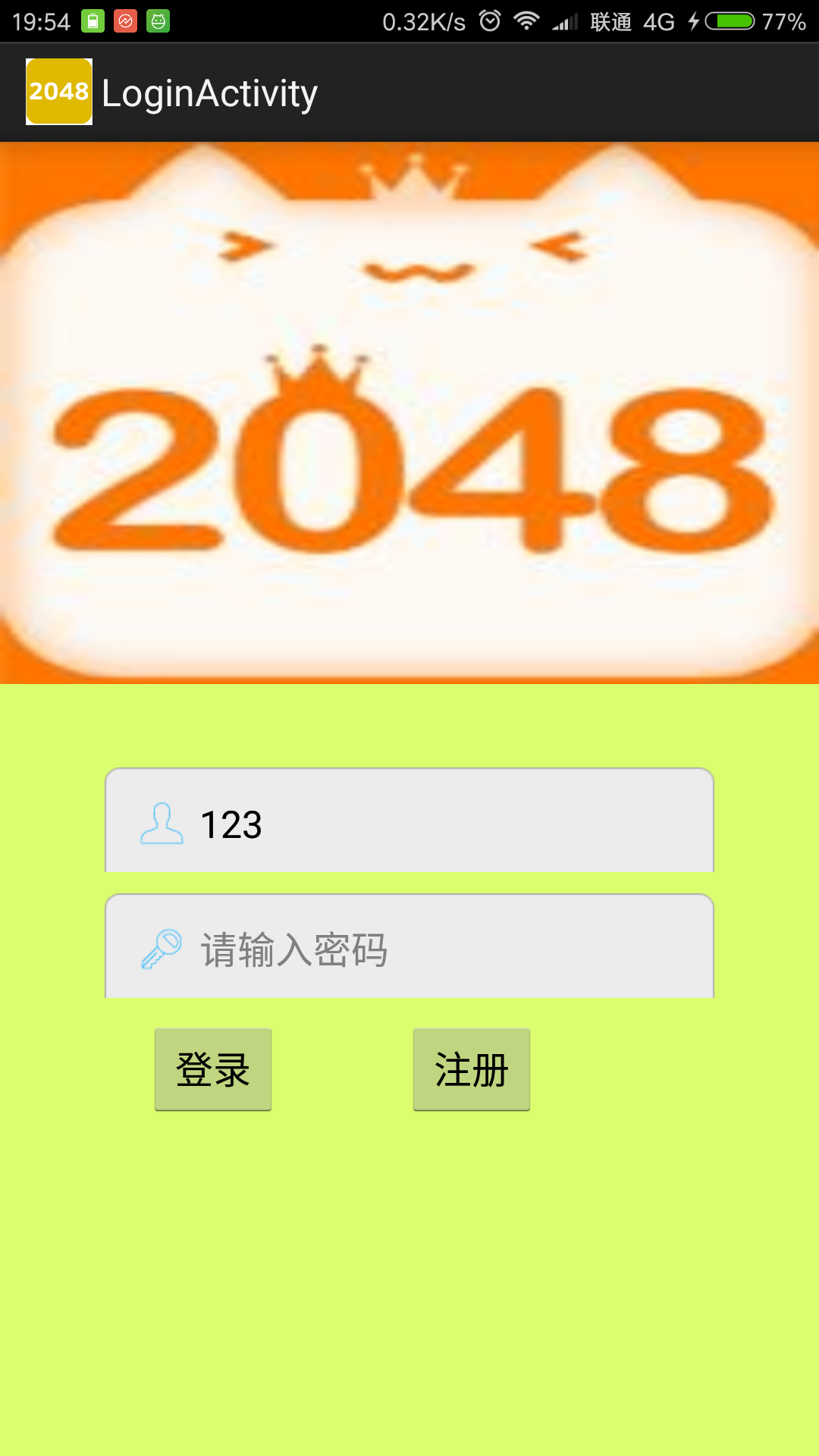 安卓模仿 2048 小遊戲:從啟動頁到核心合併邏輯
這是一個以 Android 原生方式模仿 2048 的小專案。它包含啟動頁、登入頁、主遊戲頁、卡片模型、手勢合併邏輯與簡單動畫,可以作為自定義遊戲 View 的練習。
 Android Service 教學:生命週期、startService 與 bindService
Service 是 Android 四大元件之一,適合執行不需要使用者介面的背景工作,例如音樂播放、檔案下載或長時間運算。 兩種啟動方式 startService:呼
 Android 觸摸事件分發機制透視:View 篇
其實我一直想寫一篇關於 Android 事件分發機制的文章。從第一篇博客開始,我就在很多地方零散地用到了事件分發的知識,也有許多朋友問過我各種各樣的問題,比如:onTou