

編輯:關於 Android 程式設計
升級到 ADT 20 之後,新建專案時常會看到類似這樣的錯誤訊息:
This template depends on the android support library, which is either not installed,
or the template depends on a more recent version than the one you have installed.

Required version: 8
奇怪的是,點了 Install 之後,Console 明明顯示「Installed Android Support Library, revision 9」,版本比要求的 8 還新,但再建一個新專案卻還是跳同樣的訊息。這顯然不是版本不夠的問題。
這是 ADT 20 時期一個典型的 SDK Manager 目錄結構錯位問題:SDK Manager 把 Support Library 裝到了 extras/android/compatibility,但 ADT 這時已經改成去 extras/android/support 找它。路徑對不上,於是即使版本正確,工具仍然判定「找不到」。
步驟如下:
adb.exe 行程(工作管理員裡結束,或執行 adb kill-server),避免檔案被鎖住。extras/android 目錄,你會發現沒有 support 資料夾,只有一個 compatibility 資料夾。support 資料夾,把 compatibility 裡面的內容全部複製進去。這樣一來 ADT 就能在預期的路徑上找到 Support Library,模板相依性檢查自然通過。
這個問題在後續的 ADT/SDK Tools 版本中已由官方修正,若你使用的是較新的 Android Studio,不會遇到這個困擾。不過它的思路值得記住:當工具明明回報「版本不夠」但你確定版本足夠時,優先懷疑路徑與環境變數,而不是版本號本身。另外也建議確認 Eclipse 的 Android SDK Location 設定是否指向正確的 SDK 根目錄,路徑指向錯誤的副本也會產生一模一樣的徵狀。
 Android 圖像處理入門:Shader 著色器解析
圖像處理基本概念在 Android 中,Bitmap 可理解為畫布,Canvas 是繪製操作的集合,drawing primitive 是 Path、Rect、Text、
 ListView 多種 Item 布局:getItemViewType 與 getViewTypeCount 的配合用法
這篇不算什麼高深的知識點,用的都是系統已經提供好的方法,只是最近項目裡用到了,感覺很實用,記錄一下。 需求背景:一個排行榜列表,要按「周排行 / 熱度排行 / 最受歡迎排
 Android 源碼中的適配器模式:從 ListView 的 Adapter 說起
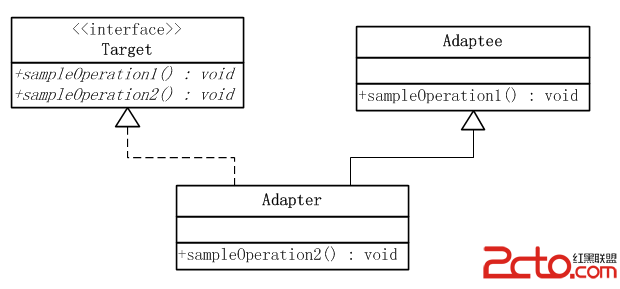
模式的定義 適配器模式把一個類的介面轉換成客戶端所期待的另外一種介面,讓原本因為介面不匹配而無法協同工作的兩個類能夠一起運作。 什麼時候會用到 用電源接口當例子最直觀:
 打造真正的下拉刷新上拉加載 RecyclerView(三):下拉刷新與上拉加載的實作細節
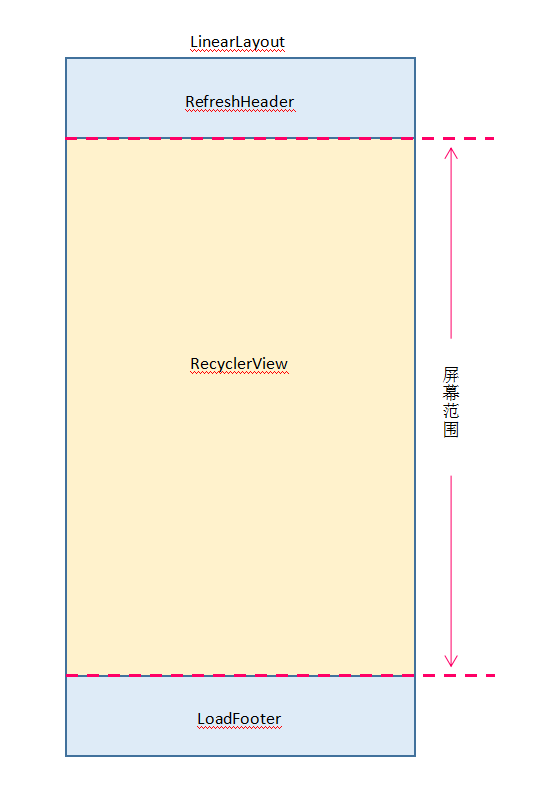
前言 在前面的文章裡,我們已經完整介紹過下拉刷新、上拉加載 RecyclerView 的使用方式。本篇要往裡層走一步,把「下拉刷新」到底是怎麼做出來的講清楚,順便把上拉加