

編輯:關於 Android 程式設計
要讓一張圖看起來更有質感,圓角與倒影是最常見的兩種加工。兩者都能靠 Canvas 與 Paint 完成,不需要任何第三方套件。
做法是先在畫布上畫一個圓角矩形當遮罩,再把原圖用 PorterDuffXfermode(SRC_IN) 疊上去。SRC_IN 的意義是「只保留兩者重疊且來源為不透明的區域」,於是原圖就被裁成了圓角形狀。記得開啟抗鋸齒,否則圓弧邊緣會出現鋸齒。
/**
 * 畫一個圓角圖
 */
public static Bitmap getRoundedCornerBitmap(Bitmap bitmap, float roundPx) {
    Bitmap output = Bitmap.createBitmap(bitmap.getWidth(),
            bitmap.getHeight(), Config.ARGB_8888);
    Canvas canvas = new Canvas(output);
    final int color = 0xff424242;
    final Paint paint = new Paint();
    final Rect rect = new Rect(0, 0, bitmap.getWidth(), bitmap.getHeight());
    final RectF rectF = new RectF(rect);
    paint.setAntiAlias(true);
    canvas.drawARGB(0, 0, 0, 0);
    paint.setColor(color);
    canvas.drawRoundRect(rectF, roundPx, roundPx, paint);
    paint.setXfermode(new PorterDuffXfermode(Mode.SRC_IN));
    canvas.drawBitmap(bitmap, rect, rect, paint);
    return output;
}
倒影的關鍵是矩陣翻轉。用 matrix.preScale(1, -1) 讓 y 軸反向,再取原圖下半部 createBitmap 出來,就得到上下顛倒的倒影圖。接著把原圖與倒影圖畫進同一張更高的位圖,最後蓋上一層 LinearGradient 漸層並搭配 DST_IN 混合模式,讓倒影由深到淺自然淡出—— DST_IN 的效果是保留目標的形狀、透明度由來源決定,因此漸層實際上是在「擦」倒影的透明度。
下面的範例還示範了在圖上旋轉畫布寫入「推薦」字樣,以及依字串長度估算置中位置的小技巧。
/**
 * 建立倒影效果
 */
public boolean createReflectedImages() {
    // 倒影圖與原圖之間的間距
    final int reflectionGap = 4;
    int index = 0;
    for (GalleryWith3DData imageId : mImageIds) {
        // 解碼原圖
        Bitmap originalImage = BitmapFactory.decodeResource(
                mContext.getResources(), imageId.getInteger());
        int width = originalImage.getWidth();
        int height = originalImage.getHeight();
        // 建立矩陣,x 軸不變、y 軸相反
        Matrix matrix = new Matrix();
        matrix.preScale(1, -1);
        // 套用矩陣,得到寬度不變、高度為原圖一半的倒影
        Bitmap reflectionImage = Bitmap.createBitmap(originalImage, 0,
                height / 2, width, height / 2, matrix, false);
        // 建立一張寬度不變、高度為原圖加倒影高的位圖
        Bitmap bitmapWithReflection = Bitmap.createBitmap(width,
                (height + height / 2), Config.ARGB_8888);
        Canvas canvas = new Canvas(bitmapWithReflection);
        canvas.drawBitmap(getRoundedCornerBitmap(originalImage, 20), 0, 0, null);

        int len = imageId.getstr().length();
        double lenWeght = len * 50 * 0.9;
        int ban = width / 2;
        int ban1 = (int) (lenWeght / 2);
        int hua = ban - ban1;
        if (imageId.getFlagRecommend()) {
            canvas.rotate(30);
            canvas.drawText(mStrRecommend, hua - 20, 150,
                    createPaint(Color.RED));
            canvas.rotate(-30);
        }

        Paint deafaultPaint = new Paint();
        deafaultPaint.setAntiAlias(false);
        canvas.drawBitmap(getRoundedCornerBitmap(reflectionImage, 20), 0,
                height + reflectionGap, null);

        Paint paint = new Paint();
        paint.setAntiAlias(false);
        /**
         * 參數一、二為漸變起點座標,參數三、四為終點座標,
         * 最後一個參數是平鋪方式。
         * Gradient 基於 Shader,所以透過 Paint 的 setShader 套用。
         */
        LinearGradient shader = new LinearGradient(0,
                originalImage.getHeight(), 0,
                bitmapWithReflection.getHeight() + reflectionGap,
                0x70ffffff, 0x00ffffff, TileMode.MIRROR);
        // 設定陰影漸層
        paint.setShader(shader);
        paint.setXfermode(new PorterDuffXfermode(
                android.graphics.PorterDuff.Mode.DST_IN));
        // 用設定好的畫筆畫出漸層
        canvas.drawRect(0, height, width,
                bitmapWithReflection.getHeight() + reflectionGap, paint);

        canvas.drawText(imageId.getstr(), hua, 430,
                createPaint(Color.WHITE));

        // 用 ImageView 呈現畫好的結果
        ImageView imageView = new ImageView(mContext);
        imageView.setImageBitmap(bitmapWithReflection);
        imageView.setLayoutParams(new GalleryWith3D.LayoutParams(150, 250));
        mImages[index++] = imageView;
    }
    return true;
}
效果如下:

這類離線合成相當耗記憶體,一次處理多張大圖很容易觸發 OutOfMemoryError。實務上建議先依目標顯示尺寸做 inSampleSize 降採樣,用完的中間 Bitmap 若不再需要可適時 recycle,並避免在主執行緒上做大量合成。另外程式碼中的座標(如 430)是寫死的常數,換版面時記得改成依容器高度比例計算,才不會在不同解析度的裝置上跑掉。
 Android 系統 OTA 升級全流程解析:從 Recovery 到腳本執行
Android 裝置的系統升級有兩條路徑。一條是透過介面把升級包路徑傳給系統,自動完成升級後重啟,多指手機廠商的客戶端線上升級;另一條是手動進入 Recovery 模式挑
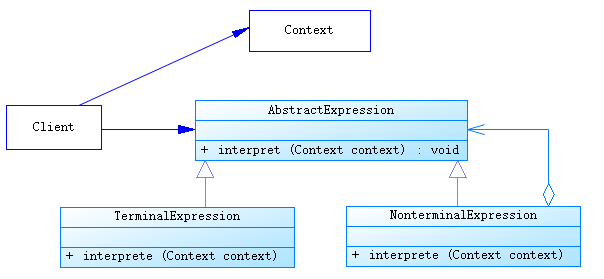 Java/Android 設計模式筆記(23):解釋器模式 Interpreter Pattern
这篇博客来介绍一下解释器模式(Interpreter Pattern),它是行为型设计模式之一,也是用得比较少的一种模式。它提供了一种解释语言的语法或表达式的方式:定义一
 Android 非 RxJava 環境下使用 Handler 實現預加載
下圖說明傳統流程與預加載流程的差異。 傳統做法通常會先完成頁面初始化,再發出網路請求。若初始化很花時間,網路請求就會被延後,整體載入時間也會變長。 預加載的概念 預加
 華為 P9 Plus 怎麼截圖?三種截屏方式圖解
華為 P9 Plus 上市後有不少使用者入手,但對部分操作還不熟,最常被問到的就是截屏。這台機器延續了上一代的指關節截屏設計,加上傳統按鍵與通知欄,一共有三種截法。 方法