

編輯:關於 Android 程式設計
Android 裝置的系統升級有兩條路徑。一條是透過介面把升級包路徑傳給系統,自動完成升級後重啟,多指手機廠商的客戶端線上升級;另一條是手動進入 Recovery 模式挑選升級包,完成後停在 Recovery 畫面等使用者自行重啟,多指開發與測試人員。
兩者的操作方式不同,但底層原理完全一致:所有升級都必須在 Recovery 模式下進行。
installPackage 介面觸發升級;install.cpp 中執行升級操作;try_update_binary 執行升級腳本;finish_recovery 收尾並重啟。可以從伺服器下載到內部儲存空間,也可以直接把 update.zip 複製到 SD 卡。以下示範假設 SD 卡中已有 update.zip。
1. 先做簽名驗證
public static void verifyPackage(File packageFile, ProgressListener listener,
                                 File deviceCertsZipFile)
        throws IOException, GeneralSecurityException
參數分別是升級檔、進度回呼器,以及簽名憑證檔;第三個參數傳 null 時會使用系統內建的預設憑證。只有驗證通過才會正常返回,否則拋出異常。
Recovery 模式在真正安裝時也會再驗一次簽名,所以這裡不驗也不會出錯。但建議還是在重啟前先驗,能及早發現問題,不必等重啟進 Recovery 才失敗。
2. 呼叫 installPackage
public static void installPackage(Context context, File packageFile)
        throws IOException {
    String filename = packageFile.getCanonicalPath();
    final String filenameArg = "--update_package=" + filename;
    final String localeArg = "--locale=" + Locale.getDefault().toString();
    bootCommand(context, filenameArg, localeArg);
}
3. 寫入命令檔並重啟
private static void bootCommand(Context context, String... args)
        throws IOException {
    RECOVERY_DIR.mkdirs();
    COMMAND_FILE.delete();
    LOG_FILE.delete();
    FileWriter command = new FileWriter(COMMAND_FILE);
    try {
        for (String arg : args) {
            if (!TextUtils.isEmpty(arg)) {
                command.write(arg);
                command.write("\n");
            }
        }
    } finally {
        command.close();
    }
    PowerManager pm = (PowerManager) context.getSystemService(Context.POWER_SERVICE);
    pm.reboot(PowerManager.REBOOT_RECOVERY);
    throw new IOException("Reboot failed (no permissions?)");
}
這段做了三件事:建立 /cache/recovery/ 目錄、清掉舊的 command 與 log 檔、把參數逐行寫進 command 檔,然後重啟進入 Recovery。
開機流程會檢查 /cache/recovery 下是否存在 command 檔:存在就進 Recovery,否則正常開機。進入後執行 recovery.cpp 的 main(),首先解析命令參數:
while ((arg = getopt_long(argc, argv, "", OPTIONS, NULL)) != -1) {
    switch (arg) {
        case 'u': update_package = optarg; break;
        case 'w': wipe_data = wipe_cache = 1; break;
        case 'c': wipe_cache = 1; break;
        case 't': show_text = 1; break;
        case 'x': just_exit = true; break;
        case 'l': locale = optarg; break;
        case 'p': shutdown_after = true; break;
        // ...
    }
}
對照第二步寫入的內容,--update_package=/路徑/update.zip 會讓 update_package 被賦值。接著是一段相容性處理,把舊格式 CACHE:foo 轉成 /cache/foo:
if (strncmp(update_package, "CACHE:", 6) == 0) {
    char* modified_path = (char*)malloc(len);
    strlcpy(modified_path, "/cache/", len);
    strlcat(modified_path, update_package + 6, len);
    update_package = modified_path;
}
然後依命令分派:update_package 不為空就走安裝;wipe_data 走清除資料;wipe_cache 只清快取;若全都沒有且非 just_exit,則顯示 Recovery 選單。
if (update_package != NULL) {
    status = install_package(update_package, &wipe_cache, TEMPORARY_INSTALL_FILE, true);
    // ...
} else if (wipe_data) {
    if (device->WipeData()) status = INSTALL_ERROR;
    if (erase_volume("/data")) status = INSTALL_ERROR;
} else if (wipe_cache) {
    if (erase_volume("/cache")) status = INSTALL_ERROR;
} else if (!just_exit) {
    status = INSTALL_NONE;
    ui->SetBackground(RecoveryUI::NO_COMMAND);
}
install_package() 一開始會建立 last_install 記錄檔,把升級包路徑與結果碼寫進去,方便事後追查:
int install_package(const char* path, int* wipe_cache,
                    const char* install_file, bool needs_mount) {
    FILE* install_log = fopen_path(install_file, "w");
    if (install_log) {
        fputs(path, install_log);
        fputc('\n', install_log);
    }
    int result;
    if (setup_install_mounts() != 0) {
        result = INSTALL_ERROR;
    } else {
        result = really_install_package(path, wipe_cache, needs_mount);
    }
    if (install_log) {
        fputc(result == INSTALL_SUCCESS ? '1' : '0', install_log);
        fputc('\n', install_log);
        fclose(install_log);
    }
    return result;
}
核心邏輯在 really_install_package(),主要做三件事。
1. 驗證簽名
int numKeys;
Certificate* loadedKeys = load_keys(PUBLIC_KEYS_FILE, &numKeys);
if (loadedKeys == NULL) return INSTALL_CORRUPT;

int err = verify_file(map.addr, map.length, loadedKeys, numKeys);
free(loadedKeys);
if (err != VERIFY_SUCCESS) {
    sysReleaseMap(&map);
    return INSTALL_CORRUPT;
}
先載入公鑰檔,載不到直接終止;再呼叫 verifier.cpp 中的 verify_file() 驗簽,失敗立即中止。
2. 開啟並掃描升級包
ZipArchive zip;
err = mzOpenZipArchive(map.addr, map.length, &zip);
if (err != 0) {
    sysReleaseMap(&map);
    return INSTALL_CORRUPT;
}
升級包被 mmap 進記憶體後交給 mzOpenZipArchive() 開啟,內容寫入 zip 變數,後續作為執行腳本的參數。
3. 執行升級腳本
int result = try_update_binary(path, &zip, wipe_cache);
這個函式負責把升級包中的 update-binary 抽出來並執行,是整個升級的實際執行者:
const ZipEntry* binary_entry = mzFindZipEntry(zip, ASSUMED_UPDATE_BINARY_NAME);
if (binary_entry == NULL) return INSTALL_CORRUPT;

const char* binary = "/tmp/update_binary";
unlink(binary);
int fd = creat(binary, 0755);
bool ok = mzExtractZipEntryToFile(zip, binary_entry, fd);
close(fd);

int pipefd[2];
pipe(pipefd);

const char** args = (const char**)malloc(sizeof(char*) * 5);
args[0] = binary;
args[1] = EXPAND(RECOVERY_API_VERSION);
args[2] = temp;              // 寫端 fd 的字串
args[3] = (char*)path;       // 升級包路徑
args[4] = NULL;

pid_t pid = fork();
if (pid == 0) {
    umask(022);
    close(pipefd[0]);
    execv(binary, (char* const*)args);
    _exit(-1);
}
close(pipefd[1]);
這裡有兩個關鍵設計。fork() 被呼叫一次卻會回傳兩次:父行程拿到子行程 PID(正數),子行程拿到 0。子行程負責 execv() 執行腳本;父行程則從管道讀取子行程吐出的指令來更新 UI。
子行程與父行程之間的溝通協定是純文字指令:
FILE* from_child = fdopen(pipefd[0], "r");
while (fgets(buffer, sizeof(buffer), from_child) != NULL) {
    char* command = strtok(buffer, " \n");
    if (strcmp(command, "progress") == 0) {
        // 進度條:fraction 與 seconds
    } else if (strcmp(command, "set_progress") == 0) {
        // 直接設定進度
    } else if (strcmp(command, "ui_print") == 0) {
        ui->Print("%s", strtok(NULL, "\n"));
    } else if (strcmp(command, "wipe_cache") == 0) {
        *wipe_cache = 1;
    } else if (strcmp(command, "enable_reboot") == 0) {
        ui->SetEnableReboot(true);
    }
}

int status;
waitpid(pid, &status, 0);
if (!WIFEXITED(status) || WEXITSTATUS(status) != 0) {
    return INSTALL_ERROR;
}
return INSTALL_SUCCESS;
安裝期間 SetEnableReboot(false) 會先關閉重啟能力,避免使用者中途重啟造成升級包損壞;只有腳本明確送出 enable_reboot 時才重新開放。
finish_recovery(send_intent);
回到 main() 後執行收尾:保存升級過程的 log、清除暫存檔。特別是 command 檔一定要刪,否則下次開機又會判定「有待辦事項」而再次進入 Recovery。
手動流程幾乎相同,只是入口不同:以「電源鍵 + 音量上」進入 Recovery,若 status != INSTALL_SUCCESS 或開啟了文字模式,就會呼叫 prompt_and_wait() 等待使用者操作。
if (status != INSTALL_SUCCESS || ui->IsTextVisible()) {
    Device::BuiltinAction temp = prompt_and_wait(device, status);
    if (temp != Device::NO_ACTION) after = temp;
}
選擇「從 SD 卡安裝」後進入:
case Device::APPLY_EXT: {
    ensure_path_mounted(SDCARD_ROOT);
    char* path = browse_directory(SDCARD_ROOT, device);
    if (path == NULL) break;
    int status = install_package(FUSE_SIDELOAD_HOST_PATHNAME,
                                 &wipe_cache, TEMPORARY_INSTALL_FILE, false);
    finish_sdcard_fuse(token);
    ensure_path_unmounted(SDCARD_ROOT);
    break;
}
browse_directory() 負責瀏覽 SD 卡:選到 ../ 就回上層並繼續瀏覽;選到以 / 開頭的項目就進入子目錄;其他情況代表選中了 zip 檔,寫入 BCB 並複製到暫存目錄後轉入 install_package()。
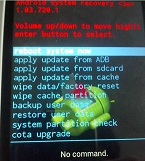
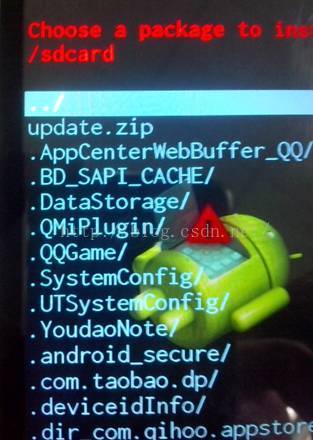
從這裡之後的流程與自動升級完全相同——最終都彙整到同一個 install_package()。
last_install 記錄檔是排查線上升級失敗最直接的線索,值得在客')['端保留並回報。update-binary 實際上是一個可執行檔(多為 edify 腳本直譯器),真正的升級語理由它與 updater-script 決定,本文範圍止於「如何把它跑起來」。 打造 Android 通用頂部菜單欄(一):可複用的/BaseActivity 設計
一、前言 廢話不多說,直接切入主題。幾乎每個 Android App 都離不開菜單欄(頂部欄),它們除了背景圖與圖示各有差異之外,佈局其實大同小異。大致可以拆成三個區域:
 Android 安全透視:ContentProvider 如何讀取短信與舊版系統的短信寫入風險
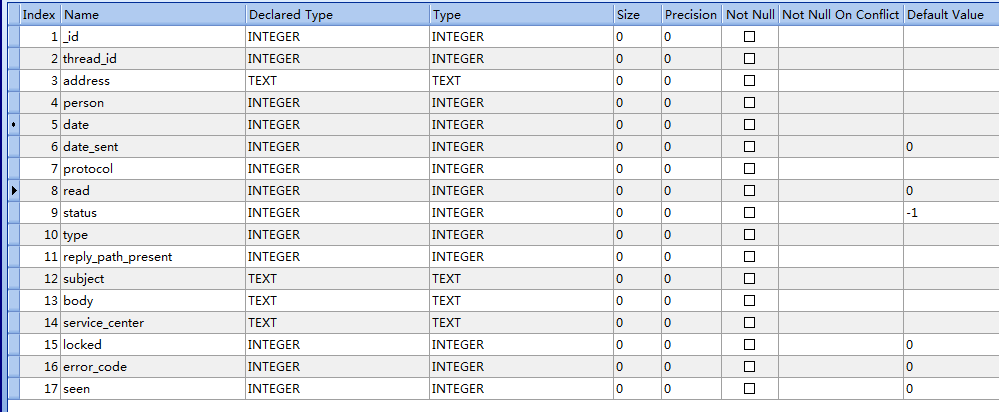
相比於 iOS,Android 系統一直為人詬病的一點就是安全性。本篇就從開發者與安全研究的角度,剖析短信數據庫的存取機制,藉此理解為什麼要謹慎授予應用敏感權限。 一、應
 Android 項目目錄結構解析
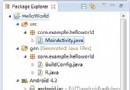
了解 Android 工程的目錄結構,是入門開發的基礎。不同 SDK 版本生成的目錄可能略有差異,但核心組成基本一致。核心目錄src 目錄存放 Java 源代碼;gen
 Android ActionBar 用法詳解:從主題、選單到自訂 View
ActionBar 介紹 ActionBar 位於 Activity 頂部,通常用來顯示應用程式圖示、標題與操作選單。它也可用於導航與 View 交互。 ActionBa