

編輯:關於 Android 程式設計
要在列表裡做多選,最容易踩的坑不是版面,而是狀態存哪裡。如果直接把選中與否存在 View 或 CheckBox 自己身上,一旦列表捲動觸發 convertView 重用,勾選狀態就會錯亂。正確做法是拉一個獨立的狀態表(這裡用 HashMap<Integer, Boolean>),讓 getView 每次都依狀態表重設 CheckBox。
上方一列是「全選/反選/取消選擇」三顆按鈕與一個用來顯示已選數量的 TextView,下方是 ListView:
<?xml version="1.0" encoding="utf-8"?>
<RelativeLayout xmlns:android="https://schemas.android.com/apk/res/android"
    android:layout_width="fill_parent"
    android:layout_height="fill_parent"
    android:orientation="horizontal" >

    <TextView
        android:id="@+id/tv"
        android:layout_width="fill_parent"
        android:layout_height="wrap_content"
        android:layout_gravity="center_vertical" />

    <LinearLayout
        android:id="@+id/line"
        android:layout_width="fill_parent"
        android:layout_height="50dp"
        android:layout_below="@+id/tv"
        android:orientation="horizontal" >

        <Button
            android:id="@+id/bt_selectall"
            android:layout_width="80dp"
            android:layout_height="fill_parent"
            android:text="全選" />

        <Button
            android:id="@+id/bt_cancelselectall"
            android:layout_width="80dp"
            android:layout_height="fill_parent"
            android:text="反選" />

        <Button
            android:id="@+id/bt_deselectall"
            android:layout_width="80dp"
            android:layout_height="fill_parent"
            android:text="取消選擇" />

    </LinearLayout>

    <ListView
        android:id="@+id/lv"
        android:layout_width="fill_parent"
        android:layout_height="fill_parent"
        android:layout_below="@+id/line" />

</RelativeLayout>
這裡有個關鍵設定:CheckBox 的 clickable、focusable 與 focusableInTouchMode 全部設為 false。目的是讓點擊事件由 ListView 的 OnItemClickListener 統一接收,避免 CheckBox 自己吃掉手勢導致列點擊失效。
<?xml version="1.0" encoding="utf-8"?>
<LinearLayout xmlns:android="https://schemas.android.com/apk/res/android"
    android:layout_width="fill_parent"
    android:layout_height="fill_parent"
    android:orientation="horizontal" >

    <TextView
        android:id="@+id/item_tv"
        android:layout_width="0dp"
        android:layout_height="wrap_content"
        android:layout_gravity="center_vertical"
        android:layout_weight="1" />

    <CheckBox
        android:id="@+id/item_cb"
        android:layout_width="wrap_content"
        android:layout_height="wrap_content"
        android:clickable="false"
        android:focusable="false"
        android:focusableInTouchMode="false"
        android:gravity="center_vertical" />

</LinearLayout>
三顆按鈕的差異只在「怎麼改狀態表」:全選把每一項都設為 true 並把計數設為 list 大小;反選逐一翻轉並同步加減計數;取消選擇則把已選的清成 false。改完之後一律呼叫 dataChanged() 統一刷新,讓清單與文字同步。
listView 的點擊回呼是另一個重點:透過 arg1.getTag() 取出 ViewHolder,直接 toggle() 切換 CheckBox,再把新狀態寫回狀態表,最後更新計數與文字。用 ViewHolder 的好處是不必再層層 findViewById。
public class Ex_checkboxActivity extends Activity {

    private ListView lv;
    private MyAdapter mAdapter;
    private ArrayList<String> list;
    private Button bt_selectall;
    private Button bt_cancel;
    private Button bt_deselectall;
    private int checkNum;      // 記錄選中的條目數量
    private TextView tv_show;  // 顯示選中的條目數量

    @Override
    public void onCreate(Bundle savedInstanceState) {
        super.onCreate(savedInstanceState);
        setContentView(R.layout.main);

        /* 實例化各個控制項 */
        lv = (ListView) findViewById(R.id.lv);
        bt_selectall = (Button) findViewById(R.id.bt_selectall);
        bt_cancel = (Button) findViewById(R.id.bt_cancelselectall);
        bt_deselectall = (Button) findViewById(R.id.bt_deselectall);
        tv_show = (TextView) findViewById(R.id.tv);

        list = new ArrayList<String>();
        initDate();

        mAdapter = new MyAdapter(list, this);
        lv.setAdapter(mAdapter);

        // 全選
        bt_selectall.setOnClickListener(new OnClickListener() {
            @Override
            public void onClick(View v) {
                // 將狀態表全部設為 true
                for (int i = 0; i < list.size(); i++) {
                    MyAdapter.getIsSelected().put(i, true);
                }
                checkNum = list.size();
                dataChanged();
            }
        });

        // 反選
        bt_cancel.setOnClickListener(new OnClickListener() {
            @Override
            public void onClick(View v) {
                // 已選的設為未選,未選的設為已選
                for (int i = 0; i < list.size(); i++) {
                    if (MyAdapter.getIsSelected().get(i)) {
                        MyAdapter.getIsSelected().put(i, false);
                        checkNum--;
                    } else {
                        MyAdapter.getIsSelected().put(i, true);
                        checkNum++;
                    }
                }
                dataChanged();
            }
        });

        // 取消選擇
        bt_deselectall.setOnClickListener(new OnClickListener() {
            @Override
            public void onClick(View v) {
                // 把已選的全部設為未選
                for (int i = 0; i < list.size(); i++) {
                    if (MyAdapter.getIsSelected().get(i)) {
                        MyAdapter.getIsSelected().put(i, false);
                        checkNum--;
                    }
                }
                dataChanged();
            }
        });

        // 綁定 listView 的監聽器
        lv.setOnItemClickListener(new OnItemClickListener() {
            @Override
            public void onItemClick(AdapterView<?> arg0, View arg1, int arg2, long arg3) {
                // 取出 ViewHolder,省去層層 findViewById
                ViewHolder holder = (ViewHolder) arg1.getTag();
                // 切換 CheckBox 狀態
                holder.cb.toggle();
                // 記錄下來
                MyAdapter.getIsSelected().put(arg2, holder.cb.isChecked());
                // 調整選定數量
                if (holder.cb.isChecked() == true) {
                    checkNum++;
                } else {
                    checkNum--;
                }
                tv_show.setText("已選中" + checkNum + "項");
            }
        });
    }

    // 初始化資料
    private void initDate() {
        for (int i = 0; i < 15; i++) {
            list.add("data" + " " + i);
        }
    }

    // 刷新 listview 與 TextView
    private void dataChanged() {
        mAdapter.notifyDataSetChanged();
        tv_show.setText("已選中" + checkNum + "項");
    }
}
isSelected 宣告為 static,讓 Activity 與 Adapter 都能存取同一份狀態表,這也是全選、反選能直接改到清單的關鍵。getView 中若 convertView 為 null 就建立 ViewHolder 並掛上 tag,否則直接取回重用,最後依狀態表設定 CheckBox 的勾選與否。
package com.notice.listcheck;

import java.util.ArrayList;
import java.util.HashMap;

import android.content.Context;
import android.view.LayoutInflater;
import android.view.View;
import android.view.ViewGroup;
import android.widget.BaseAdapter;
import android.widget.CheckBox;
import android.widget.TextView;

public class MyAdapter extends BaseAdapter {

    // 填充資料的 list
    private ArrayList<String> list;
    // 用來控制 CheckBox 的選中狀況
    private static HashMap<Integer, Boolean> isSelected;
    // 上下文
    private Context context;
    // 用來導入版面
    private LayoutInflater inflater = null;

    public MyAdapter(ArrayList<String> list, Context context) {
        this.context = context;
        this.list = list;
        inflater = LayoutInflater.from(context);
        isSelected = new HashMap<Integer, Boolean>();
        initDate();
    }

    // 初始化 isSelected 的資料
    private void initDate() {
        for (int i = 0; i < list.size(); i++) {
            getIsSelected().put(i, false);
        }
    }

    @Override
    public int getCount() {
        return list.size();
    }

    @Override
    public Object getItem(int position) {
        return list.get(position);
    }

    @Override
    public long getItemId(int position) {
        return position;
    }

    @Override
    public View getView(int position, View convertView, ViewGroup parent) {
        ViewHolder holder = null;
        if (convertView == null) {
            holder = new ViewHolder();
            convertView = inflater.inflate(R.layout.listviewitem, null);
            holder.tv = (TextView) convertView.findViewById(R.id.item_tv);
            holder.cb = (CheckBox) convertView.findViewById(R.id.item_cb);
            convertView.setTag(holder);
        } else {
            holder = (ViewHolder) convertView.getTag();
        }
        holder.tv.setText(list.get(position));
        // 依 isSelected 設定 checkbox 的選中狀況
        holder.cb.setChecked(getIsSelected().get(position));
        return convertView;
    }

    public static HashMap<Integer, Boolean> getIsSelected() {
        return isSelected;
    }

    public static void setIsSelected(HashMap<Integer, Boolean> isSelected) {
        MyAdapter.isSelected = isSelected;
    }

    public static class ViewHolder {
        TextView tv;
        CheckBox cb;
    }
}
靜態狀態表是把雙刃劍。它讓 Activity 與 Adapter 共用同一份資料很方便,但也意味著同一個 App 內若同時開啟兩個這類頁面,狀態會互相干擾,而且頁面關閉後資料不會自動釋放。較穩妥的做法是把狀態表當成實例欄位,由 Activity 持有並在建構 Adapter 時傳入,需要查詢時透過 getter 取得。
用 boolean[] 會比 HashMap 更省。狀態表的 key 只是索引,用 ArrayList<Boolean> 或 boolean[] 都能避免 boxing 與雜湊運算的負擔,清單很長時差異明顯。
checkNum 容易與實際狀態不同步。範例中三顆按鈕各自維護計數,只要有一條路徑漏改就會出錯。更健壯的做法是每次需要時直接遍歷狀態表重算,資料量不大時完全負擔得起。
最後,若清單需要長按、批次刪除或屈膝滑動時仍保持高效能,可考慮改用 RecyclerView 並搭配 SparseBooleanArray 管理選取狀態,這也是目前多數 App 的標準做法。
 Android 實戰:用 Volley + GSON 做一個英文詞典查詢
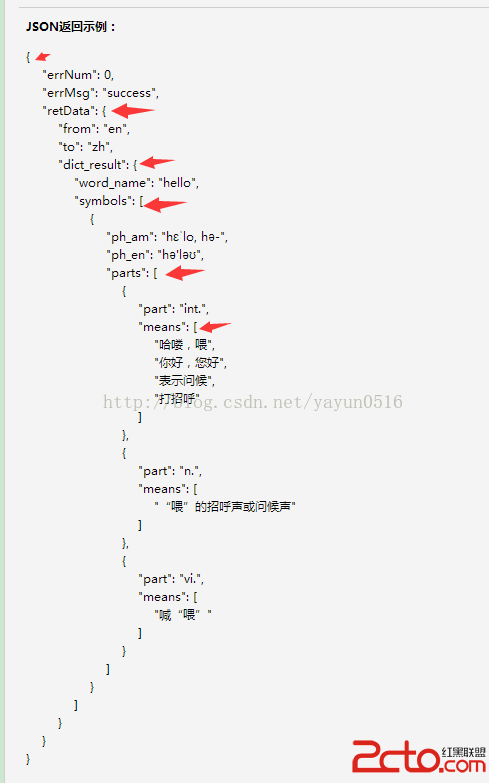
上一節我們用 GSON 解析了接口返回的 JSON,這一節把它真正做成一個能用的功能——英文單詞查詢。先複習一下接口返回的數據結構: 一、按層次建立數據模型 這個接口
 Android 記憶體洩漏優化:用 RxLifecycle 管理 RxJava 生命週期
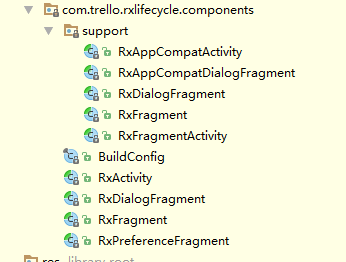
RxJava 的鏈式寫法雖然方便,但若訂閱在 Activity 或 Fragment 銷毀後仍未解除,可能造成記憶體洩漏。RxLifecycle 的用途,就是把 RxJa
 Android 九宮格解鎖自定義 View 實作
九宮格解鎖常見於安全設定與支付驗證。本文以自訂 View 實作九宮格,說明如何繪製圓點、處理觸控路徑,並將選擇結果輸出。 自訂 SudokuView SudokuVie
 Android 自訂截圖功能:打造類似 QQ 的截圖體驗
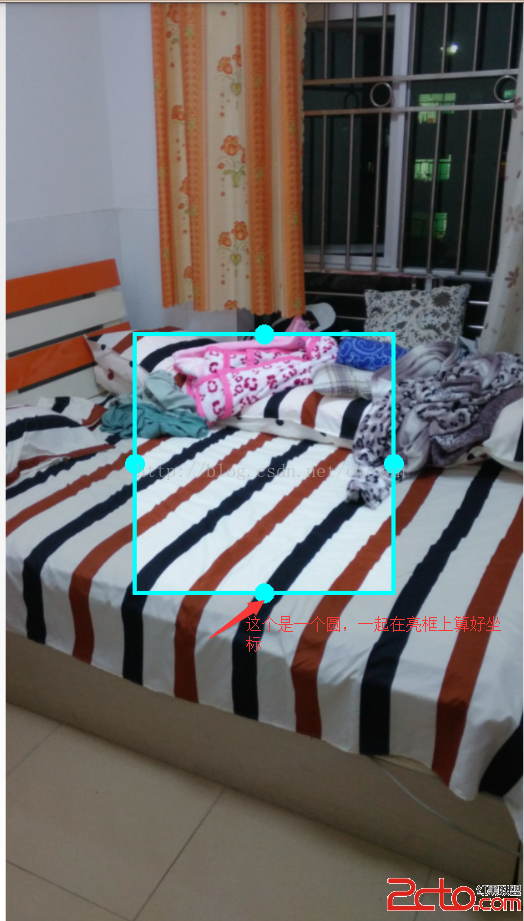
由於公司業務需求,需要對螢幕進行截圖,但系統自帶的截圖功能遠遠無法滿足專案的功能需求。我們正在開發一款畫板軟體,希望做到像 QQ 那樣,截圖之後還能看到自訂的工具列,例如