

編輯:關於 Android 程式設計
ContentProvider 是 Android 四大組件之一,專責對外提供資料存取能力。可以把它想成一個小型網站:其他組件或其他應用透過「網址」造訪它,就能取得需要的資料。這也是 Android 中跨應用共享資料的標準做法——因為每個應用的資料目錄彼此私有,你需要一個受控的出口。
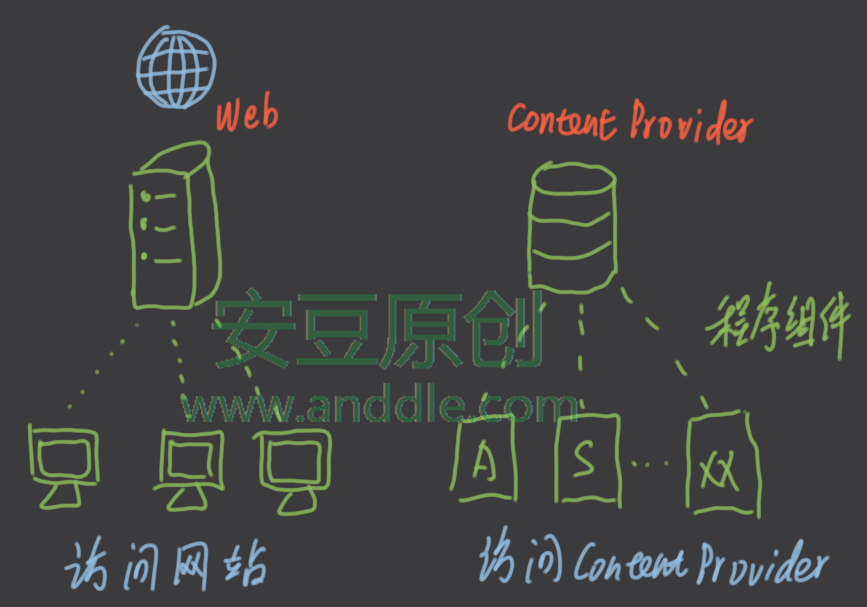
對資料的操作離不開四件事:增、刪、改、查。一個 ContentProvider 至少要對外開放其中一種能力。
操作對象可以是單筆(新增一筆、刪除一筆、查一筆的詳情),也可以是多筆(批次新增、條件刪除、條件查詢)。這件事需要能被表達出來,而表達的方式正是路徑:
· xxx.xxx.xxx/items/1 → 針對單一資料,最後一段是識別碼;
· xxx.xxx.xxx/items → 針對多筆資料。
只要約定好這個格式,呼叫方看到 Uri 就知道你要操作一筆還是多筆。
Android 為 ContentProvider 的「網址」定義了固定結構:
scheme://authority/path· scheme:固定為 content,作用等同網路上的 http;
· authority:由開發者自訂,慣例是寫成該 Provider 的套件名稱,例如 com.anddle.mycontentprovider,對應的是網域名的角色;
· path:依查詢邏輯自行決定,通常會區分「多筆」與「單筆」兩種。
組合起來就是:
多筆:content://com.anddle.mycontentprovider/items
單筆:content://com.anddle.mycontentprovider/items/1
其中 scheme 是 content,authority 是 com.anddle.mycontentprovider,path 是 items 或 items/1。把這兩段約定好,外界就能正確找到你的資料。
Android 內建了多個系統級 ContentProvider,可以直接取用:
· Media Provider:查詢磁碟上的多媒體檔案;
· Contacts Provider:查詢聯絡人;
· Calendar Provider:查詢日曆與事件;
· Bookmark Provider:查詢書籤。
它們的用法大同小異:拿到對應的 Uri,就能進行增刪改查。下面以 Media Provider 為例。
Media Provider 是跑在系統上的應用,專門收集多媒體檔案(音訊、影片、圖片)的相關資訊。開機後它會在背景監聽磁碟變化——檔案新增、刪除、改名,它都會更新自己的資料庫。
這對開發者的意義是:你不必自己遍歷 SDCard 去建立一份媒體索引,直接問 Media Provider 就好。
第一步,確定 Uri。要查的是外部儲存空間上的影片,就用指向外部儲存的 Uri:
// 實際值為 content://media/external/video/media
Uri uri = MediaStore.Video.Media.EXTERNAL_CONTENT_URI;第二步,決定要哪些欄位。這裡我們取標題、檔案路徑與加入時間:
String[] searchKey = new String[] {
        MediaStore.Video.Media.TITLE,        // 標題
        MediaStore.Images.Media.DATA,        // 檔案實際存放位置
        MediaStore.Images.Media.DATE_ADDED   // 加入時間
};第三步,設定篩選條件。寫法與 SQL 的 where 子句相同,傳 null 代表不篩選:
String where = null;第四步,設定排序。通常直接用系統預設即可:
String sortOrder = MediaStore.Video.Media.DEFAULT_SORT_ORDER;第五步,發出查詢。透過 ContentResolver 查詢,結果放在 Cursor 中:
ContentResolver resolver = getContentResolver();
Cursor cursor = resolver.query(uri, searchKey, where, null, sortOrder);
第六步,遍歷 Cursor。用 moveToNext() 逐筆移動,再用 getColumnIndex() 取欄位:
while (cursor.moveToNext()) {
    String path = cursor.getString(
            cursor.getColumnIndexOrThrow(MediaStore.Images.Media.DATA));
    String name = cursor.getString(
            cursor.getColumnIndex(MediaStore.Video.Media.TITLE));
    String createdTime = cursor.getString(
            cursor.getColumnIndexOrThrow(MediaStore.Images.Media.DATE_ADDED));
    // 在這裡使用 path / name / createdTime
}
最後,關掉 Cursor。它持有的是資料庫游標,不關會洩漏資源:
cursor.close();Uri uri = MediaStore.Video.Media.EXTERNAL_CONTENT_URI;
String[] searchKey = new String[] {
MediaStore.Video.Media.TITLE,
MediaStore.Images.Media.DATA,
MediaStore.Images.Media.DATE_ADDED
};
String where = null;
String sortOrder = MediaStore.Video.Media.DEFAULT_SORT_ORDER;
ContentResolver resolver = getContentResolver();
Cursor cursor = resolver.query(uri, searchKey, where, null, sortOrder);
if (cursor != null) {
while (cursor.moveToNext()) {
String path = cursor.getString(
cursor.getColumnIndexOrThrow(MediaStore.Images.Media.DATA));
String name = cursor.getString(
cursor.getColumnIndex(MediaStore.Video.Media.TITLE));
String createdTime = cursor.getString(
cursor.getColumnIndexOrThrow(MediaStore.Images.Media.DATE_ADDED));
// 使用資料
}
cursor.close(); // 別忘了
}既然讀的是外部儲存空間,就必須宣告讀取權限,否則查詢會拿到空結果或直接失敗:
<manifest package="com.anddle.anddleplayer"
    xmlns:android="https://schemas.android.com/apk/res/android" >

    <uses-permission android:name="android.permission.READ_EXTERNAL_STORAGE" />
    ...
</manifest>
從 Android 6.0 開始,這屬於執行期危險權限,除了宣告之外還必須在執行期動態向用戶申請,並處理用戶拒絕的情形。
使用系統 ContentProvider 的套路其實固定:Uri(哪裡)+ 欄位(要什麼)+ 條件(篩選)+ 排序,交給 ContentResolver 執行,結果用 Cursor 讀,用完關閉,權限別忘。掌握這個模式之後,換成聯絡人、日曆或書籤,也只是換一個 Uri 與一組欄位常數而已。下一篇我們再來看如何自己實作一個 ContentProvider,把私有資料受控地開放出來。
 Android 螢幕亮度控制工具類 BrightnessUtils 實作解析
為什麼需要亮度工具類在部分應用場景中,例如閱讀器、相機或遊戲,開發者可能需要主動調整螢幕亮度,以提升使用體驗。Android 提供了相關 API,可讓程式讀取與設定亮度,
 Android 仿餓了麼加入購物車的伸縮旋轉按鈕
這個效果以純自定義 View 實作,不依賴多層 ViewGroup 組合。它可以在數量為 0 時顯示提示文字,點擊後展開加號與減號,並在增減數量時播放旋轉、位移與透明
 Android 广播发送流程源码剖析:从 AMS 到 Receiver 的完整链路
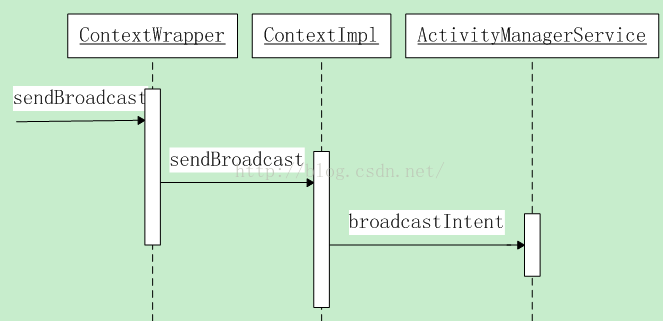
前面聊过广播的注册过程,这篇来看发送。相比之下,发送流程要复杂得多。 整体分为四步 发送者把一个特定类型的广播交给 ActivityManagerService(AMS
 iOS與Android網絡抓包實戰:tcpdump完全入門
如今幾乎每一款移動應用都要通過網絡請求與服務器交換數據,因此學會抓包、並以此排查網絡相關的bug,已經成為程序員的必修技能。抓包的手段有很多:針對HTTP與HTTPS可以