

編輯:關於 Android 程式設計
「去掉標題欄」與「全螢幕」是兩件不同的事:前者只是把 title bar 拿掉,狀態列仍在;後者連狀態列一起隱藏。以下把常見的三種實作整理出來,並比較它們的適用時機。
requestWindowFeature(Window.FEATURE_NO_TITLE);這是最直覺的入門做法,但必須寫在 setContentView() 之前,否則會拋出例外。缺點是若放在 onCreate 裡,常常會看到標題欄先閃一下才消失。
<application android:icon="@drawable/icon"
    android:label="@string/app_name"
    android:theme="@android:style/Theme.NoTitleBar">
寫在 <application> 上代表整個應用都沒有標題欄;若只想針對某個 Activity,把這個屬性搬到該 <activity> 標籤內即可。由於主題在視窗建立前就套用,不會有閃爍問題。
先在 res/values/styles.xml 定義:
<?xml version="1.0" encoding="UTF-8" ?>
<resources>
    <style name="notitle">
        <item name="android:windowNoTitle">true</item>
    </style>
</resources>
再於 Manifest 引用:
<application android:icon="@drawable/icon"
    android:label="@string/app_name"
android:theme="@style/notitle">onCreate 中才設定。getWindow().setFlags(WindowManager.LayoutParams.FLAG_FULLSCREEN,
WindowManager.LayoutParams.FLAG_FULLSCREEN);同樣建議放在 setContentView() 之前。
android:theme="@android:style/Theme.NoTitleBar.Fullscreen"這個主題同時處理了標題欄與狀態列,寫一行就搞定,適合遊戲或影片播放頁。
<application android:icon="@drawable/icon"
    android:label="@string/app_name"
    android:theme="@style/fullscreem" />
對應的 style 定義中加入 android:windowFullscreen 與 android:windowNoTitle 兩項即可。
若只是不想要標題欄,用主題(寫法二或三)最乾淨;若是遊戲、影片、相本等需要完整視覺的頁面,直接用 Theme.NoTitleBar.Fullscreen。程式碼寫法則適合「同一個 Activity 依狀態切換」的情境,例如使用者點擊後才進入沉浸模式——在較新的 Android 版本中,這類需求建議改用 View.SYSTEM_UI_FLAG_* 或 WindowInsetsController 來處理,才能正確應對狀態列的顯示與隱藏動畫。
 Android 網絡編程(十):Retrofit2 請求參數注解全解
前言 上一篇我們掌握了 Retrofit 最基礎的 GET 請求寫法,並對請求參數有了初步認識。本篇會把 Retrofit2 提供的各類請求參數注解系統梳理一遍,包括路徑
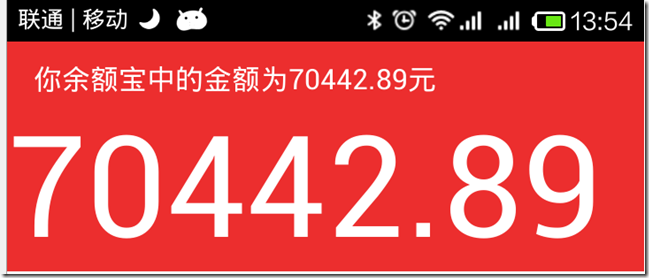 Android 實作:打造類似支付寶餘額快速跳動的動態數字效果
本文分享如何做出類似支付寶那種「餘額進場時數字嘩啦啦往上跳」的動態效果,提供給有相同需求的開發者參考。 如下圖所示,靜態圖片看不出差別,但實際執行時數字會快速跳動。 先
 Android 應用內社區 SDK 的技術架構淺析
圖 1、圖 2 雪球財經應用內社區 應用內微社區是什麼? 簡單來說,微社區是一款幫助開發者在應用中快速搭建社區(類似新浪微博、朋友圈)的產品。在眾多應用裡,開發商往往
 Android 自定義 View 打造動態炫酷按鈕的實例解析
普通按鈕也就那麼幾種樣式,看多了難免審美疲勞。先放效果圖: 你可能會以為這個按鈕是集合了大量動畫的產物,告訴你,並沒有。所有效果都是基於自定義 View,用最底