

編輯:關於 Android 程式設計
普通按鈕也就那麼幾種樣式,看多了難免審美疲勞。先放效果圖:
你可能會以為這個按鈕是集合了大量動畫的產物,告訴你,並沒有。所有效果都是基於自定義 View,用最底層的 onDraw 一點一點畫出來的,完全沒有用到任何動畫框架。雖然演示時間很短,但要呈現這麼多細膩的變化,還是頗費一番功夫的。
先講解用法:
public class MainActivity extends Activity { @Override protected void onCreate(Bundle savedInstanceState) { super.onCreate(savedInstanceState); setContentView(R.layout.activity_main); final AnimationButton button = (AnimationButton) findViewById(R.id.button); // button.setTextSizeTouch(25); //設置按下時字體的大小,不設置有默認值 // button.setStrokeProgress(10); //設置進度條的厚度,不設置有默認值 // button.setColorBase(Color.GREEN); //設置整體基色,不設置有默認值 // button.setColorBack(Color.GRAY); //設置進度條的背景色,不設置有默認值 // button.setStroke(3); //設置邊框的厚度,不設置有默認值 // button.setStrokeText(0); //設置文本的厚度,不設置有默認值 // button.setTextSize(30); //設置文本的字體大小,不設置有默認值 // button.setRound(30); //設置圓角,不設置有默認值 button.setText("登錄"); //設置文本,不設置有默認值 button.setMode(AnimationButton.Mode.Hand_Finish); //設置進度條模式,不設置有默認值Mode.Auto_Finish button.setOnAnimationButtonClickListener(new AnimationButton.OnAnimationButtonClickListener() { @Override public void onClick() { //stopProgress方法 僅僅在button.setMode(AnimationButton.Mode.Hand_Finish);之後才有效。 button.stopProgress(); } }); } } 其實如果只需要最普通的功能,幾乎什麼都不用做,因為所有參數都已經在內部設定了默認值。上面被注釋掉的那些方法,是用戶唯一能對外調用的配置項;其他方法雖然標註為 public,但那是出於組件內部方法傳遞的需要,並非供外部調用。因此,如果你想自定義樣式,調用注釋裡的方法即可。
下面開始源碼講解。先拆解功能,所有的變化可以歸納為三個狀態:
1、默認狀態,也就是最初的狀態。主要完成:接收用戶點擊,把背景從空心變為實心,動態改變文本大小,然後逐漸收縮成一個圓。
2、進度條狀態。主要完成進度條的遞進,演示圖上只轉了一圈,其實可以通過設置參數讓它轉動多圈,直到用戶手動停止,甚至無限轉動。
3、結束狀態。主要完成由圓的狀態變回圓角矩形,並呈現中間的 Logo。
既然拆分出了狀態,那就採用狀態機 + 代理模式來實現這個功能。首先是狀態的枚舉:
/** * Created by ccwxf on 2016/2/29. * 用於區別狀態,有:默認狀態、進度條狀態、結束狀態 */ public enum Status { Default, Progress, Finish }然後是狀態機的接口,也就是所有狀態都需要完成的共同事情:
/** * Created by ccwxf on 2016/2/29. */ public interface ButtonStatus { /** * @return 對應的Status值 */ Status getStatus(); /** * 這個狀態的事件處理代理 * @param mEvent * @return */ boolean onTouchEvent(MotionEvent mEvent); /** * 這個狀態的繪制代理 * @param mCanvas * @param mPaint */ void onDraw(Canvas mCanvas, Paint mPaint); } 接著實現按鈕的主體代碼,也就是自定義 View:
/** * Created by ccwxf on 2016/2/29. */ public class AnimationButton extends View { private static int Color_Base = Color.rgb(24, 204, 149); private static int Color_Back = Color.rgb(153, 153, 153); private static int Stroke = 3; private static int Stroke_Text = 0; private static int Stroke_Progress = 10; private static int Text_Size = 30; private static int Text_Size_Touch = 25; private static int Round = 30; private static String Text = "提交"; private Mode mode = Mode.Auto_Finish; private int maxWidth; private int maxHeight; private int colorBase = Color_Base; private int colorBack = Color_Back; private int stroke = Stroke; private int strokeText = Stroke_Text; private int strokeProgress = Stroke_Progress; private int textSize = Text_Size; private int textSizeTouch = Text_Size_Touch; private int round = Round; private String text = Text; //是否停止進度條,由外界設置 private boolean isProgressStop = false; private Paint mPaint = new Paint(Paint.ANTI_ALIAS_FLAG); private ButtonStatus status; private OnAnimationButtonClickListener listener; public Mode getMode() { return mode; } public void setMode(Mode mode) { this.mode = mode; } public int getMaxWidth() { return maxWidth; } public int getMaxHeight() { return maxHeight; } public int getTextSizeTouch() { return textSizeTouch; } public void setTextSizeTouch(int textSizeTouch) { this.textSizeTouch = textSizeTouch; } public int getStrokeProgress() { return strokeProgress; } public void setStrokeProgress(int strokeProgress) { this.strokeProgress = strokeProgress; } public int getColorBase() { return colorBase; } public void setColorBase(int colorBase) { this.colorBase = colorBase; } public int getColorBack() { return colorBack; } public void setColorBack(int colorBack) { this.colorBack = colorBack; } public int getStroke() { return stroke; } public void setStroke(int stroke) { this.stroke = stroke; } public int getStrokeText() { return strokeText; } public void setStrokeText(int strokeText) { this.strokeText = strokeText; } public int getTextSize() { return textSize; } public void setTextSize(int textSize) { this.textSize = textSize; } public int getRound() { return round; } public void setRound(int round) { this.round = round; } public String getText() { return text; } public void setText(String text) { this.text = text; } public AnimationButton(Context context) { super(context); } public AnimationButton(Context context, AttributeSet attrs) { super(context, attrs); } public AnimationButton(Context context, AttributeSet attrs, int defStyleAttr) { super(context, attrs, defStyleAttr); } @Override public boolean onTouchEvent(MotionEvent event) { if (status != null) { return status.onTouchEvent(event); } return super.onTouchEvent(event); } @Override protected void onDraw(Canvas canvas) { if (status != null) { status.onDraw(canvas, mPaint); } } @Override protected void onMeasure(int widthMeasureSpec, int heightMeasureSpec) { maxWidth = MeasureSpec.getSize(widthMeasureSpec); maxHeight = MeasureSpec.getSize(heightMeasureSpec); if (maxWidth != 0 && maxHeight != 0) { status = new DefaultStatus(this, maxWidth, maxHeight); } super.onMeasure(widthMeasureSpec, heightMeasureSpec); } /** * 改變整體狀態 * * @param s 改變的狀態 * @param width 目前的寬度 * @param height 目前的高度 */ public void changeStatus(Status s, int width, int height, int centerX, int centerY) { switch (s) { case Default: break; case Progress: //改變狀態,進入進度條狀態 status = new ProgressStatus(this, width, height, centerX, centerY); invalidate(); break; case Finish: //進入結束狀態 status = new FinishStatus(this, width, height, centerX, centerY); invalidate(); break; } } /** * 外界設置停止進度條 */ public void stopProgress(){ this.isProgressStop = true; } /** * 檢查是否進度條結束 * @return */ public boolean isProgressStop(){ return isProgressStop; } public enum Mode{ Auto_Finish, Hand_Finish } public interface OnAnimationButtonClickListener{ void onClick(); } public void setOnAnimationButtonClickListener(OnAnimationButtonClickListener listener){ this.listener = listener; } public OnAnimationButtonClickListener getOnAnimationButtonClickListener(){ return listener; } } 上面定義了一堆可自定義的變量參數,然後在 onTouchEvent 和 onDraw 方法中把所有操作都代理出去。接著我們實現第一個狀態,也就是默認狀態:
/** * Created by ccwxf on 2016/2/29. */ public class DefaultStatus implements ButtonStatus { //分別表示處於默認狀態內部的四個子狀態 private static final int Status_Default = 0; private static final int Status_Touch = 1; private static final int Status_Up = 2; private static final int Status_Next = 3; //刷新width時的漸變量以及時間間距 private static final int Delay_Next = 500; private static final int Delay_Frush = 10; private static final int Pixel_Frush = 8; //按鈕對象 private AnimationButton button; //按鈕對象的長寬與中點坐標(長寬為繪制的長寬,而不是控件的長寬) private int width; private int height; private int centerX; private int centerY; //子狀態變量 private int status = Status_Default; private Handler handler = new Handler(); public DefaultStatus(AnimationButton button, int width, int height) { this.button = button; this.width = width; this.height = height; this.centerX = width / 2; this.centerY = height / 2; } @Override public Status getStatus() { return Status.Default; } @Override public boolean onTouchEvent(MotionEvent mEvent) { switch (mEvent.getAction()) { case MotionEvent.ACTION_DOWN: //按下時,切換到按下子狀態 if(status == Status_Default){ status = Status_Touch; button.invalidate(); } return true; case MotionEvent.ACTION_UP: case MotionEvent.ACTION_CANCEL: //抬起時,或者移除控件時,切換到抬起子狀態 if(status == Status_Touch){ status = Status_Up; button.invalidate(); //過500ms延遲後開始進行伸縮變化 handler.postDelayed(new Runnable() { @Override public void run() { //切換到next子狀態 if(status == Status_Up){ status = Status_Next; } if(status == Status_Next){ //若長寬不一致,則繼續漸變,否則改變狀態 if (width >= height) { width -= Pixel_Frush; button.invalidate(); handler.postDelayed(this, Delay_Frush); }else{ button.changeStatus(Status.Progress, width, height, centerX, centerY); } } } }, Delay_Next); //響應監聽器 AnimationButton.OnAnimationButtonClickListener listener = button.getOnAnimationButtonClickListener(); if(listener != null){ listener.onClick(); } } break; } return false; } @Override public void onDraw(Canvas mCanvas, Paint mPaint) { switch (status) { case Status_Default: onDrawDefault(mCanvas, mPaint); break; case Status_Touch: onDrawTouch(mCanvas, mPaint); break; case Status_Up: onDrawUp(mCanvas, mPaint); break; case Status_Next: onDrawNext(mCanvas, mPaint); break; } } /** * 繪制邊框,分為空心和實心兩種 * * @param mCanvas 畫布 * @param mPaint 畫筆 * @param style 空心或者實心 * @param padding 邊框補白 */ private void drawRound(Canvas mCanvas, Paint mPaint, Paint.Style style, int padding) { mPaint.setColor(button.getColorBase()); int stroke = padding; if (style == Paint.Style.STROKE) { mPaint.setStyle(Paint.Style.STROKE); mPaint.setStrokeWidth(button.getStroke()); stroke += button.getStroke() / 2; } else { mPaint.setStyle(Paint.Style.FILL); } //繪制邊框 mCanvas.drawRoundRect(new RectF(stroke, stroke, width - stroke, height - stroke), button.getRound(), button.getRound(), mPaint); } /** * 畫文字,有字體大小和顏色的區別 * * @param mCanvas 畫布 * @param mPaint 畫筆 * @param textSize 字體大小 * @param textColor 字體顏色 */ private void drawText(Canvas mCanvas, Paint mPaint, int textSize, int textColor) { mPaint.setColor(textColor); mPaint.setStrokeWidth(button.getStrokeText()); mPaint.setTextSize(textSize); Paint.FontMetrics metrics = mPaint.getFontMetrics(); int textWidth = (int) mPaint.measureText(button.getText()); int baseLine = (int) (height / 2 + (metrics.bottom - metrics.top) / 2 - metrics.bottom); mCanvas.drawText(button.getText(), (width - textWidth) / 2, baseLine, mPaint); } /** * 繪制默認狀態的按鈕 * * @param mCanvas * @param mPaint */ private void onDrawDefault(Canvas mCanvas, Paint mPaint) { drawRound(mCanvas, mPaint, Paint.Style.STROKE, 0); //繪制居中文字 drawText(mCanvas, mPaint, button.getTextSize(), button.getColorBase()); } /** * 繪制按下狀態的按鈕 * * @param mCanvas * @param mPaint */ private void onDrawTouch(Canvas mCanvas, Paint mPaint) { drawRound(mCanvas, mPaint, Paint.Style.FILL, button.getStroke()); //繪制文字,字體要變化 drawText(mCanvas, mPaint, button.getTextSizeTouch(), Color.WHITE); } /** * 繪制抬起狀態的按鈕 * * @param mCanvas * @param mPaint */ private void onDrawUp(Canvas mCanvas, Paint mPaint) { drawRound(mCanvas, mPaint, Paint.Style.FILL, 0); drawText(mCanvas, mPaint, button.getTextSize(), Color.WHITE); } /** * 繪制進入下一狀態的按鈕 * * @param mCanvas * @param mPaint */ private void onDrawNext(Canvas mCanvas, Paint mPaint) { mPaint.setColor(button.getColorBase()); mPaint.setStyle(Paint.Style.FILL); //繪制邊框 if (width >= height) { mCanvas.drawRoundRect(new RectF(centerX - width / 2, centerY - height / 2, centerX + width / 2, centerY + height / 2), button.getRound(), button.getRound(), mPaint); //繪制文字 mPaint.setColor(Color.WHITE); mPaint.setStrokeWidth(button.getStrokeText()); mPaint.setTextSize(button.getTextSize()); Paint.FontMetrics metrics = mPaint.getFontMetrics(); int textWidth = (int) mPaint.measureText(button.getText()); int baseLine = (int) (centerY + (metrics.bottom - metrics.top) / 2 - metrics.bottom); mCanvas.drawText(button.getText(), centerX - textWidth / 2, baseLine, mPaint); } else { mCanvas.drawOval(new RectF(centerX - width / 2, centerY - height / 2, centerX + width / 2, centerY + height / 2), mPaint); } } } 然後是第二個狀態,進度條狀態:
/** * Created by ccwxf on 2016/2/29. */ public class ProgressStatus implements ButtonStatus { //轉圈的子狀態 private static final int Status_Once = 0; private static final int Status_Twice = 1; //轉圈的漸變量 private static final int Delay_Progress = 10; private static final int Angle_Progress = 5; private static final int Angle_Default = -90; private static final int Andle_Full = 270; private AnimationButton button; private int width; private int height; private int centerX; private int centerY; private int radius; private int status = Status_Once; //當前的進度 private float progress = Angle_Default; private Handler handler = new Handler(); public ProgressStatus(AnimationButton button, int width, int height, int centerX, int centerY) { this.button = button; this.width = width; this.height = height; this.centerX = centerX; this.centerY = centerY; //繪制起點是Stroke的中點,若不減去這個值,則onDraw時,會不完整。 this.radius = (width - button.getStrokeProgress()) / 2; startProgress(); } /** * 開始遞歸轉動進度條 */ private void startProgress() { handler.postDelayed(new Runnable() { @Override public void run() { if(progress >= Andle_Full){ //如果是手動結束模式 if(button.getMode() == AnimationButton.Mode.Hand_Finish && button.isProgressStop()){ //改變狀態 button.changeStatus(Status.Finish, width, height, centerX, centerY); return; }else{ if(status == Status_Once){ status = Status_Twice; }else if(status == Status_Twice){ //如果是自動結束模式,則在第二次進度結束時改變狀態 if(button.getMode() == AnimationButton.Mode.Auto_Finish){ //改變狀態 button.changeStatus(Status.Finish, width, height, centerX, centerY); return; }else{ status = Status_Once; } } //重置進度 progress = Angle_Default; } } progress += Angle_Progress; button.invalidate(); handler.postDelayed(this, Delay_Progress); } }, Delay_Progress); } @Override public Status getStatus() { return Status.Progress; } @Override public boolean onTouchEvent(MotionEvent mEvent) { return false; } @Override public void onDraw(Canvas mCanvas, Paint mPaint) { if(status == Status_Once){ //繪制灰色背景 onDrawCircle(mCanvas, mPaint, button.getColorBack()); //繪制綠色進度 onDrawArc(mCanvas, mPaint, button.getColorBase(), Angle_Default, progress); }else if(status == Status_Twice){ //繪制綠色背景 onDrawCircle(mCanvas, mPaint, button.getColorBase()); //繪制灰色進度 onDrawArc(mCanvas, mPaint, button.getColorBack(), Angle_Default, progress); } } /** * 畫一整個圓作為背景 * @param mCanvas 畫布 * @param mPaint 畫筆 * @param color 顏色 */ private void onDrawCircle(Canvas mCanvas, Paint mPaint, int color){ mPaint.setColor(color); mPaint.setStrokeWidth(button.getStrokeProgress()); mPaint.setStyle(Paint.Style.STROKE); mCanvas.drawCircle(centerX, centerY, radius, mPaint); } /** * 畫一端圓弧 * @param mCanvas 畫布 * @param mPaint 畫筆 * @param color 顏色 * @param start 開始角度 * @param stop 結束角度 */ private void onDrawArc(Canvas mCanvas, Paint mPaint, int color, float start, float stop){ mPaint.setColor(color); mPaint.setStrokeWidth(button.getStrokeProgress()); mPaint.setStyle(Paint.Style.STROKE); //第三個參數是掃過的角度,起點0默認為右邊 mCanvas.drawArc(new RectF(centerX - radius, centerY - radius, centerX + radius, centerY + radius), start, stop - start, false, mPaint); } } 最後一個狀態:
/** * Created by ccwxf on 2016/2/29. */ public class FinishStatus implements ButtonStatus { private static final int Status_Stretch = 0; private static final int Status_Finish = 1; private static final int Stroke_Over = 10; private static final String Text_Over = "√"; private static final int Text_Over_Size = 40; private static final int Delay_Stretch = 10; private static final int Pixel_Stretch = 8; private AnimationButton button; private int width; private int height; private int centerX; private int centerY; private int status = Status_Stretch; private Handler handler = new Handler(); public FinishStatus(AnimationButton button, int width, int height, int centerX, int centerY) { this.button = button; this.width = width; this.height = height; this.centerX = centerX; this.centerY = centerY; startStretch(); } /** * 開始伸展背景 */ private void startStretch() { handler.postDelayed(new Runnable() { @Override public void run() { if(width < button.getMaxWidth()){ width += Pixel_Stretch; button.invalidate(); handler.postDelayed(this, Delay_Stretch); }else{ width = button.getMaxWidth(); if(status == Status_Stretch){ status = Status_Finish; } button.invalidate(); } } }, Delay_Stretch); } @Override public Status getStatus() { return Status.Finish; } @Override public boolean onTouchEvent(MotionEvent mEvent) { return false; } @Override public void onDraw(Canvas mCanvas, Paint mPaint) { //繪制背景 mPaint.setColor(button.getColorBase()); mPaint.setStyle(Paint.Style.FILL); mCanvas.drawRoundRect(new RectF(centerX - width / 2, centerY - height / 2, centerX + width / 2, centerY + height / 2 ), button.getRound(), button.getRound(), mPaint); //繪制圖片 if(status == Status_Finish){ mPaint.setColor(Color.WHITE); mPaint.setStrokeWidth(Stroke_Over); mPaint.setTextSize(Text_Over_Size); Paint.FontMetrics metrics = mPaint.getFontMetrics(); int textWidth = (int) mPaint.measureText(Text_Over); int baseLine = (int) (height / 2 + (metrics.bottom - metrics.top) / 2 - metrics.bottom); mCanvas.drawText(Text_Over, (width - textWidth) / 2, baseLine, mPaint); } } } 好了,以上就是全部源碼了。雖然我把它概括成三個大狀態,但如果拆細一點,大概需要九個狀態,各個大狀態代碼裡的子狀態就是這個意思。怎麼使用呢?也非常簡單,因為大部分參數都有內設值了:
/** * Created by ccwxf on 2016/2/29. */ public class MainActivity extends Activity { @Override protected void onCreate(Bundle savedInstanceState) { super.onCreate(savedInstanceState); setContentView(R.layout.activity_main); final AnimationButton button = (AnimationButton) findViewById(R.id.button); // button.setTextSizeTouch(25); //設置按下時字體的大小,不設置有默認值 // button.setStrokeProgress(10); //設置進度條的厚度,不設置有默認值 // button.setColorBase(Color.GREEN); //設置整體基色,不設置有默認值 // button.setColorBack(Color.GRAY); //設置進度條的背景色,不設置有默認值 // button.setStroke(3); //設置邊框的厚度,不設置有默認值 // button.setStrokeText(0); //設置文本的厚度,不設置有默認值 // button.setTextSize(30); //設置文本的字體大小,不設置有默認值 // button.setRound(30); //設置圓角,不設置有默認值 button.setText("登錄"); //設置文本,不設置有默認值 button.setMode(AnimationButton.Mode.Hand_Finish); //設置進度條模式,不設置有默認值Mode.Auto_Finish button.setOnAnimationButtonClickListener(new AnimationButton.OnAnimationButtonClickListener() { @Override public void onClick() { //stopProgress方法 僅僅在button.setMode(AnimationButton.Mode.Hand_Finish);之後才有效。 button.stopProgress(); } }); } } 以上就是本文的全部內容,希望對大家的學習有所幫助。
 優步在線客服怎麼聯繫?優步客服咨詢入口介紹
優步在線客服聯繫方式與使用路徑 若撥打優步客服電話未接通,可嘗試使用App內的在線客服。不過,該功能並非所有城市都支援,若未看到入口,代表所在城市暫未開放。 在叫車界面點
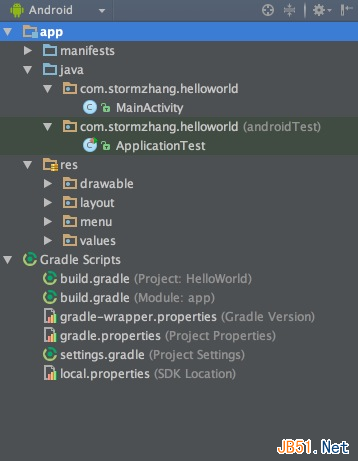 Android Studio 教程(二):基本設置與運行
上一節介紹了 Studio 的優點與安裝上手,沒想到 Google 更新如此之快,很快又推出了修復 bug 的新版本。今天這篇就帶大家預覽 Studio 的界面與基本功能
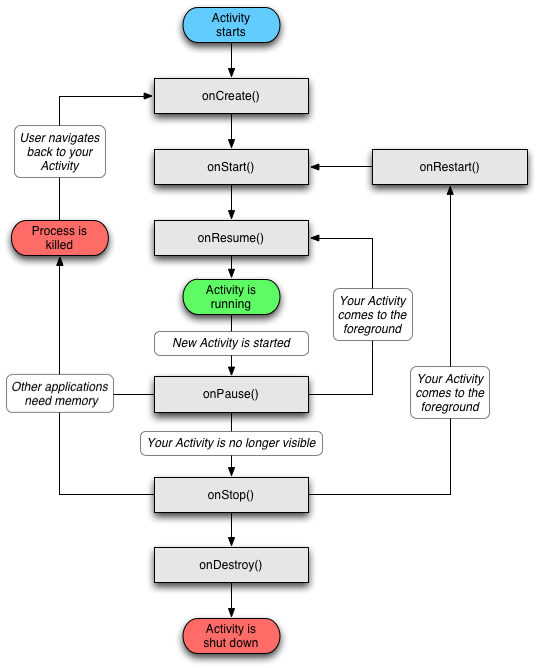 深入解析 Android Activity 元件的核心概念與生命週期
Activity 是 Android 應用開發中最基礎的組成單元,中文習慣稱之為「活動」。從使用者角度來看,一個 Activity 往往就對應著應用程式中的一個獨立畫面。
 Android 圖片三級緩存策略詳解(網絡、本地、內存)
一、簡介 如今的 Android 應用幾乎離不開圖片,而每加載一張圖就重新從網絡拉取,不僅浪費用戶流量,加載速度也慢,體驗自然大打折扣。因此,一套合理的圖片緩存策略對應用