

編輯:關於 Android 程式設計
Notification 是 Android 中非常重要的使用者提醒機制。從簡單的文字提示,到可展開的大圖、收件匣樣式,甚至自訂播放控制列,通知都能承擔不同的互動需求。本文整理常見通知類型與建立方式。
最基礎的是普通通知,通常包含小圖示、大圖示、標題、內容與時間等資訊。它適合呈現簡短訊息,例如新訊息提醒、下載開始或系統狀態更新。
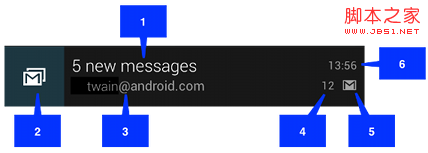
Android 4.1 之後加入了所謂的大樣式通知。與一般通知相比,主要差異在於展開後的內容區域可顯示更多資訊。大樣式通知只有在位於通知區最上方時才會直接展開,其他情況仍可收合顯示。
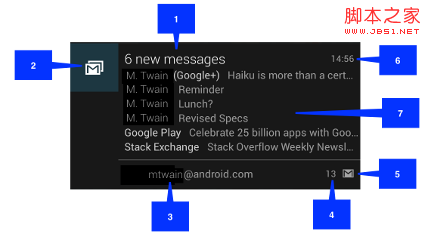
常見的大樣式包含 BigTextStyle、BigPictureStyle 與 InboxStyle。BigTextStyle 適合長文字內容,例如聊天訊息或文章摘要;BigPictureStyle 適合圖片預覽;InboxStyle 則適合多筆清單式訊息。
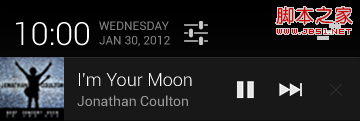
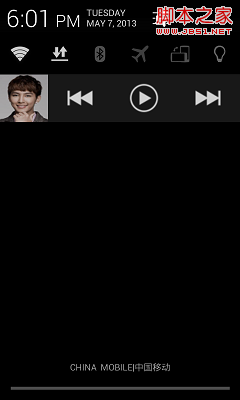
除了系統樣式,也可以使用 RemoteViews 建立自訂版面。例如音樂播放器的通知,就能放入專輯封面、上一首、播放暫停與下一首等按鈕,讓使用者在通知區直接操作。
建立通知時,通常會先取得 NotificationManager,再透過 NotificationCompat.Builder 設定各項屬性。必要欄位包括小圖示、標題與內容文字。其他如大圖示、提示文字、自動取消、預設提示音與震動等,可依需求加入。
完成 Builder 設定後,呼叫 build() 取得 Notification 物件,最後透過 NotificationManager 的 notify() 方法送出。若需要更新通知,可使用相同的 notification id;若要移除,則可使用 cancel() 或 cancelAll()。
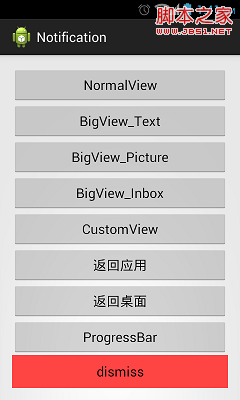
通知點擊後常見有兩種導向行為。第一種是回到 App 內的既有流程,例如從訊息通知進入聊天頁,再按返回鍵回到訊息列表。這可以透過 TaskStackBuilder 建立返回堆疊,讓使用者體驗更自然。
第二種是直接開啟一個獨立頁面,按返回後回到桌面。這種做法通常會將 Activity 設定為新的 task,並搭配適當的 launchMode 與 taskAffinity,避免與 App 內其他頁面互相干擾。
若通知需要顯示下載進度,也可以使用 ProgressBar 風格的通知,在背景任務執行中持續更新進度,完成後再切換為一般提示或自動消失。這類互動能讓使用者清楚掌握目前狀態。
 Android 自定義本地圖片加載庫:借鑑微信的流暢體驗
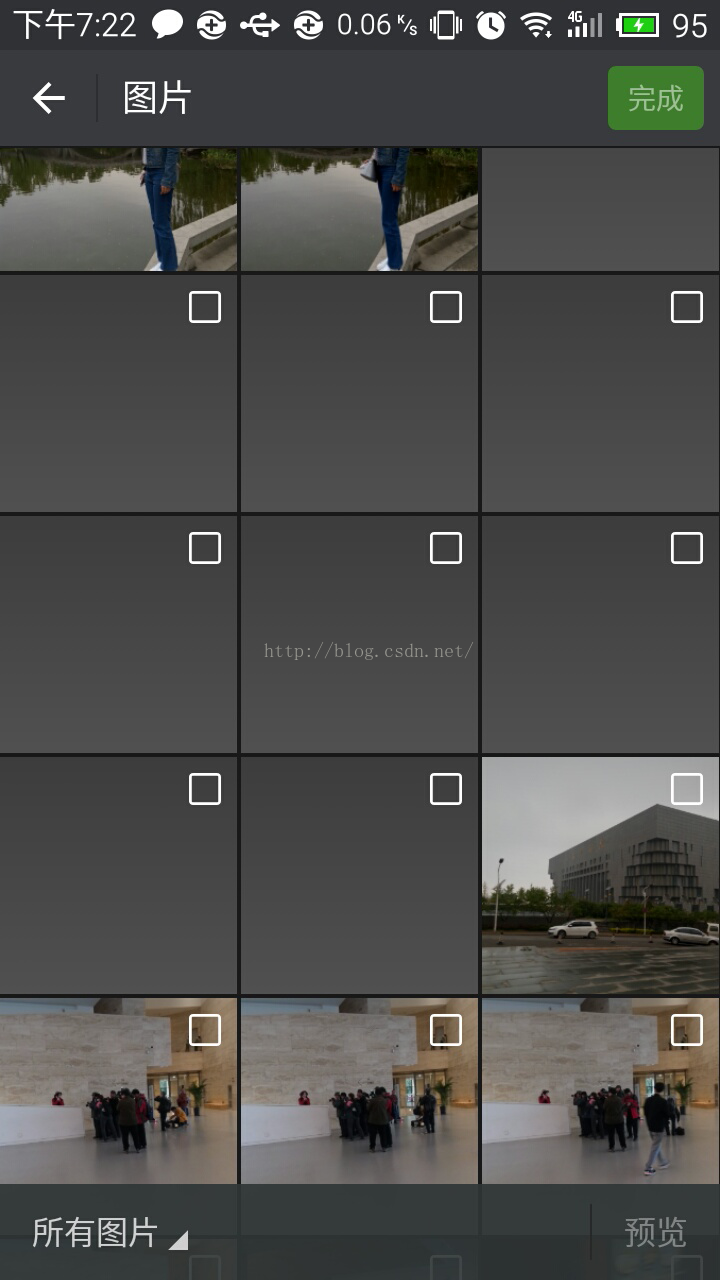
先總結一下微信本地圖片加載的幾個特點,這些也正是提升用戶體驗的關鍵: 1、縮略圖逐個加載,一個接一個,直到當前屏幕的所有縮略圖都加載完成; 2、不必等本屏全部加載完,快速
 Android Accessibility 使用方式與底層原理入門
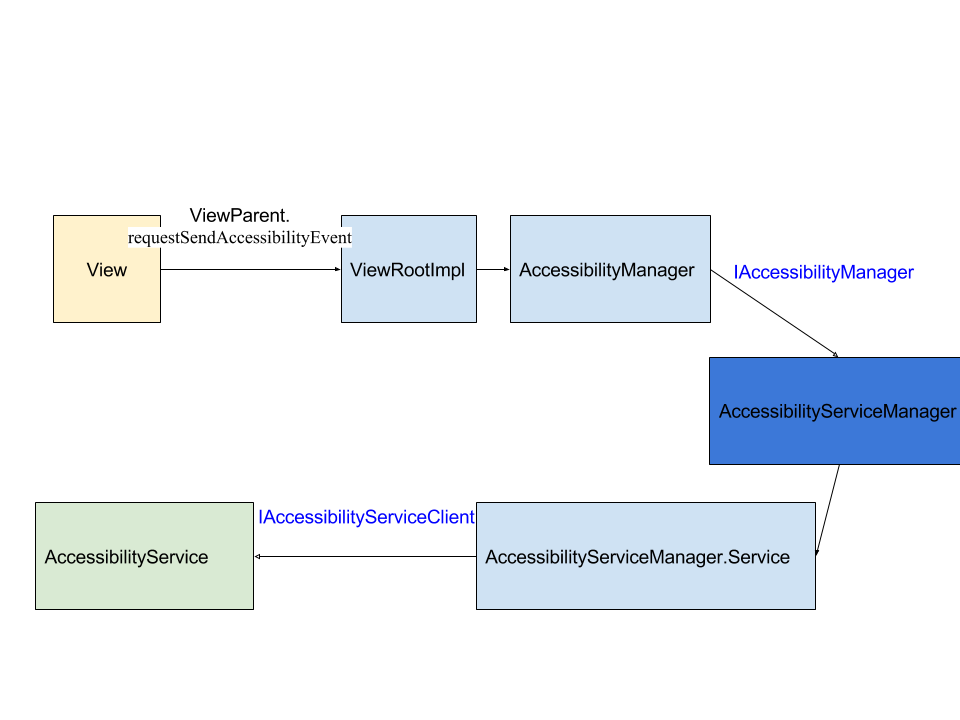
Accessibility 是 Android 從 API 4 就開始提供的功能,最初的用意是協助那些因為視覺、聽覺或身體障礙,而無法完整使用觸控螢幕、鈴聲等一般操作的族
 動手做進度條:Android自訂進度框與環形進度條實例
進度框 先看一個帶有碎片雨效果的斜向進度框,透過自訂View的onDraw方法,就能畫出別具風格的進度呈現: import android.content.Contex
 動手做一個支付寶風格的密碼輸入框
要模仿支付寶的密碼輸入效果,原理其實很單純:畫一個矩形外框,中間再畫幾個圓點,其餘行為靠自訂 View 組合起來即可。技術難度不高,但封裝成獨立元件之後,後續專案要重複使