

編輯:關於 Android 程式設計
實務上最常見的應用就是縮放。圖片瀏覽器可以用多指在螢幕上操作來放大縮小,瀏覽器也能透過多點觸摸調整字級大小。但縮放只是其中一種樣例——有了多點觸摸,就能設計出更多元的操作方式,做出更有意思的人機互動。
理論上 Android 系統可處理多達 256 點的觸摸,實際上限取決於硬體支援。當然沒有手機真的支援這麼多點,一般是 2 點或 4 點。
對開發者而言,寫多點觸摸的程式碼與寫單點觸摸並沒有太大差異。因為 MotionEvent 類別同時封裝了單點與多點的訊息,處理方式幾乎一致。
處理單點時,我們一般用 ACTION_DOWN、ACTION_UP、ACTION_MOVE 三種事件,分別代表按下、放開與移動,用一個 switch 就能分流。
處理多點時,還需要 MotionEvent.ACTION_MASK。一般寫成 switch (event.getAction() & MotionEvent.ACTION_MASK),就能正確攔下 ACTION_POINTER_DOWN 與 ACTION_POINTER_UP。做了這個位元運算之後,第二根手指按下或放開時,就會觸發對應事件。
以下範例載入一張圖片,支援單指拖曳與雙指縮放:
// import 略
public class ImageViewerActivity extends Activity implements OnTouchListener {

    private ImageView mImageView;

    private Matrix matrix = new Matrix();
    private Matrix savedMatrix = new Matrix();

    private static final int NONE = 0;
    private static final int DRAG = 1;
    private static final int ZOOM = 2;
    private int mode = NONE;

    // 第一個按下的手指的點
    private PointF startPoint = new PointF();
    // 兩個按下的手指的觸摸點的中點
    private PointF midPoint = new PointF();
    // 初始兩個手指按下的觸摸點距離
    private float oriDis = 1f;

    @Override
    protected void onCreate(Bundle savedInstanceState) {
        super.onCreate(savedInstanceState);
        this.setContentView(R.layout.imageviewer);
        mImageView = (ImageView) this.findViewById(R.id.imageView);
        mImageView.setOnTouchListener(this);
    }

    @Override
    public boolean onTouch(View v, MotionEvent event) {
        ImageView view = (ImageView) v;

        // 進行與運算是為了判斷多點觸摸
        switch (event.getAction() & MotionEvent.ACTION_MASK) {
            case MotionEvent.ACTION_DOWN:
                // 第一個手指按下事件
                matrix.set(view.getImageMatrix());
                savedMatrix.set(matrix);
                startPoint.set(event.getX(), event.getY());
                mode = DRAG;
                break;

            case MotionEvent.ACTION_POINTER_DOWN:
                // 第二個手指按下事件
                oriDis = distance(event);
                if (oriDis > 10f) {
                    savedMatrix.set(matrix);
                    midPoint = middle(event);
                    mode = ZOOM;
                }
                break;

            case MotionEvent.ACTION_UP:
            case MotionEvent.ACTION_POINTER_UP:
                // 手指放開事件
                mode = NONE;
                break;

            case MotionEvent.ACTION_MOVE:
                // 手指滑動事件
                if (mode == DRAG) {
                    // 單指拖動
                    matrix.set(savedMatrix);
                    matrix.postTranslate(event.getX() - startPoint.x,
                            event.getY() - startPoint.y);
                } else if (mode == ZOOM) {
                    // 雙指縮放
                    float newDist = distance(event);
                    if (newDist > 10f) {
                        matrix.set(savedMatrix);
                        float scale = newDist / oriDis;
                        matrix.postScale(scale, scale, midPoint.x, midPoint.y);
                    }
                }
                break;
        }

        // 設定 ImageView 的 Matrix
        view.setImageMatrix(matrix);
        return true;
    }

    // 計算兩個觸摸點之間的距離
    private float distance(MotionEvent event) {
        float x = event.getX(0) - event.getX(1);
        float y = event.getY(0) - event.getY(1);
        return (float) Math.sqrt(x * x + y * y);
    }

    // 計算兩個觸摸點的中點
    private PointF middle(MotionEvent event) {
        float x = event.getX(0) + event.getX(1);
        float y = event.getY(0) + event.getY(1);
        return new PointF(x / 2, y / 2);
    }
}
版面配置:
<?xml version="1.0" encoding="utf-8"?>
<RelativeLayout
    xmlns:android="https://schemas.android.com/apk/res/android"
    android:layout_width="fill_parent"
    android:layout_height="fill_parent">
    <ImageView
        android:id="@+id/imageView"
        android:layout_width="fill_parent"
        android:layout_height="fill_parent"
        android:src="@drawable/example"
        android:scaleType="matrix" >
    </ImageView>
</RelativeLayout>
整段程式碼的核心思路是:透過手指操作算出 Matrix 的值,再把 Matrix 套回 ImageView,圖片的移動與縮放就完成了。
這裡用 mode 變數區分三種狀態:單指按下進入 DRAG,第二指加入後轉為 ZOOM,手指全部放開回到 NONE。這樣設計可以避免縮放中途手勢被誤判成拖曳。
savedMatrix 的作用是記錄手勢開始那一刻的基準狀態。每次 ACTION_MOVE 都從基準重算,而不是在上一幀結果上累加,這樣能避免誤差不斷疊加導致圖片飄移。
還有一個容易漏掉的關鍵:版面配置中必须把 ImageView 的 scaleType 設為 matrix,否則 Matrix 變換不會生效。
手機螢幕不大,處理 2 個手指其實就夠用了;放三根以上手指上去操作反而困難。所以設計時做到 2 指通常已經足夠。
更重要的是:很多手機並不支援多點觸摸,因此一定要有替代方案。以圖片縮放為例,實作產品功能時務必同時提供常規操作方式(例如+]/[- 按鈕),而不能把功能完全綁在多點觸加上。將手勢視為增強體驗的加分項,而非唯一途徑,才是穩妥的設計。
 Android 數據讀取與寫入(二):讓設定記住用戶的選擇
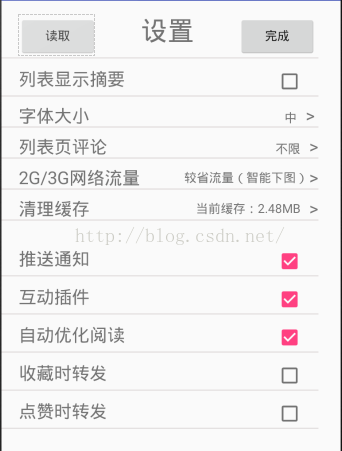
完成效果:選擇選項後退出,介面能記住用戶選擇的選項。 1. 利用 SharedPreferences 記住選擇的選項 主佈局:
 Android 開發環境搭建常見問題排查:JDK、ADT、SDK 版本與環境變數
環境建置是每個 Android 開發者都要跨的第一道門檻,也是最容易被版本問題絆住的地方。以下整理幾個最常見的狀況與解法。 一、JDK 是向下相容的 JDK 安裝高版本、
 ART 世界探險(18):InlineMethod 方法內聯剖析
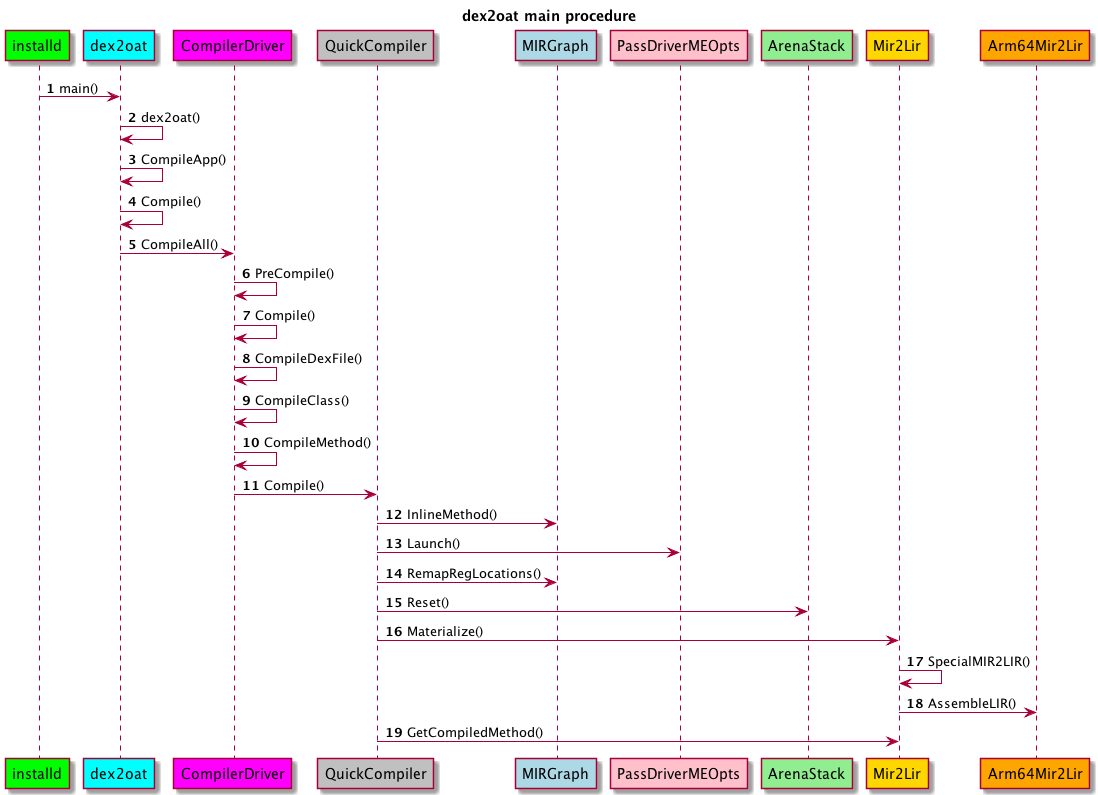
好,我們還是先復習一下上上節學到的那張圖: 在正式進入 InlineMethod 之前,我們再補充一點 BasicBlock 的知識。 BasicBlock 中針對 M
 微信換手機號怎麼登入?圖解微信解除舊手機綁定
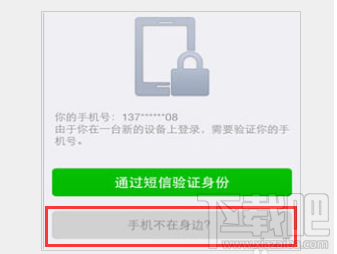
微信幾乎成了每天的必備工具,登入時又常需要手機驗證。那麼問題來了:換了新門號之後要怎麼登入?手機不在身邊時能不能用別台裝置上線?舊門號的綁定又該怎麼解除?下面一次把這些狀