

編輯:關於 Android 程式設計
Vim 是一款以效率著稱的文字編輯器。雖然學習曲線較陡,但熟練後能大幅提升程式碼閱讀、修改與重構速度。本文整理 Android 開發環境中常見且實用的 Vim 進階操作。
基本移動鍵 h、j、k、l 分別代表左、下、上、右。若要依單字移動,可使用 w、b、e;若希望以空白符號為單位移動,則可使用大寫的 W、B、E。行內移動時,gg 可跳到文件開頭,G 可跳到文件結尾;^ 或 0 可到行首,$ 可到行尾。
若需要快速行內定位,可使用 f 或 t。f 會將游標停在目標字元上,t 則停在目標字元前一格。搭配 ; 與 ,,可以重複或反向執行上次的搜尋動作。
除了 i 進入插入模式,a 可以在游標後方插入,I 與 A 則可快速移到行首或行尾插入。o 與 O 可在目前行下方或上方新增一行並進入編輯模式,這在撰寫程式碼時非常實用。
r 可直接替換單一字元,不需要進入插入模式;s 則會刪除游標所在字元並進入插入模式。若要刪除或修改特定範圍,可搭配 c、d、y 與移動指令,例如 cw 刪除一個單字並進入插入,dt" 可刪除到下一個雙引號前。
搜尋時,# 與 * 可快速搜尋游標所在的字詞,n 與 N 則可往下或往上重複搜尋。gd 與 gD 可用來跳到局部或全域變數的定義位置,在閱讀大型專案時特別方便。
復原使用 u,重做則是 Ctrl+r。捲動方面,Ctrl+e/y 可逐行捲動,Ctrl+d/u 可半頁捲動,Ctrl+f/b 則可整頁捲動。
Vim 的視覺模式非常強大。v 進入字元選擇,V 進入行選擇,Ctrl+v 進入區塊選擇。選取後可再結合 d、y、c 等指令,進行刪除、複製或修改。例如 V+G 可選取目前行到文件結尾,再搭配 d 或 y 就能批次處理。
若需要選取單字、句子或段落,可使用 vaw、vas、vap;若需要選取括號內內容,可使用 vi(、va(、vi{、va{ 等指令。這些組合能大幅減少滑鼠操作。
取代指令格式為 :[range]s/{pattern}/{string}/[flag]。若 range 使用 %,代表整個文件;若省略,通常只影響目前行。flag 常用 g 表示全部取代,i 忽略大小寫,c 則會逐筆確認。
此外,Vim 還可執行 shell 指令,例如 :!cmd 可直接執行外部命令,:sh 則可開啟 shell。這在需要執行打包腳本或檢查檔案時非常方便。若需要重複複雜操作,也可以透過 q 開始錄製巨集,再用 @ 播放,提升批次編輯效率。
熟練這些指令後,Vim 不再只是編輯器,而是一套能與開發流程深度整合的高效率工具。
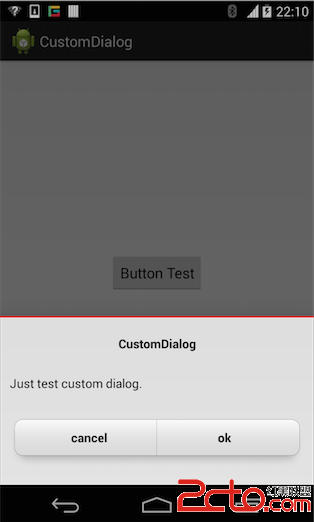 Android 仿 MIUI 風格 Dialog 動畫實作
先來看看效果圖: 其中 show 與 dismiss 的時候都帶有動畫效果。 一開始曾嘗試使用 PopupWindow 來實作,但使用起來並不那麼順手,畢竟它並不是真正
 Android 啟動優化完整指南:冷熱啟動差異、adb 量化與體驗補強
啟動速度是最直接影響使用者第一印象的指標。本文從啟動模式談到量化方法,再給出可落地的優化策略,最後示範怎麼用主題背景把「等待」變得不那麼難熬。 一、冷啟動與熱啟動 冷
 vivo X9 有幾個版本?標準版與高配版差異比較
vivo X9 是 X7 的後繼機型,外觀變化不大,主要改動在背面天線:採用類似弧線設計,金屬背面的覆蓋比例更高,整體視覺更俐落。 最大的升級在前置鏡頭 X9 把前置
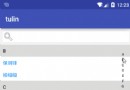 Android 自定義 View 實作字母索引導航欄(完整程式碼解析)
聯絡人列表中那條緊貼右側的字母索引欄,是無數 App 裡最經典的互動細節之一。手指沿著 A 到 Z 滑動,中間浮出一個大字提示,左側列表同步跳轉——整個過程順滑得像在翻一