

編輯:關於 Android 程式設計
聯絡人列表中那條緊貼右側的字母索引欄,是無數 App 裡最經典的互動細節之一。手指沿著 A 到 Z 滑動,中間浮出一個大字提示,左側列表同步跳轉——整個過程順滑得像在翻一本字典。本文就從零開始,用自定義 View 把這個效果完整做出來。
動手之前先把任務切成幾塊,實作起來會清晰很多:
1、自定義 View 負責繪製字母導航欄;
2、ListView 承載聯絡人列表;
3、處理導航欄上的滑動事件;
4、滑動時讓中間的字母提示同步顯示;
5、最後把導航欄與 ListView 串起來。
先看效果:
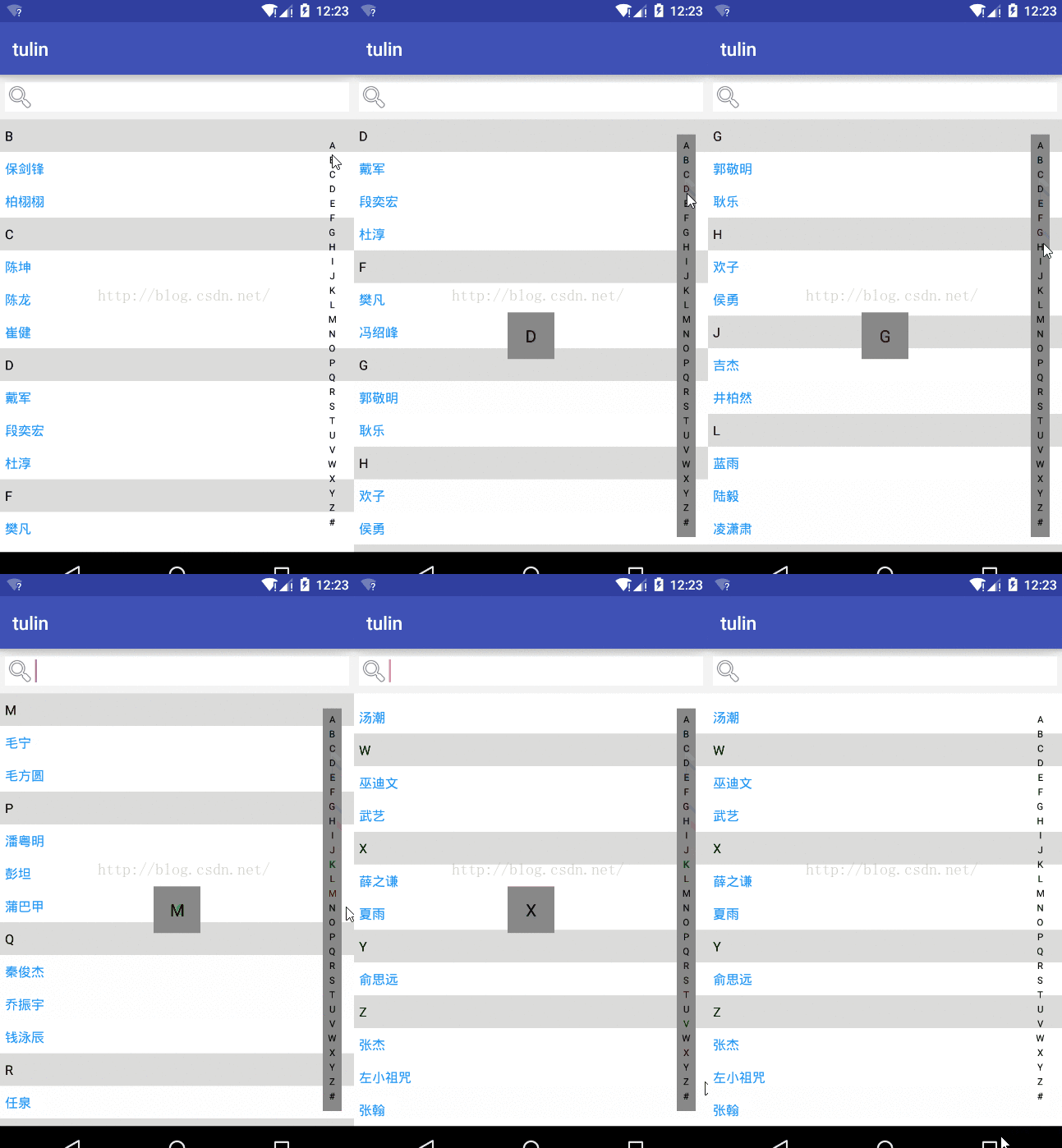
先把主線城池攤開來,後面的程式碼才好對照:
<?xml version="1.0" encoding="utf-8"?> <LinearLayout xmlns:android="https://schemas.android.com/apk/res/android" android:layout_width="match_parent" android:layout_height="match_parent" android:orientation="vertical"> <EditText android:layout_width="match_parent" android:layout_height="wrap_content" android:background="@drawable/search_border" android:drawableLeft="@android:drawable/ic_menu_search" android:padding="8dp" /> <RelativeLayout android:layout_width="match_parent" android:layout_height="match_parent"> <ListView android:id="@+id/lv" android:layout_width="match_parent" android:layout_height="match_parent" android:divider="@null" /> <TextView android:id="@+id/tv" android:layout_width="50dp" android:layout_height="50dp" android:layout_centerInParent="true" android:background="#888888" android:gravity="center" android:textColor="#000000" android:textSize="18dp" android:visibility="gone" /> <com.handsome.tulin.View.NavView android:id="@+id/nv" android:layout_width="20dp" android:layout_height="match_parent" android:layout_alignParentRight="true" android:layout_margin="16dp" /> </RelativeLayout> </LinearLayout>
使用時寬度固定 20dp、高度填滿父容器,所以 View 拿到的寬度就是 20dp。繪製的核心是個簡單的迴圈:均分高度、逐個把字母畫上去。值得注意的是畫筆——因為選中態要用不同顏色,所以每畫一個字母都得重設一次 Paint 狀態。
public class NavView extends View { private Paint textPaint = new Paint(); private String[] s = new String[]{ "A", "B", "C", "D", "E", "F", "G", "H", "I", "J", "K", "L", "M", "N", "O", "P", "Q", "R", "S", "T", "U", "V", "W", "X", "Y", "Z", "#"}; //鼠標點擊、滑動時選擇的字母 private int choose = -1; //中間的文本 private TextView tv; public NavView(Context context, AttributeSet attrs) { super(context, attrs); } public NavView(Context context) { super(context); } public NavView(Context context, AttributeSet attrs, int defStyleAttr) { super(context, attrs, defStyleAttr); } private void initPaint() { textPaint.setTextSize(20); textPaint.setAntiAlias(true); textPaint.setColor(Color.BLACK); } @Override protected void onDraw(Canvas canvas) { super.onDraw(canvas); //畫字母 drawText(canvas); } /** * 畫字母 * * @param canvas */ private void drawText(Canvas canvas) { //獲取View的寬高 int width = getWidth(); int height = getHeight(); //獲取每個字母的高度 int singleHeight = height / s.length; //畫字母 for (int i = 0; i < s.length; i++) { //畫筆默認顏色 initPaint(); //高亮字母顏色 if (choose == i) { textPaint.setColor(Color.RED); } //計算每個字母的坐標 float x = (width - textPaint.measureText(s[i])) / 2; float y = (i + 1) * singleHeight; canvas.drawText(s[i], x, y, textPaint); //重置顏色 textPaint.reset(); } } }
資料準備分兩步走:先準備一份姓名陣列,用工具類取出每個名字的拼音首字母並轉大寫,再交給 Collections.sort 依首字母排序。工具類本身程式碼較長,這裡從略。接著寫一個列表子版面與對應的 Adapter 就足夠了。
public class MainActivity extends AppCompatActivity { private TextView tv; private ListView lv; private NavView nv; private List<User> list; private UserAdapter adapter; private String[] name = new String[]{ "潘粵明", "戴軍", "薛之謙", "藍雨", "任泉", "張傑", "秦俊傑", "陳坤", "田亮", "夏雨", "保劍鋒", "陸毅", "喬振宇", "吉傑", "郭敬明", "巫迪文", "歡子", "井柏然", "左小祖咒", "段奕宏", "毛寧", "樊凡", "湯潮", "山野", "陳龍", "侯勇", "俞思遠", "馮紹峰", "崔健", "杜淳", "張翰", "彭坦", "柏栩栩", "蒲巴甲", "凌潇肅", "毛方圓", "武藝", "耿樂", "錢泳辰"}; @Override protected void onCreate(Bundle savedInstanceState) { super.onCreate(savedInstanceState); setContentView(R.layout.activity_main); initView(); initData(); } private void initView() { tv = (TextView) findViewById(R.id.tv); lv = (ListView) findViewById(R.id.lv); nv = (NavView) findViewById(R.id.nv); nv.setTextView(tv); } private void initData() { //初始化數據 list = new ArrayList<>(); for (int i = 0; i < name.length; i++) { list.add(new User(name[i], CharacterUtils.getFirstSpell(name[i]).toUpperCase())); } //將拼音排序 Collections.sort(list, new Comparator<User>() { @Override public int compare(User lhs, User rhs) { return lhs.getFirstCharacter().compareTo(rhs.getFirstCharacter()); } }); //填充ListView adapter = new UserAdapter(this, list); lv.setAdapter(adapter); } }
列表項版面:
<?xml version="1.0" encoding="utf-8"?> <LinearLayout xmlns:android="https://schemas.android.com/apk/res/android" android:layout_width="match_parent" android:layout_height="match_parent" android:background="#ffffff" android:orientation="vertical"> <TextView android:id="@+id/tv_firstCharacter" android:layout_width="match_parent" android:layout_height="wrap_content" android:background="#DBDBDA" android:padding="8dp" android:text="A" android:textColor="#000000" android:textSize="14dp" /> <TextView android:id="@+id/tv_name" android:layout_width="match_parent" android:layout_height="wrap_content" android:background="#ffffff" android:padding="8dp" android:text="張棟梁" android:textColor="#2196F3" android:textSize="14dp" /> </LinearLayout>
Adapter 的關鍵邏輯:只有當某筆資料的首字母與前一筆不同時,才顯示灰色標題列。這裡用 ASCII 碼比大小來判斷,比直接比字串更乾脆。另外還額外提供一個「依字母找位置」的方法,留給後面的聯動使用。
public class UserAdapter extends BaseAdapter { private List<User> list; private User user; private LayoutInflater mInflater; private Context context; public UserAdapter(Context context, List<User> list) { this.list = list; mInflater = LayoutInflater.from(context); this.context = context; } @Override public int getCount() { return list.size(); } @Override public Object getItem(int position) { return list.get(position); } @Override public long getItemId(int position) { return position; } @Override public View getView(int position, View convertView, ViewGroup parent) { if (convertView == null) { convertView = mInflater.inflate(R.layout.adapter_user, null); } ViewHolder holder = getViewHolder(convertView); user = list.get(position); if (position == 0) { //第一個數據要顯示字母和姓名 holder.tv_firstCharacter.setVisibility(View.VISIBLE); holder.tv_firstCharacter.setText(user.getFirstCharacter()); holder.tv_name.setText(user.getUsername()); } else { //其他數據判斷是否為同個字母,這裡使用Ascii碼比較大小 if (CharacterUtils.getCnAscii(list.get(position - 1).getFirstCharacter().charAt(0)) < CharacterUtils.getCnAscii(user.getFirstCharacter().charAt(0))) { //後面字母的值大於前面字母的值,需要顯示字母 holder.tv_firstCharacter.setVisibility(View.VISIBLE); holder.tv_firstCharacter.setText(user.getFirstCharacter()); holder.tv_name.setText(user.getUsername()); } else { //後面字母的值等於前面字母的值,不顯示字母 holder.tv_firstCharacter.setVisibility(View.GONE); holder.tv_name.setText(user.getUsername()); } } return convertView; } /** * 獲得控件管理對象 * * @param view * @return */ private ViewHolder getViewHolder(View view) { ViewHolder holder = (ViewHolder) view.getTag(); if (holder == null) { holder = new ViewHolder(view); view.setTag(holder); } return holder; } /** * 控件管理類 */ private class ViewHolder { private TextView tv_firstCharacter, tv_name; ViewHolder(View view) { tv_firstCharacter = (TextView) view.findViewById(R.id.tv_firstCharacter); tv_name = (TextView) view.findViewById(R.id.tv_name); } } /** * 通過字符查找位置 * * @param s * @return */ public int getSelectPosition(String s) { for (int i = 0; i < getCount(); i++) { String firChar = list.get(i).getFirstCharacter(); if (firChar.equals(s)) { return i; } } return -1; } }
三件事要一起處理。第一,重寫 dispatchTouchEvent 攔截觸控,最後一律回傳 true 把事件吃下來。第二,滑動時把外部傳進來的 TextView 顯示出來並更新文字,抬手後再藏起來。第三,對外暴露一個監聽介面,把當前字母拋出去,供 ListView 聯動使用。
這裡有個容易踩的坑:手指滑到邊緣時,換算出來的索引很可能超出陣列範圍,所以必須先做夾擠處理,否則直接越界崩潰。
@Override public boolean dispatchTouchEvent(MotionEvent event) { //計算選中字母 int index = (int) (event.getY() / getHeight() * s.length); //防止腳標越界 if (index >= s.length) { index = s.length - 1; } else if (index < 0) { index = 0; } switch (event.getAction()) { case MotionEvent.ACTION_DOWN: case MotionEvent.ACTION_MOVE: setBackgroundColor(Color.GRAY); //選中字母高亮 choose = index; //出現中間文字 tv.setVisibility(VISIBLE); tv.setText(s[choose]); //調用ListView連動接口 if (listener != null) { listener.touchCharacterListener(s[choose]); } //重繪 invalidate(); break; default: setBackgroundColor(Color.TRANSPARENT); //取消選中字母高亮 choose = -1; //隱藏中間文字 tv.setVisibility(GONE); //重繪 invalidate(); break; } return true; } public onTouchCharacterListener listener; public interface onTouchCharacterListener { void touchCharacterListener(String s); } public void setListener(onTouchCharacterListener listener) { this.listener = listener; } /** * 傳進來一個TextView * * @param tv */ public void setTextView(TextView tv) { this.tv = tv; }
到這裡拼圖其實已經湊齊:字母透過介面傳出去了,Adapter 也具備了依字母查位置的能力。剩下的只要在 Activity 裡掛上監聽,把查到的位置餵給 setSelection 即可。
//ListView連動接口 nv.setListener(new NavView.onTouchCharacterListener() { @Override public void touchCharacterListener(String s) { int position = adapter.getSelectPosition(s); if (position != -1) { lv.setSelection(position); } } });
整套實作下來你會發現,自定義 View 的價值不在於程式碼多炫,而在於它把一個原本不存在於系統控制項庫裡的互動,變成了可以隨手複用的元件。字母索引欄如此,論壇裡那些看似神奇的滾動效果,多半也是同樣的道理。
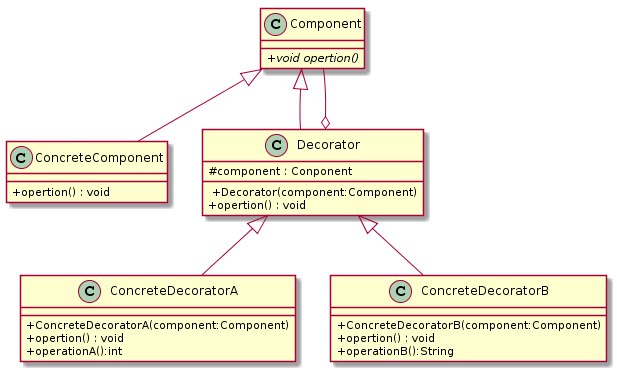 設計模式之美:裝飾者模式(Decorator)及其在 Android 中的應用
緣起 最近寫程式碼總覺得少了點手感,於是翻翻書找靈感,順便研究幾個高大上的設計模式,談談自己的理解。我讀的是《研磨設計模式》,看完之後真正有種醍醐灌頂的暢快,借用一句話來
 Android 視頻播放實戰:手勢調節亮度與音量
本文要實現的功能很直觀:播放一段視頻,並且在屏幕右側上下滑動調節亮度、左側上下滑動調節音量。 動手之前,先記牢幾個關鍵屬性: 清單文件中強制橫屏: android:scr
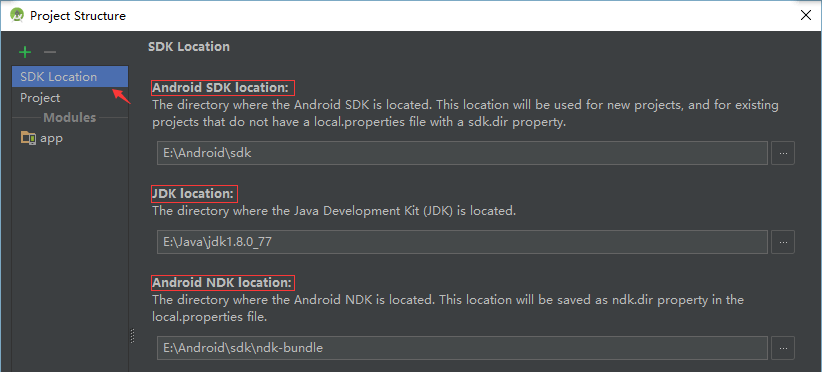 Android JNI/NDK 開發入門指南(一):從環境配置到第一個 Native 方法
先交代一下開發環境 在正式動手之前,先列出本文示範所使用的基本環境,方便大家對照: 操作系統Windows 10 家庭中文版 開發工具Android Studio
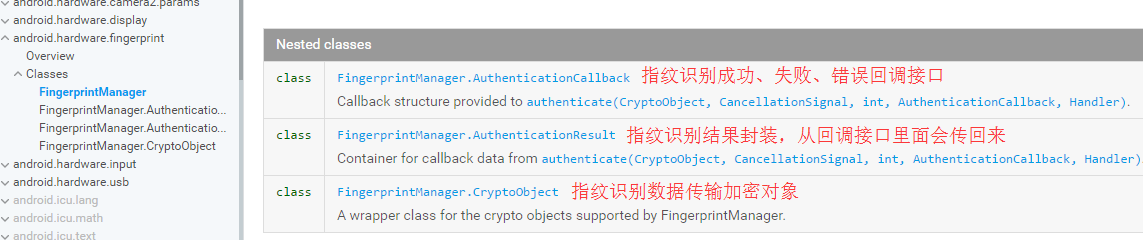 Android 指紋識別深入淺出:從 6.0 官方 API 到低版本相容方案
「指紋識別」這個名詞大家都不陌生,但真正在專案裡落地時,卻常常卡在相容性問題上。Google 直到 Android 6.0(API 23)才提供標準的指紋識別支援與對外接