

編輯:關於 Android 程式設計
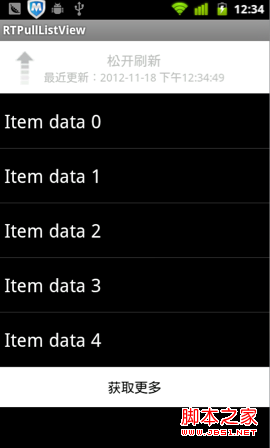
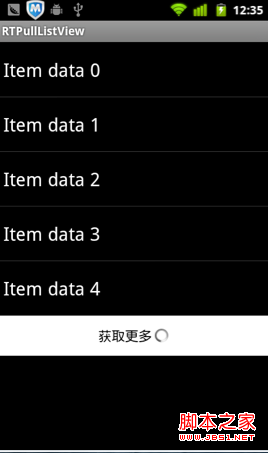
下拉刷新已經成為越來越多 App 的標準互動,成了使用者根深柢固的操作習慣——遇到列表,手指很自然就往下一拉。本文要介紹如何在 Android 上實作下拉刷新,參考了 GitHub 上的開源專案 PullToRefresh 並做了些許修改。最終效果如下:
專案結構如下:
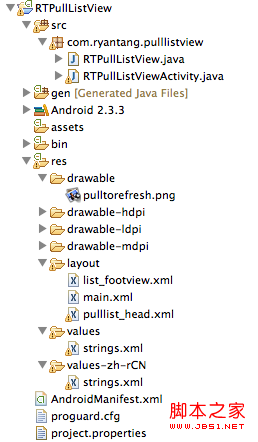
使用時可以自訂下拉的顯示效果:想改頂部的下拉樣式就修改 pulllist_head.xml,想改底部的載入更多就修改 list_footview.xml。
/**
 * PullListView
 * @author Ryan
 */
public class RTPullListViewActivity extends Activity {
    private static final int INTERNET_FAILURE = -1;
    private static final int LOAD_SUCCESS = 1;
    private static final int LOAD_MORE_SUCCESS = 3;
    private static final int NO_MORE_INFO = 4;
    private static final int LOAD_NEW_INFO = 5;

    private RTPullListView pullListView;
    private ProgressBar moreProgressBar;

    private List<String> dataList;
    private ArrayAdapter<String> adapter;

    @Override
    public void onCreate(Bundle savedInstanceState) {
        super.onCreate(savedInstanceState);
        setContentView(R.layout.main);

        pullListView = (RTPullListView) this.findViewById(R.id.pullListView);
        dataList = new ArrayList<String>();
        for (int i = 0; i < 5; i++) {
            dataList.add("Item data " + i);
        }
        adapter = new ArrayAdapter<String>(this, android.R.layout.simple_list_item_1, dataList);
        pullListView.setAdapter(adapter);

        // 加入 listview 底部的載入更多按鈕(可自訂)
        LayoutInflater inflater = LayoutInflater.from(this);
        View view = inflater.inflate(R.layout.list_footview, null);
        RelativeLayout footerView = (RelativeLayout) view.findViewById(R.id.list_footview);
        moreProgressBar = (ProgressBar) view.findViewById(R.id.footer_progress);
        pullListView.addFooterView(footerView);

        // 下拉刷新監聽器
        pullListView.setonRefreshListener(new OnRefreshListener() {
            @Override
            public void onRefresh() {
                new Thread(new Runnable() {
                    @Override
                    public void run() {
                        try {
                            // 模擬資料刷新
                            Thread.sleep(2000);
                            dataList.clear();
                            for (int i = 0; i < 5; i++) {
                                dataList.add("Item data " + i);
                            }
                            myHandler.sendEmptyMessage(LOAD_NEW_INFO);
                        } catch (InterruptedException e) {
                            e.printStackTrace();
                        }
                    }
                }).start();
            }
        });

        // 載入更多監聽器
        footerView.setOnClickListener(new OnClickListener() {
            @Override
            public void onClick(View v) {
                moreProgressBar.setVisibility(View.VISIBLE);
                new Thread(new Runnable() {
                    @Override
                    public void run() {
                        try {
                            // 模擬資料刷新
                            Thread.sleep(2000);
                            for (int i = 0; i < 5; i++) {
                                dataList.add("New item data " + i);
                            }
                            myHandler.sendEmptyMessage(LOAD_MORE_SUCCESS);
                        } catch (InterruptedException e) {
                            e.printStackTrace();
                        }
                    }
                }).start();
            }
        });
    }

    // 結果處理
    private Handler myHandler = new Handler() {
        @Override
        public void handleMessage(Message msg) {
            super.handleMessage(msg);
            switch (msg.what) {
                case LOAD_MORE_SUCCESS:
                    moreProgressBar.setVisibility(View.GONE);
                    adapter.notifyDataSetChanged();
                    pullListView.setSelectionfoot();
                    break;
                case LOAD_NEW_INFO:
                    adapter.notifyDataSetChanged();
                    pullListView.onRefreshComplete();
                    break;
                default:
                    break;
            }
        }
    };
}
核心概念其實不難:下拉時觸發 onRefresh 回呼,在子執行緒中模擬抓取新資料,完成後透過 Handler 切回主執行緒更新介面並呼叫 onRefreshComplete() 收起刷新提示;捲到底部點擊 footer 則觸發載入更多。這樣就完成了一個流暢的下拉刷新體驗。
 為 ViewPager 加上切換動畫:從官方屬性動畫到自訂效果
ViewPager 大概是 Android 裡最常被使用的元件之一。引導頁、輪播圖,甚至整個 App 的表現層框架,都常拿它來搭。它最大的問題在於:在 Android 3
 Android SweepGradient 詳解:用掃描漸層畫出雷達光波效果
什麼是「掃描渲染」?想想安全軟體裡雷達掃描的那圈光波——顏色繞著一個中心點旋轉漸變,就是 SweepGradient 最典型的應用。 兩種建構方式 以顏色陣列建構
 Android Wi-Fi Display(Miracast)深入解析:從背景到 4.2 實現
Android 4.2 新增了 Wi-Fi Display 支援,讓裝置能透過 Wi-Fi 將畫面投遞到遠端顯示裝置。本文從 Miracast 的背景知識出發,再结合 A
 溫故知新:Android Service 完整學習筆記(啟動、綁定與生命週期)
一、Service 到底是什麼 Service 是四大組件之一,用來在沒有使用者介面的情況下執行長時間的操作。它可以由其他組件啟動,即使用戶切換到別的 App 也照樣在背