

編輯:關於 Android 程式設計
本文將系統性地說明 Android 應用程式簽名相關的理論與實作,包括:什麼是簽名、為什麼要簽名,以及實際的簽名步驟。
簽名這個概念其實一點都不抽象。把它放回日常生活中就很清楚了:簽名就是在紙上或某處寫下自己的名字,或打上一個專屬於你的標記,讓別人一看就知道這東西與你有關,而非出自他人之手。
電腦世界裡的簽名,本質上和現實中的簽名是一樣的,作用也一致——都是為了標示「這是誰做的」。
一句話回答:這是 Android 系統的強制要求。
Android 規定每一個應用程式都必須經過數字簽名才能安裝進系統,未簽名的程式根本無法安裝。簽名的作用是標示應用程式的作者,並在應用程式之間建立信任關係,而不是用來決定使用者能安裝哪些程式。這份數字簽名由作者自行產生,不需要經過權威憑證機構認證,只是讓程式包能自我驗證。
其實「沒簽名」是個誤會。為了方便開發除錯,ADT 會自動用 debug 密鑰幫你簽名。這個 debug 密鑰是一個名為 debug.keystore 的檔案,位置通常在:
系統盤:/Documents and Settings/使用者名稱/.android/debug.keystore也就是說,若你想擁有自己的簽名而非依賴 ADT,就得準備一個屬於自己的密鑰檔(*.keystore)。
APK 簽名有兩種方式:透過 ADT 的圖形介面,或完全用 DOS 指令完成。本文介紹指令方式,共會用到三個工具:
.keystore 檔)。這三個工具的預設位置:
bin 目錄下。android-sdk-windows/tools/ 目錄下。若你已有數字憑證,之後為其他 APK 簽名時就只需要 jarsigner 與 zipalign 兩個工具即可。
在 Eclipse 專案名稱上按右鍵,依序選擇「Android Tools」-「Export Unsigned Application Package...」,選定存放位置,即可得到未簽名的 APK。
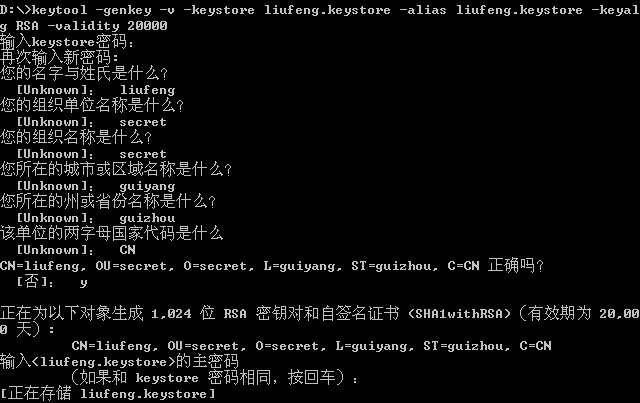
keytool -genkey -v -keystore liufeng.keystore -alias liufeng.keystore -keyalg RSA -validity 20000參數說明:
-genkey:執行產生憑證動作,-v 會把詳細資訊印在 DOS 視窗。-keystore liufeng.keystore:指定憑證檔名。-alias:憑證別名,可與檔名不同。-keyalg RSA:採用 RSA 演算法。-validity 20000:憑證有效期為 20000 天。執行後系統會提示輸入憑證密碼等資訊。
jarsigner -verbose -keystore liufeng.keystore -signedjar notepad_signed.apk notepad.apk liufeng.keystore參數說明:
-verbose:印出簽名過程的詳細資訊。-keystore:指定憑證位置(此處為當前目錄)。-signedjar notepad_signed.apk notepad.apk:為 notepad.apk 簽名,輸出為 notepad_signed.apk。liufeng.keystore:憑證別名。此步驟非必要,但建議執行:
zipalign -v 4 notepad_signed.apk notepad_signed_aligned.apk-v 會印出詳細最佳化資訊,並將最佳化後的檔案輸出為 notepad_signed_aligned.apk。
如果你原本採用預設的 debug 簽名,一旦換成新簽名,應用程式將無法覆蓋安裝,必須先解除安裝舊版才能裝上新版。這是因為覆蓋安裝會檢查兩點:
另外,別因為 debug 簽名也能安裝就忽略自簽名的重要性,它其實藏著兩個風險:
 深入源碼:Android Activity 啟動全流程解析
前言 Activity 是 Android 開發者最熟悉的組件,但它的生死起落並不由自己掌控,而是統一交由 ActivityManagerService(AMS)這位「大
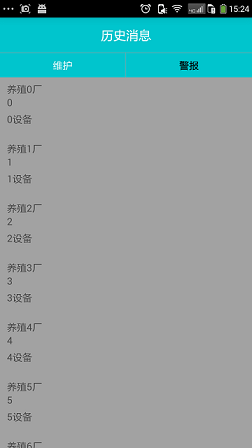 自訂 ListView 實作左右滑動手勢監聽的完整教學
在 Android 開發實務中,我們經常會遇到這樣的介面設計:頂部有一排導航標籤,下方則是承載內容的 ListView。這時候如果想透過左右滑動來切換頂部導航的選項,往往
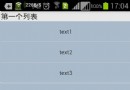 Android 在一個 Activity 中實現多個 ListView 共享滾動條
當我們直接在佈局檔中放三個 ListView 時,會出現三個滾動條,而且每個 ListView 都只顯示一個 item,必須拖動才會顯示更多。要如何改善呢? 做法是有
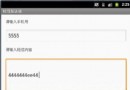 Android 自學筆記(六):動手做一個簡易簡訊發送器
用 SmsManager 做一個最小可用的簡訊發送器,是很適合入門的練習:元件少、流程清楚,還能順便學到長簡訊該怎麼處理。 版面配置 畫面很單純:一個輸入號碼的 E