

編輯:關於 Android 程式設計
前面幾篇講的是針對單一 View 的動畫,本篇的 LayoutAnimationController 則是批次為一個 layout 或 ViewGroup 裡的所有子控制項加上動畫效果,讓它們以「逐一登場」的方式出現。
LayoutAnimationController 的特性可以濃縮成四點:
關鍵就在第 2、3 點的組合:同一個動畫、不同的起始時間,視覺上就變成了瀑布式進場。
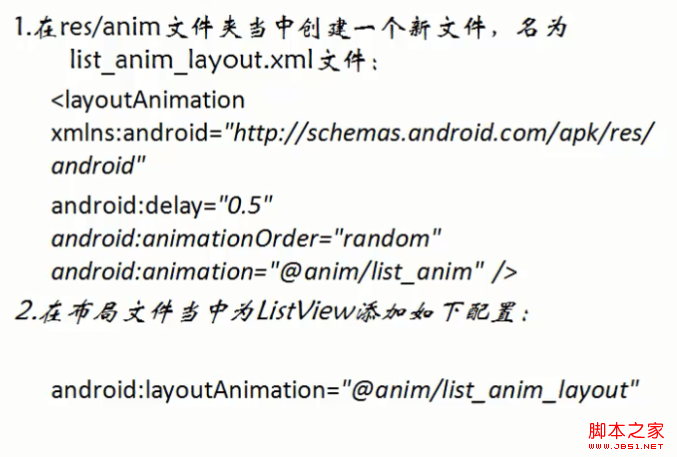
需要準備兩個 anim 資源檔。
<layoutAnimation xmlns:android="https://schemas.android.com/apk/res/android"
    android:animation="@anim/list_item_alpha"
    android:animationOrder="normal"
    android:delay="0.8" />
三個屬性的意義:animation 指定每個項目要套用的動畫;animationOrder 決定播放順序(normal 為正序、reverse 為逆序、random 為隨機);delay 則是每個項目之間的延遲比例,0.8 代表每個項目比前一個晚 0.8 倍動畫時長啟動。
<set xmlns:android="https://schemas.android.com/apk/res/android">
    <alpha
        android:fromAlpha="0.0"
        android:toAlpha="1.0"
        android:duration="2000"
    />
</set>
這裡用的是最簡單的淡入效果,從全透明漸顯到全不透明。
android:layoutAnimation="@anim/list_item_layout"
public class LayoutAnimation_Activity extends Activity {

    private Button button;
    private Button button2;
    private ListView listView;
    private static final String[] STRINGS = {"BruceZhang", "Alpha", "Translate",
            "Blanklin", "Rotate", "GreenFrank"};

    @Override
    protected void onCreate(Bundle savedInstanceState) {
        super.onCreate(savedInstanceState);
        setContentView(R.layout.activity_layout_animation_);

        button = (Button) findViewById(R.id.button);
        button2 = (Button) findViewById(R.id.button2);
        listView = (ListView) findViewById(R.id.listview);

        final ArrayAdapter<String> adapter = new ArrayAdapter<String>(this,
                R.layout.item_list, STRINGS);

        button.setOnClickListener(new OnClickListener() {
            @Override
            public void onClick(View v) {
                listView.setAdapter(adapter);
            }
        });

        button2.setOnClickListener(new OnClickListener() {
            @Override
            public void onClick(View v) {
                listView.setAdapter(null);
            }
        });
    }

    @Override
    public boolean onCreateOptionsMenu(Menu menu) {
        getMenuInflater().inflate(R.menu.activity_layout_animation_, menu);
        return true;
    }
}
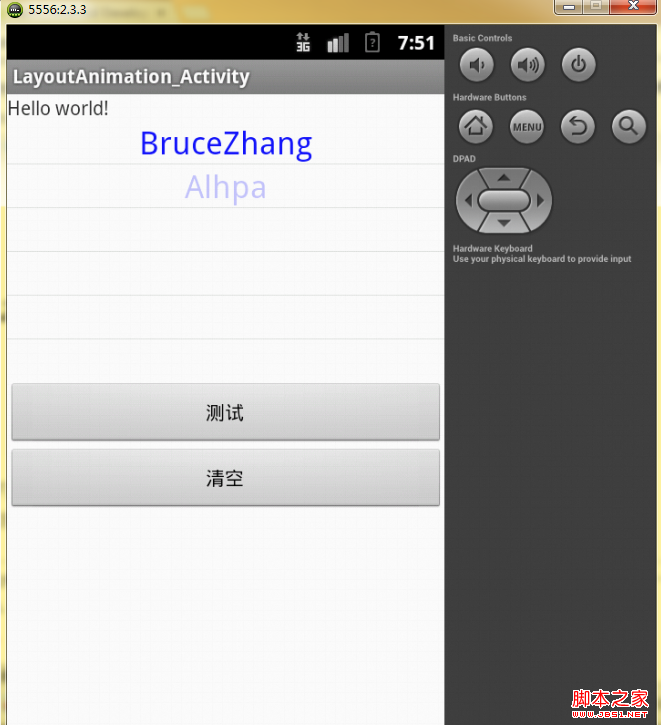
效果如下,按下「測試」按鈕,列表項目就以淡入方式逐個出現:
不用寫 layoutAnimation 資源檔,直接用程式碼組裝:
Animation animation = AnimationUtils.loadAnimation(LayoutAnimation_Activity.this,
        R.anim.list_item_alpha);
LayoutAnimationController laController = new LayoutAnimationController(animation);
laController.setOrder(LayoutAnimationController.ORDER_NORMAL);
listView.setLayoutAnimation(laController);
做法是把「動畫本身」與「錯開控制器」拆成兩層:先用 AnimationUtils.loadAnimation 載入單項動畫,再把它交給 LayoutAnimationController 包裝,設定播放順序,最後掛到 ListView 上。
流程圖:
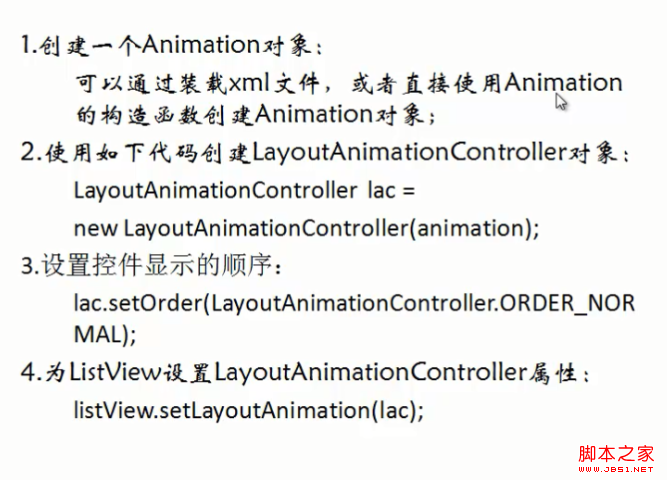
XML 方式的好處是宣告式、動畫參數集中管理,適合固定不變的進場效果。程式碼方式則靈活得多——可以在執行期依業務邏輯決定要用哪個動畫、什麼順序,例如「最新加入的項目動畫播放、舊項目靜態顯示」。
delay 值的意義容易搞錯。它是比例而非毫秒數。若動畫時長 2000ms、delay 為 0.8,則第 n 個項目的啟動時間約為 n × 1600ms。項目一多,最後一項會等很久,實務上通常會把 delay 壓低到 0.1~0.3 之間,或縮短動畫時長。
記得在動畫結束後清除。LayoutAnimationController 只在控制項首次出現時播放一次。若 ListView 後續因捲動而重用 view,動畫不會重播,這通常是期望行為;但若你希望每次資料更新都重播,需要在 setAdapter 之後重新呼叫 startLayoutAnimation()。
 Android 圓形旋轉菜單:互動效果展示
圓形旋轉菜單的特色圓形旋轉菜單是一種常見的創意互動模式,適合用在需要快速切換、分類瀏覽或視覺焦點導引的介面中。透過放射狀排列與旋轉動畫,使用者能以更直覺的方式探索功能。在
 Android 圖形驗證碼功能實作教學:自繪驗證碼與刷新校驗
先來看一下完成的成果,如果覺得效果不錯,就一起來看看它是怎麼做出來的。這是一個相當直觀的小範例:點擊「刷新驗證碼」可以換上一組新的驗證碼,點擊「確定」時,若輸入內容與畫面
 《Android 從入門到精通》(12)——自動完成文本框 AutoCompleteTextView
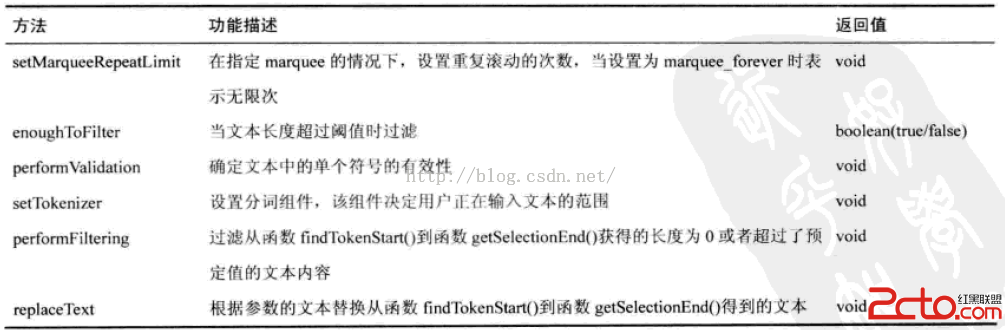
自動完成文本框(AutoCompleteTextView) 其繼承鏈為:java.lang.Object → android.view.View → android.vi
 字體管家怎麼用?教你美化手機字型
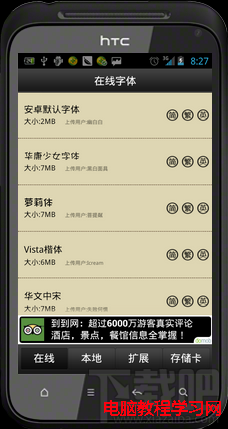
字體管家是一款用來更換手機字型的工具,歸在手機美化類別。它在線上字型的收錄算是相當齊全,雖然還稱不上百變,但分類足夠應付日常的美化需求。 剛接觸這類軟體時,多數人會有點不