

編輯:關於 Android 程式設計
先來看一下完成的成果,如果覺得效果不錯,就一起來看看它是怎麼做出來的。
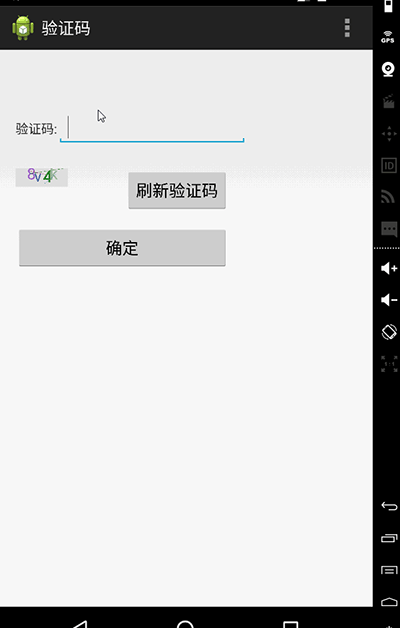
這是一個相當直觀的小範例:點擊「刷新驗證碼」可以換上一組新的驗證碼,點擊「確定」時,若輸入內容與畫面上顯示的驗證碼相符,就會跳轉到下一個畫面。這裡只示範了畫面跳轉,並未做其他額外處理。
接下來就進到程式碼的部分。
先來看 MainActivity 的版面配置
<RelativeLayout xmlns:android="https://schemas.android.com/apk/res/android" xmlns:tools="https://schemas.android.com/tools" android:layout_width="match_parent" android:layout_height="match_parent" tools:context=".MainActivity" > <TextView android:id="@+id/textView1" android:layout_width="wrap_content" android:layout_height="wrap_content" android:layout_alignParentLeft="true" android:layout_alignParentTop="true" android:layout_marginLeft="20dp" android:layout_marginTop="77dp" android:text="驗證碼:" /> <EditText android:id="@+id/vc_code" android:layout_width="wrap_content" android:layout_height="wrap_content" android:layout_alignBaseline="@+id/textView1" android:layout_alignBottom="@+id/textView1" android:layout_toRightOf="@+id/textView1" android:ems="10" > <requestFocus /> </EditText> <Button android:id="@+id/vc_ok" android:layout_width="wrap_content" android:layout_height="wrap_content" android:layout_alignLeft="@+id/vc_image" android:layout_alignRight="@+id/vc_shuaixi" android:layout_below="@+id/vc_shuaixi" android:layout_marginTop="15dp" android:text="確定" /> <Button android:id="@+id/vc_shuaixi" android:layout_width="wrap_content" android:layout_height="wrap_content" android:layout_alignRight="@+id/vc_code" android:layout_alignTop="@+id/vc_image" android:layout_marginRight="20dp" android:text="刷新驗證碼" /> <ImageView android:id="@+id/vc_image" android:layout_width="wrap_content" android:layout_height="wrap_content" android:layout_alignLeft="@+id/textView1" android:layout_below="@+id/vc_code" android:layout_marginTop="25dp" android:src="@drawable/ic_launcher" /> </RelativeLayout>
MainActivity 程式碼
package com.example.yanzhengma; import android.R.string; import android.os.Bundle; import android.app.Activity; import android.content.ClipData.Item; import android.content.Intent; import android.view.Menu; import android.view.View; import android.view.View.OnClickListener; import android.widget.Button; import android.widget.EditText; import android.widget.ImageView; import android.widget.TextView; import android.widget.Toast; public class MainActivity extends Activity implements OnClickListener { ImageView vc_image; // 圖片 Button vc_shuaixi, vc_ok; String getCode = null; EditText vc_code; @Override protected void onCreate(Bundle savedInstanceState) { super.onCreate(savedInstanceState); setContentView(R.layout.activity_main); vc_image = (ImageView) findViewById(R.id.vc_image); vc_image.setImageBitmap(Code.getInstance().getBitmap()); vc_code = (EditText) findViewById(R.id.vc_code); getCode = Code.getInstance().getCode(); // 獲取顯示的驗證碼 vc_shuaixi = (Button) findViewById(R.id.vc_shuaixi); vc_shuaixi.setOnClickListener(this); vc_ok = (Button) findViewById(R.id.vc_ok); vc_ok.setOnClickListener(this); } @Override public boolean onCreateOptionsMenu(Menu menu) { // Inflate the menu; this adds items to the action bar if it is present. getMenuInflater().inflate(R.menu.main, menu); return true; } @Override public void onClick(View view) { // TODO Auto-generated method stub switch (view.getId()) { case R.id.vc_shuaixi: vc_image.setImageBitmap(Code.getInstance().getBitmap()); getCode = Code.getInstance().getCode(); break; case R.id.vc_ok: String v_code = vc_code.getText().toString().trim(); if (v_code == null || v_code.equals("")) { Toast.makeText(MainActivity.this, "驗證碼為空", Toast.LENGTH_SHORT).show(); } else if (!v_code.equals(getCode)) { Toast.makeText(MainActivity.this, "驗證碼錯誤", Toast.LENGTH_SHORT).show(); } else { Toast.makeText(MainActivity.this, "驗證成功", Toast.LENGTH_SHORT).show(); Intent itIntent = new Intent(MainActivity.this, secondActivity.class); startActivity(itIntent); MainActivity.this.finish(); } break; } } }好,現在進入重點——如何繪製驗證碼。
package com.example.yanzhengma; import java.util.Random; import android.graphics.Bitmap; import android.graphics.Bitmap.Config; import android.graphics.Canvas; import android.graphics.Color; import android.graphics.Paint; public class Code { private static final char[] CHARS = { '0', '1', '2', '3', '4', '5', '6', '7', '8', '9', 'a', 'b', 'c', 'd', 'e', 'f', 'g', 'h', 'i', 'j', 'k', 'l', 'm', 'n', 'o', 'p', 'q', 'r', 's', 't', 'u', 'v', 'w', 'x', 'y', 'z', 'A', 'B', 'C', 'D', 'E', 'F', 'G', 'H', 'I', 'J', 'K', 'L', 'M', 'N', 'O', 'P', 'Q', 'R', 'S', 'T', 'U', 'V', 'W', 'X', 'Y', 'Z' }; private static Code bpUtil; private Code() { }; public static Code getInstance() { if (bpUtil == null) bpUtil = new Code(); return bpUtil; } private static final int DEFAULT_CODE_LENGTH = 4;// 驗證碼的長度 這裡是4位 private static final int DEFAULT_FONT_SIZE = 60;// 字體大小 private static final int DEFAULT_LINE_NUMBER = 3;// 多少條干擾線 private static final int BASE_PADDING_LEFT = 20; // 左邊距 private static final int RANGE_PADDING_LEFT = 35;// 左邊距范圍值 private static final int BASE_PADDING_TOP = 42;// 上邊距 private static final int RANGE_PADDING_TOP = 15;// 上邊距范圍值 private static final int DEFAULT_WIDTH = 200;// 默認寬度.圖片的總寬 private static final int DEFAULT_HEIGHT = 70;// 默認高度.圖片的總高 private final int DEFAULT_COLOR = 0xdf;// 默認背景顏色值 private int width = DEFAULT_WIDTH; private int height = DEFAULT_HEIGHT; private int base_padding_left = BASE_PADDING_LEFT; private int range_padding_left = RANGE_PADDING_LEFT; private int base_padding_top = BASE_PADDING_TOP; private int range_padding_top = RANGE_PADDING_TOP; private int codeLength = DEFAULT_CODE_LENGTH; private int line_number = DEFAULT_LINE_NUMBER; private int font_size = DEFAULT_FONT_SIZE; private String code;// 驗證碼 private int padding_left, padding_top; private Random random = new Random(); private Bitmap createBitmap() { padding_left = 0; Bitmap bp = Bitmap.createBitmap(width, height, Config.ARGB_8888); Canvas c = new Canvas(bp); code = createCode(); c.drawColor(Color.rgb(DEFAULT_COLOR, DEFAULT_COLOR, DEFAULT_COLOR)); Paint paint = new Paint(); paint.setTextSize(font_size); for (int i = 0; i < code.length(); i++) { randomTextStyle(paint); randomPadding(); c.drawText(code.charAt(i) + "", padding_left, padding_top, paint); } for (int i = 0; i < line_number; i++) { drawLine(c, paint); } c.save(Canvas.ALL_SAVE_FLAG); c.restore();// return bp; } public String getCode() { return code; } public Bitmap getBitmap() { return createBitmap(); } private String createCode() { StringBuilder buffer = new StringBuilder(); for (int i = 0; i < codeLength; i++) { buffer.append(CHARS[random.nextInt(CHARS.length)]); } return buffer.toString(); } private void drawLine(Canvas canvas, Paint paint) { int color = randomColor(); int startX = random.nextInt(width); int startY = random.nextInt(height); int stopX = random.nextInt(width); int stopY = random.nextInt(height); paint.setStrokeWidth(1); paint.setColor(color); canvas.drawLine(startX, startY, stopX, stopY, paint); } private int randomColor() { return randomColor(1); } private int randomColor(int rate) { int red = random.nextInt(256) / rate; int green = random.nextInt(256) / rate; int blue = random.nextInt(256) / rate; return Color.rgb(red, green, blue); } private void randomTextStyle(Paint paint) { int color = randomColor(); paint.setColor(color); paint.setFakeBoldText(random.nextBoolean()); // true為粗體,false為非粗體 float skewX = random.nextInt(11) / 10; skewX = random.nextBoolean() ? skewX : -skewX; paint.setTextSkewX(skewX); // float類型參數,負數表示右斜,整數左斜 } private void randomPadding() { padding_left += base_padding_left + random.nextInt(range_padding_left); padding_top = base_padding_top + random.nextInt(range_padding_top); } }程式碼中都附有詳細註解,應該不難理解。以上便是本文分享的 Android 圖形驗證碼實作程式碼,希望對大家有所幫助,若有疑問歡迎留言,我會盡快回覆。同時也感謝各位對本站的支持!
 Android 電池管理系統剖析(一):Linux 驅動層與電量校正
一、概述 Android 的電池驅動沿用了傳統 Linux 下的 Power Supply 框架。Battery 驅動通過 Power Supply 核心層生成 sysf
 紅米Note3指紋識別怎麼設置?完整設定教學
指紋識別已成為新一代智能手機的必備功能,它讓你的手指有了更多用途。除了免密碼解鎖,還能實現指紋支付購物、查看私密檔案等便捷操作。紅米 Note3 的指紋識別主要用在三方面
 Android PendingIntent 用法詳解:作用、示例與和 Intent 的區別
PendingIntent 從字面看就是「等待的、未決定的 Intent」。要獲得一個 PendingIntent 對象,可使用其靜態方法 getActivity()、g
 Android 自訂下拉篩選 Dialog 實作(一)
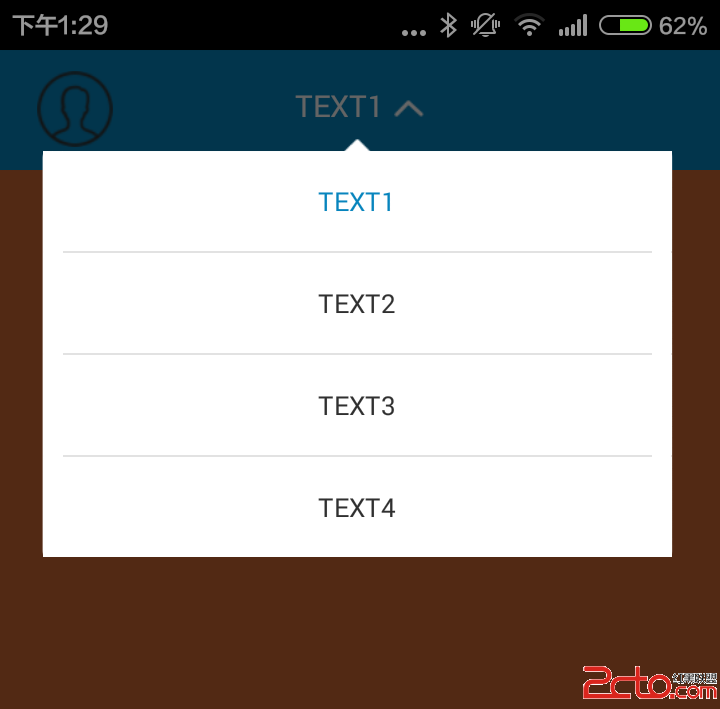
想要做出如圖所示的彈出式 Dialog,第一步是先把它的樣式定義好: <style name=DropdownFilterDialogStyle parent=@a