

編輯:關於 Android 程式設計
不論是 debug 階段還是產品上線後的事件追蹤,Log 都是開發者最常打交道的夥伴。Android 的日誌體系並非單一來源,而是由核心層與使用者層兩套機制疊合而成,理解它們的關係,才能在下手抓問題時知道該往哪裡撈資料。
標準 Linux 核心開發使用 printk 輸出訊息,功能與 printf 類似,同樣支援格式化字串,差別在於它帶有「等級」屬性,並會把內容寫入 /proc/kmsg。要用命令列檢視,直接:
cat /proc/kmsg
核心定義了八個等級,數字越小代表越嚴重:
#define KERN_EMERG   "<0>"   /* system is unusable */
#define KERN_ALERT   "<1>"   /* action must be taken immediately */
#define KERN_CRIT    "<2>"   /* critical conditions */
#define KERN_ERR     "<3>"   /* error conditions */
#define KERN_WARNING "<4>"   /* warning conditions */
#define KERN_NOTICE  "<5>"   /* normal but significant condition */
#define KERN_INFO    "<6>"   /* informational */
#define KERN_DEBUG   "<7>"   /* debug-level messages */
Android 在核心中實作了一個輕量的 logger 裝置驅動,並搭配使用者空間的 logcat 工具使用。這樣的設計讓應用程式與系統服務都能用極低成本把訊息送進同一條管道,再由 host 端統一過濾檢視。
C/C++ 介面的等級定義在 system/core/include/android/log.h:
typedef enum android_LogPriority {
    ANDROID_LOG_UNKNOWN = 0,
    ANDROID_LOG_DEFAULT,   /* only for SetMinPriority() */
    ANDROID_LOG_VERBOSE,
    ANDROID_LOG_DEBUG,
    ANDROID_LOG_INFO,
    ANDROID_LOG_WARN,
    ANDROID_LOG_ERROR,
    ANDROID_LOG_FATAL,
    ANDROID_LOG_SILENT,    /* only for SetMinPriority(); must be last */
} android_LogPriority;
為了寫 code 時不必每次指定等級參數,system/core/include/cutils/log.h 另外包了一層巨集:
#define LOGV(...) ((void)LOG(LOG_VERBOSE, LOG_TAG, __VA_ARGS__))
#define LOGD(...) ((void)LOG(LOG_DEBUG,   LOG_TAG, __VA_ARGS__))
#define LOGI(...) ((void)LOG(LOG_INFO,    LOG_TAG, __VA_ARGS__))
#define LOGW(...) ((void)LOG(LOG_WARN,    LOG_TAG, __VA_ARGS__))
#define LOGE(...) ((void)LOG(LOG_ERROR,   LOG_TAG, __VA_ARGS__))
使用時只要引入標頭檔並連結 liblog.so 即可,另外要先自訂輸出用的 TAG:
#define LOG_TAG "XX_LOG_TAG"   // 自訂輸出標籤
#include <cutils/log.h>
Java 層則是另一套 API,寫法幾乎一致:
import android.util.Log;

private static final String TAG = "XX_LOG_TAG";

Log.e(TAG, "This is the error log printed by Log.e in android userspace.");
方式 A:進入 shell 撈檔
adb kill-server
adb connect <dest-ip>
adb shell                       // 登入 shell
mount -o remount /system        // 需要時調整權限
logcat >> 1.log
// 按 CTRL+C 結束
adb pull /path/1.log
方式 B:直接在 cmd 下重導向
adb connect <dest-ip>
adb shell
adb logcat >> /path/1.log
// 按 CTRL+C 結束
adb pull /path/1.log
方式 C:在 terminal 直接看
logcat // 即時刷屏顯示
只要 ADT 插件安裝完成並正確連上裝置,Eclipse 的 LogCat 面板就能即時顯示所有訊息,還可以用 tag、pid、message 等條件做過濾,日常開發用這招最省事。
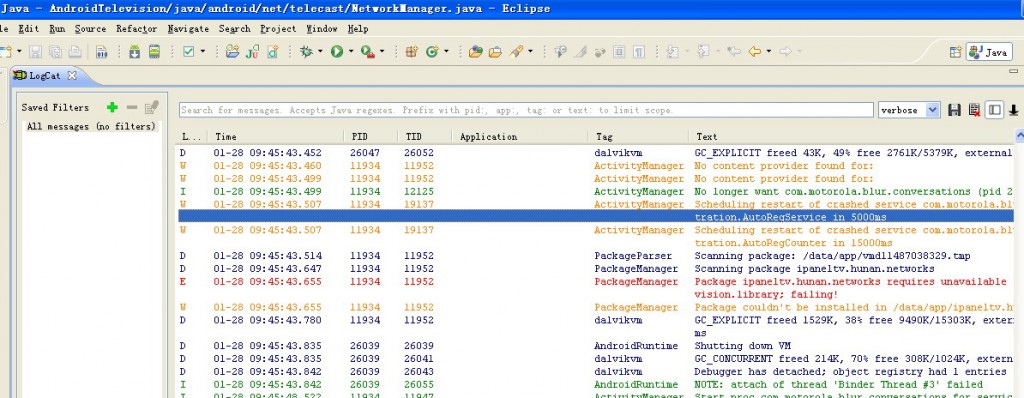
1. 學會讀 logcat 的四段結構。每一行大致由「等級 + TAG + 進程號 + 內容」組成:
I/SystemServer(939)   : ActivityManager
I/ActivityManager(939): Memory class: 96
E/AndroidRuntime(939) : Error reporting WTF
第一段由 Log.i/e/w 或 LOGI/LOGE/LOGW 決定;第二段來自 LOG_TAG 或 Java 端的 TAG,建議同一模組用共同前綴(例如 [Net]、[DB])方便日後群組篩選;第三段是 getpid() 得到的進程號,若搭配 pthread_self() 還能分辨同一進程內的不同線程;最後才是自己寫的訊息內容。
2. 用固定前綴標記重點。在關鍵分支的訊息前加上 [######] 這類顯眼符號,事後搜尋時一鍵就能定位,不必在幾千行輸出裡翻找。
3. 讓 logcat 幫你算時間。加上 -v time 參數即可在每行前面附上日期、呼叫時間、等級與 PID,用來衡量某段流程的實際耗時、分析效能瓶頸非常直接:
adb logcat -v time
把「等級策略、TAG 命名、時間戳記」這三件事養成習慣,日誌就從單純的打印語句變成一套可檢索、可量測的診斷工具。
 小米雲服務變灰無法點擊?開啟自動同步就能恢復
小米雲服務頁面變灰、無法點擊,通常是自動同步未開啟。下拉通知欄,長按自動同步圖示,進入設定後開啟同步,再回到雲服務即可正常使用。
 Android 出現 ClassNotFoundException 的原因與解法
在 Android 專案編譯或執行時,若出現 ClassNotFoundException,通常代表系統在執行階段找不到指定的類別。本例中的錯誤訊息為找不到 com.ex
 Android 6.0 指紋識別 API 開發完整教學(含 CryptoObject 安全性設計)
Android 6.0 終於為系統帶來了原生指紋識別支援。這功能在 iPhone 上早已成熟,各家廠商的客製 ROM 也多自行實作過,官方版本算是來得晚了些。Google
 Android 小遊戲實作:模仿 Splashy 的飛行躲避遊戲
今年剛開始學 Android,主要工作方向是修改系統源碼,順帶在宿舍裡摸著做點小 App。因為是初學,這個遊戲只把主要功能跑起來,分數顯示、關卡設計這些細節都還沒做,程式